Pierwsze kroki
GIMP po polsku: instalacja i ustawienie polskiego interfejsu
Pobierz GIMP 3.2.6 z oficjalnej strony, zainstaluj go w Windows, macOS lub GNU/Linux i ustaw polski interfejs krok po kroku.
Praktyczne instrukcje dla początkujących: od warstw i zaznaczeń po usuwanie tła, pracę z tekstem, eksport oraz rozwiązywanie konkretnych problemów.
Pobierz GIMP 3.2.6 z oficjalnej strony, zainstaluj go w Windows, macOS lub GNU/Linux i ustaw polski interfejs krok po kroku.
Pierwsze krokiPobierz GIMP 3.2.6 z oficjalnej strony, zainstaluj go w Windows, macOS lub GNU/Linux i ustaw polski interfejs krok po kroku.
 Pierwsze kroki
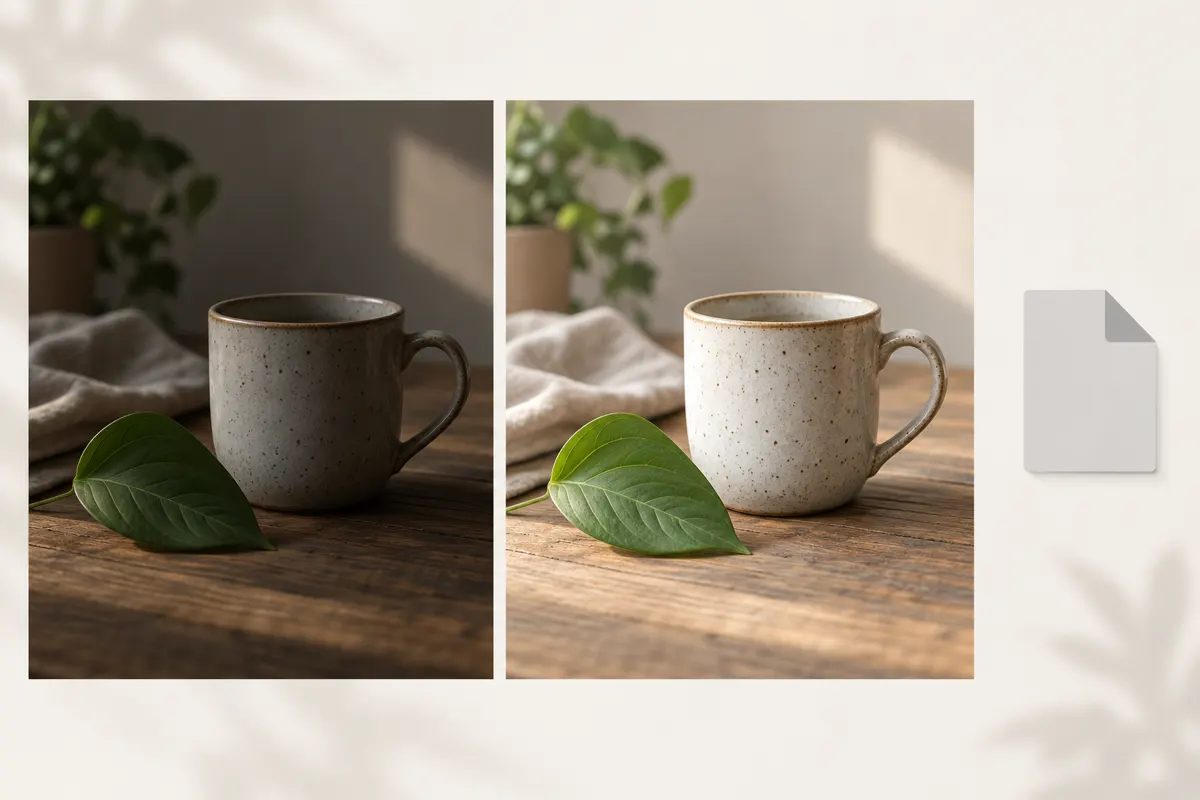
Wykonaj pierwszą edycję w GIMP 3.2: otwórz JPG, popraw jasność i zapisz projekt XCF. Sprawdź, jak wrócić do pracy i czym zapis różni się od eksportu.
 Pierwsze kroki
Czy GIMP ma oficjalną aplikację na telefon? Sprawdź możliwości Androida i iPhone’a, różnice między aplikacjami oraz sposoby pracy z plikami XCF.
 Edycja zdjęć
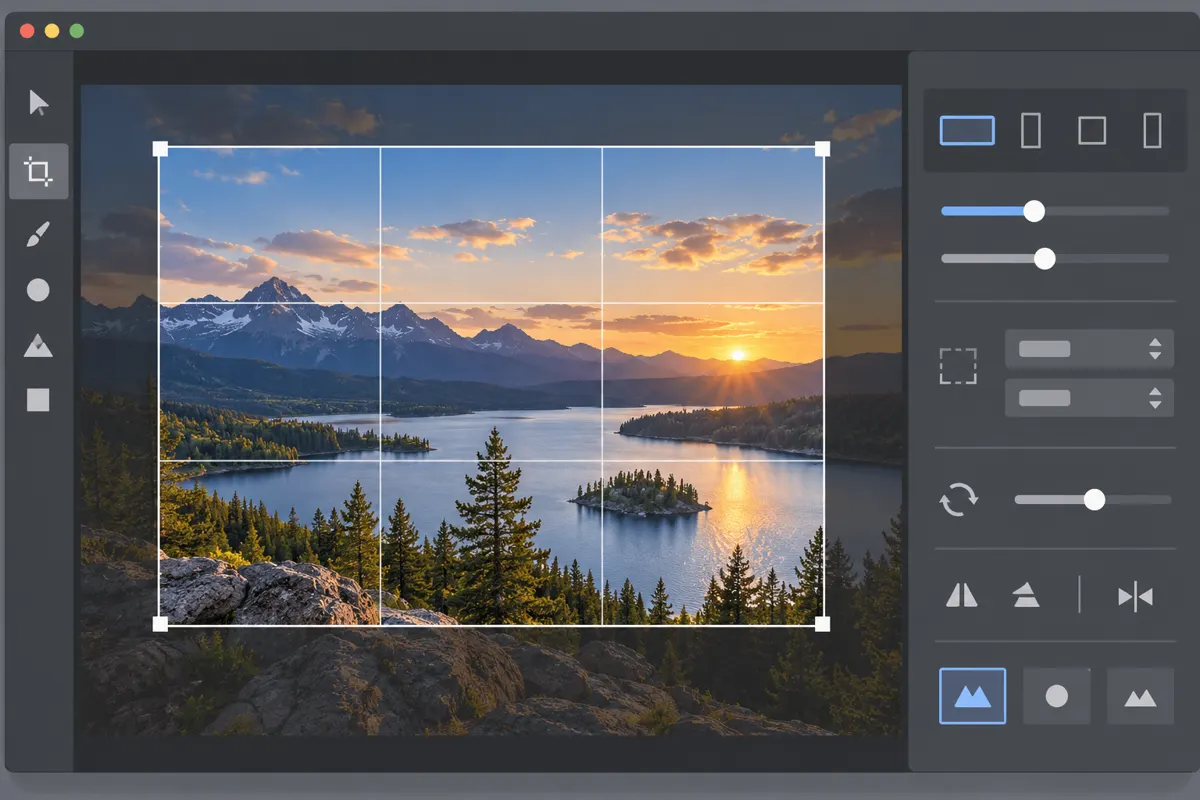
Zobacz, jak przyciąć zdjęcie w GIMP-ie 3.2.6 swobodnie, do ustalonych proporcji lub dokładnych wymiarów w pikselach.
 Edycja zdjęć
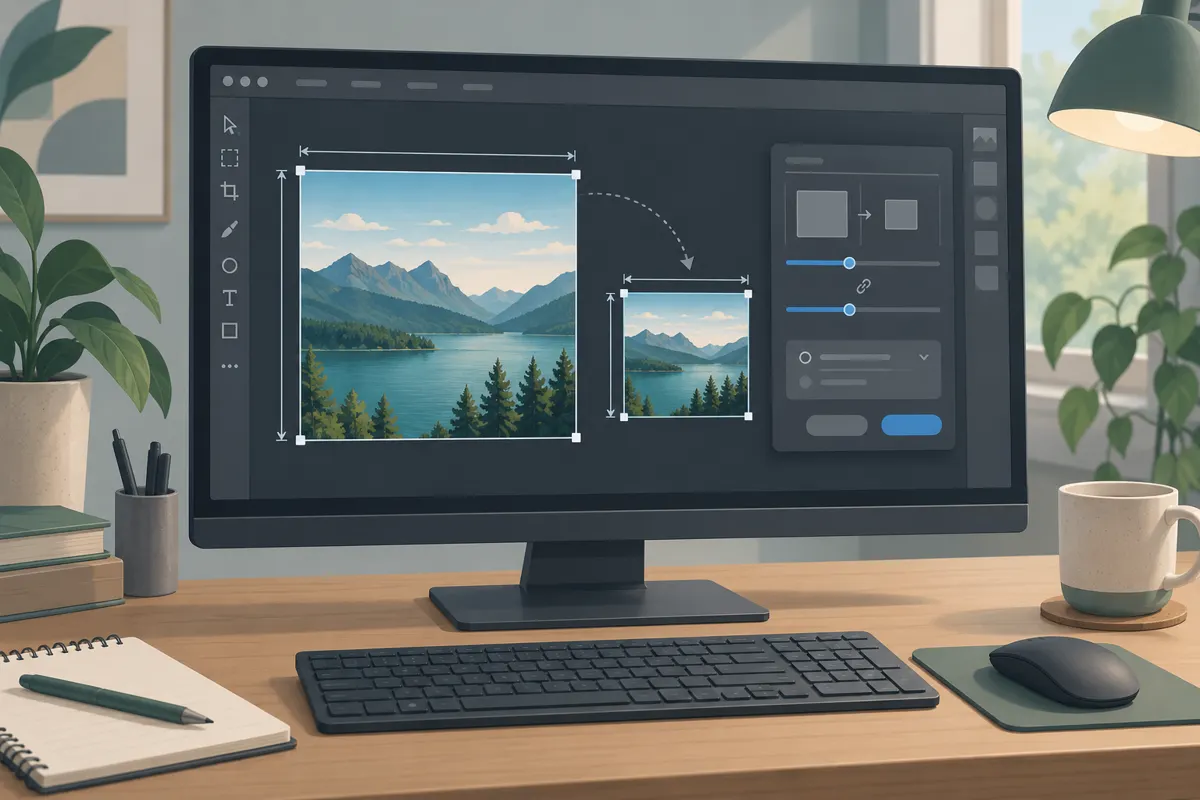
Zmniejsz obraz w GIMP-ie 3.2.6: dobierz wymiary, zachowaj proporcje, ustaw interpolację LoHalo i wyeksportuj plik do internetu lub dokumentu.
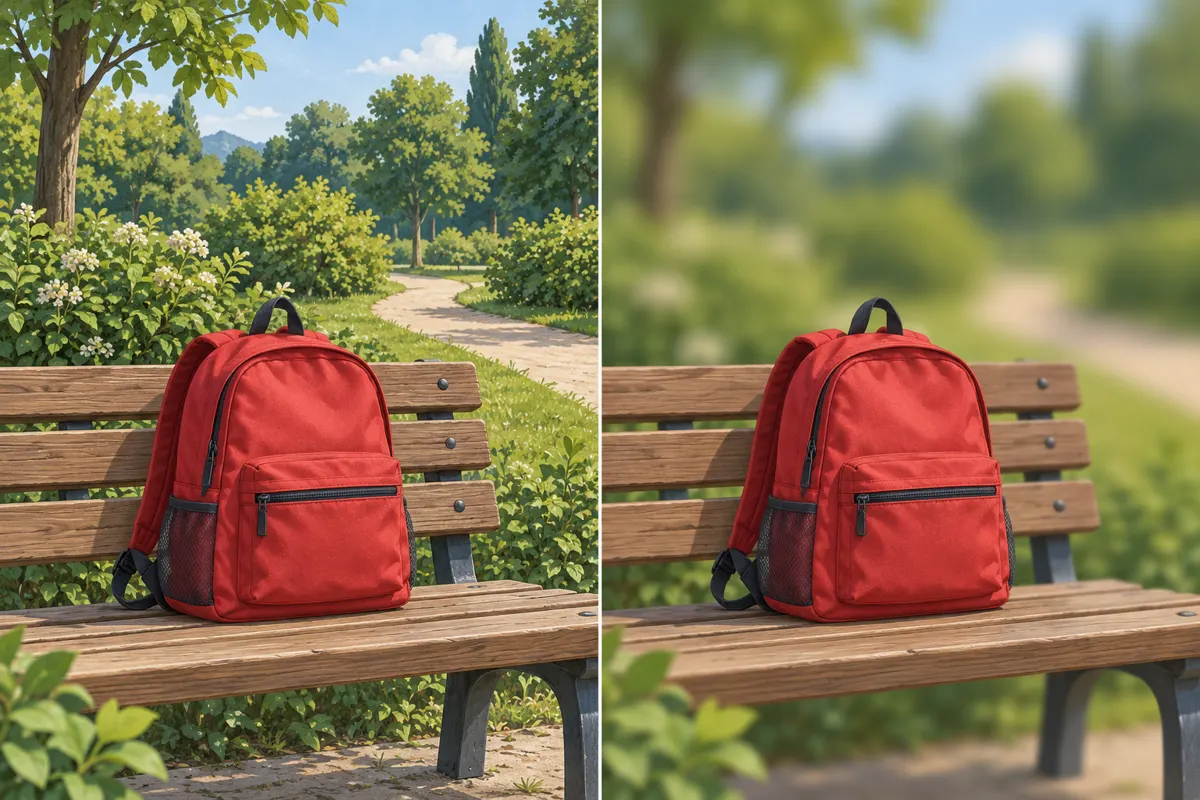 Edycja zdjęć
Zachowaj ostry obiekt i rozmyj samo tło w GIMP-ie. Utwórz maskę pierwszego planu, ustaw Focus Blur i popraw kontur bez utraty szczegółów.
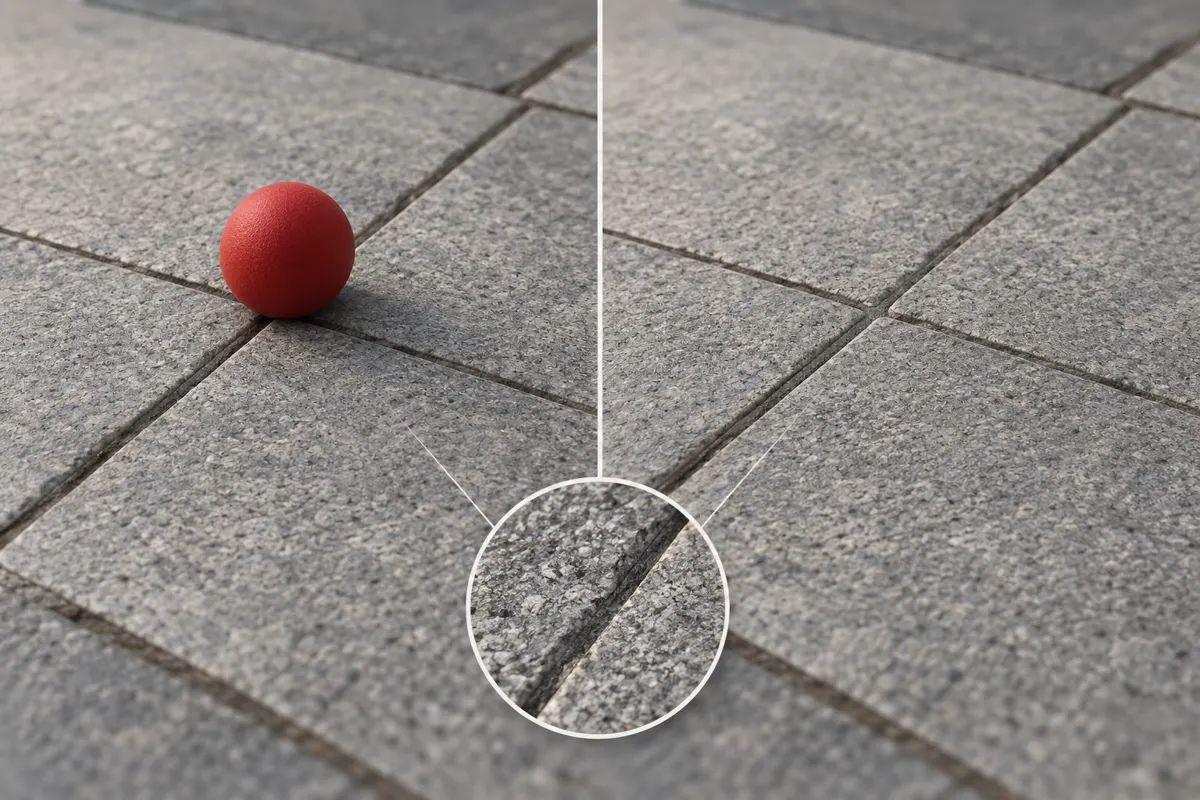 Edycja zdjęć
Usuń niechciany obiekt w GIMP-ie: przygotuj kopię warstwy, odtwórz tło klonowaniem, popraw ślady łatką i wyeksportuj gotowe zdjęcie.
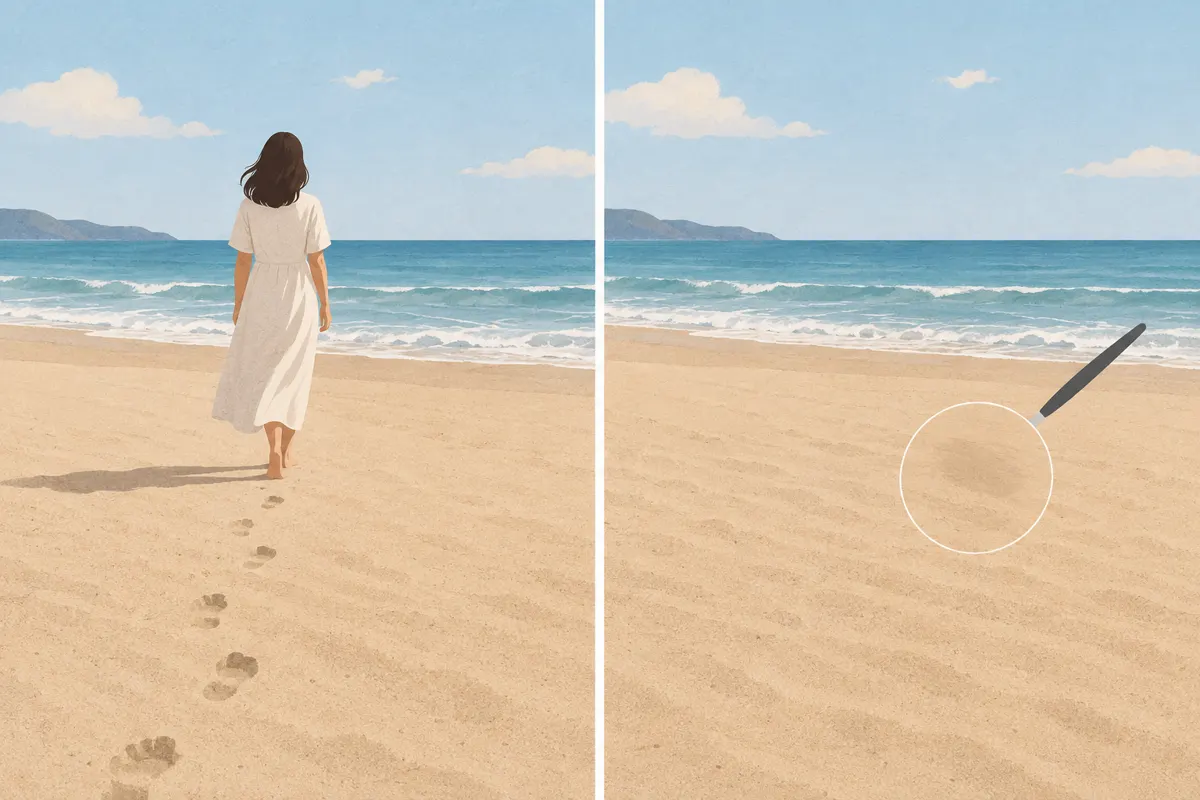 Edycja zdjęć
Usuń osobę ze zdjęcia w GIMP-ie za pomocą klonowania i łatki. Zobacz, jak odtworzyć tło, poprawić krawędzie i uniknąć widocznych śladów retuszu.
 Edycja zdjęć
Usuń datę lub napis ze zdjęcia w GIMP-ie. Poznaj klonowanie i łatkę, dobierz metodę do tła i zapisz zdjęcie bez widocznych śladów retuszu.
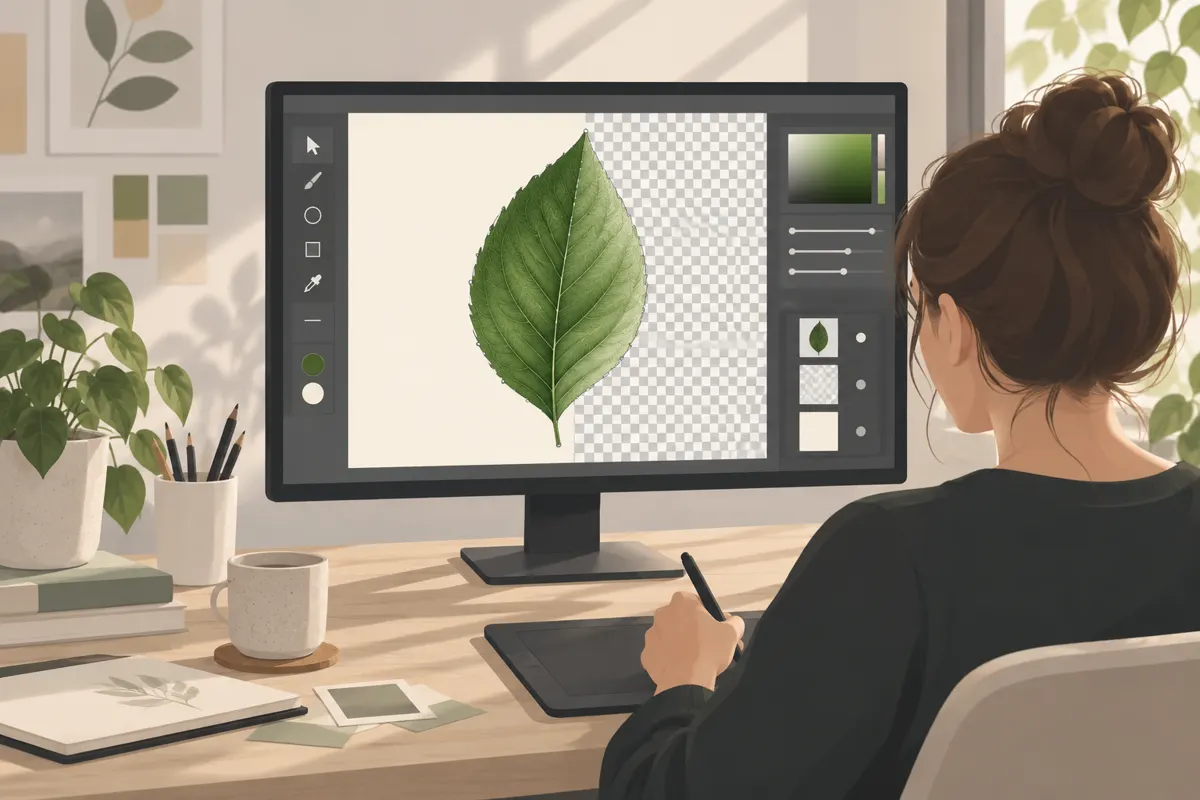 Warstwy i zaznaczenia
Usuń tło w GIMP-ie 3.2.6, dobierz narzędzie do zdjęcia, popraw krawędzie maską i wyeksportuj obiekt do PNG z przezroczystością.
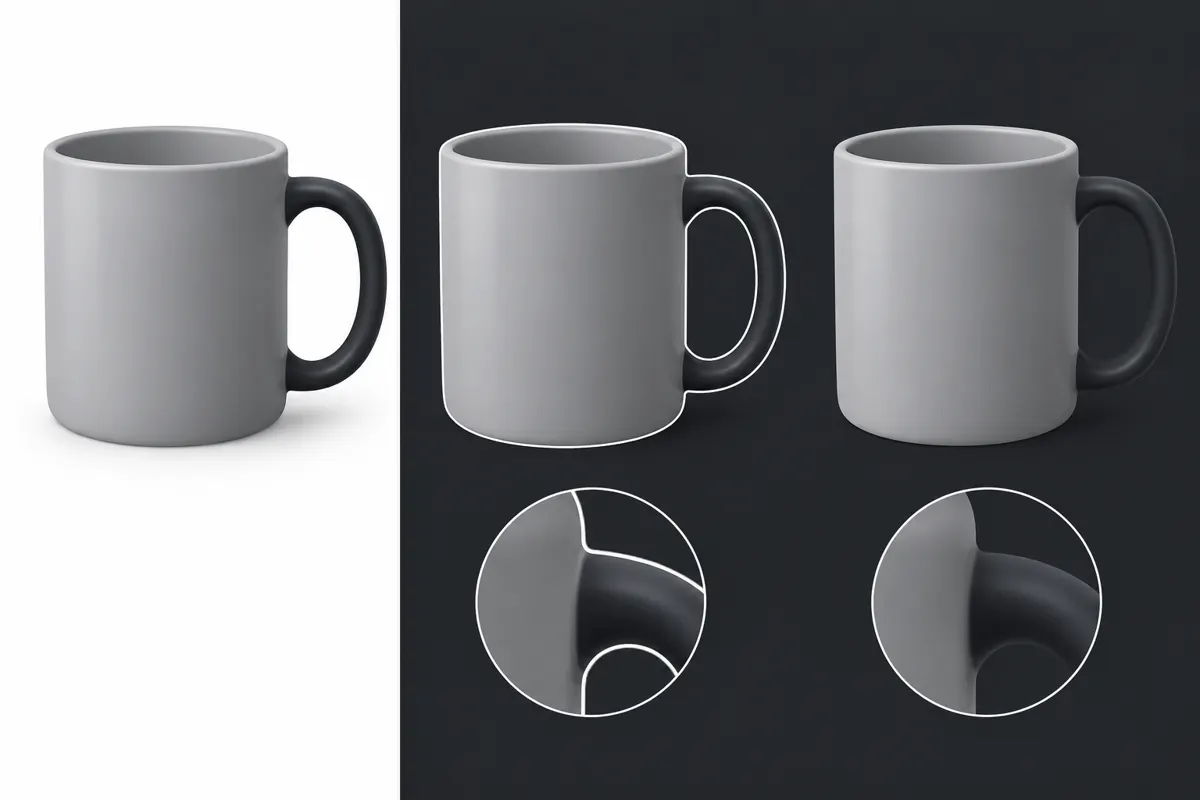 Warstwy i zaznaczenia
Usuń białe tło w GIMP 3.2 filtrem Color to Alpha. Sprawdź, jak ograniczyć jasną obwódkę i zachować krycie obiektu przez dopasowanie progów.
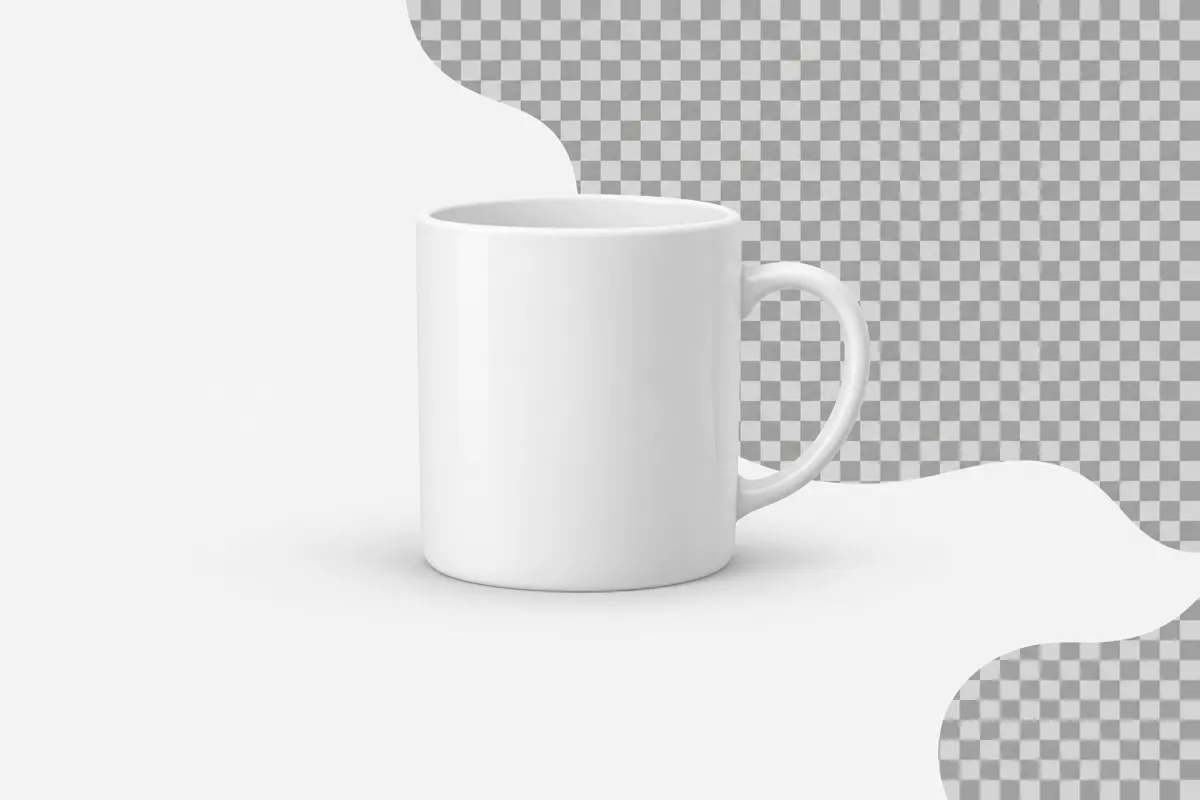 Warstwy i zaznaczenia
Dodaj kanał alfa, zaznacz i usuń tło w GIMP-ie. Sprawdź, jak zachować przezroczystość w PNG i co zrobić, gdy zamiast niej pojawia się biały kolor.
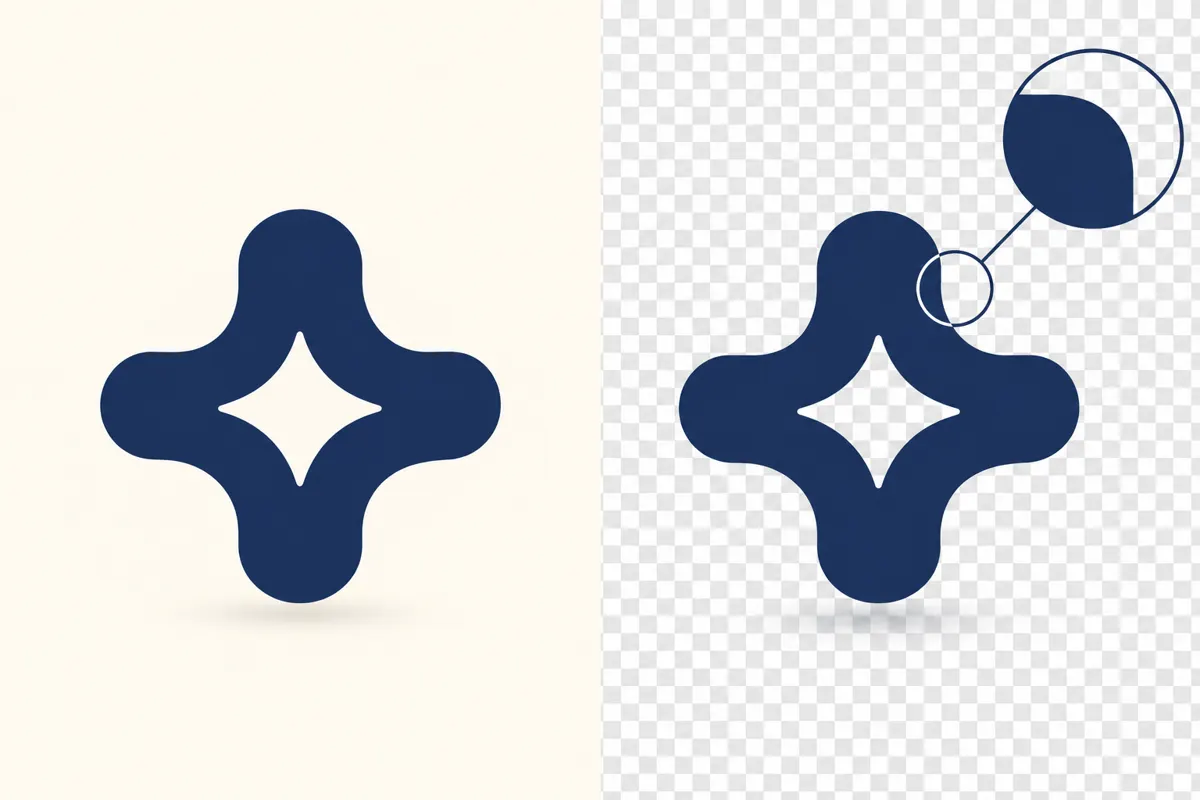 Warstwy i zaznaczenia
Usuń jednolite tło z logo w GIMP-ie poleceniem Color to Alpha. Dopasuj przezroczystość, sprawdź krawędzie i wyeksportuj gotowe logo do PNG.
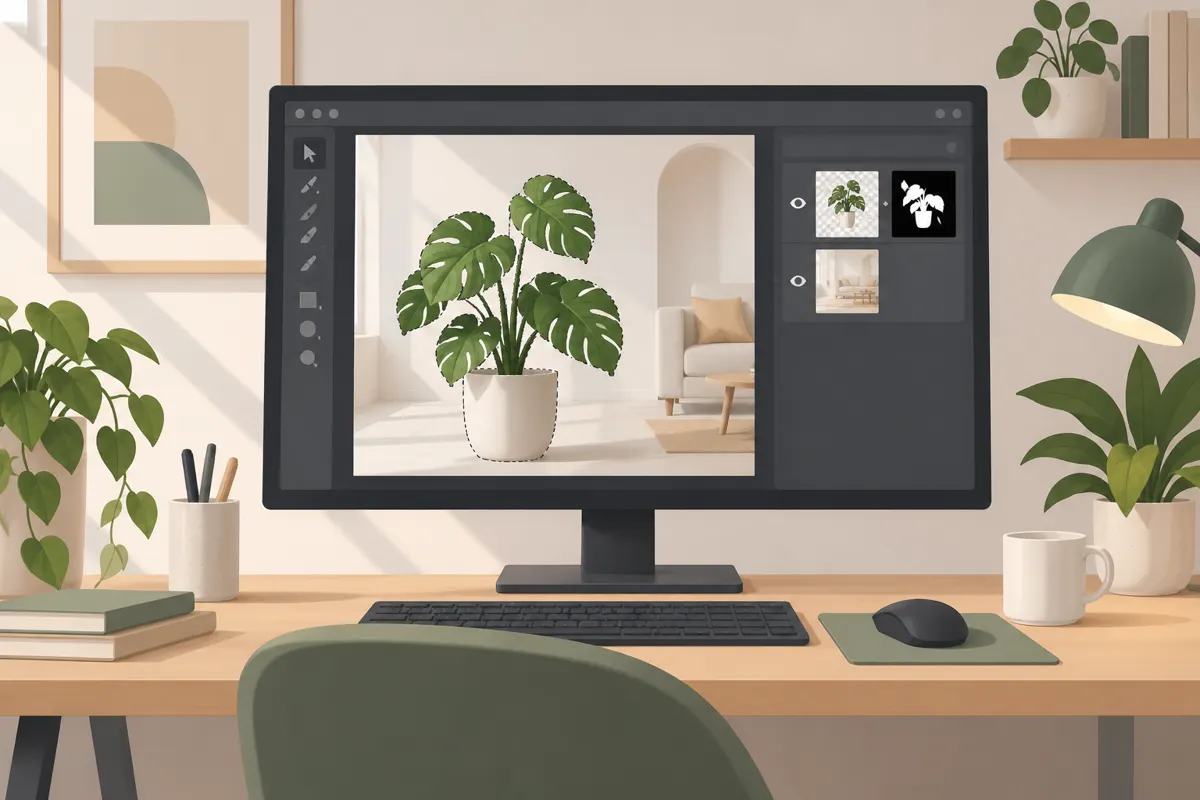 Warstwy i zaznaczenia
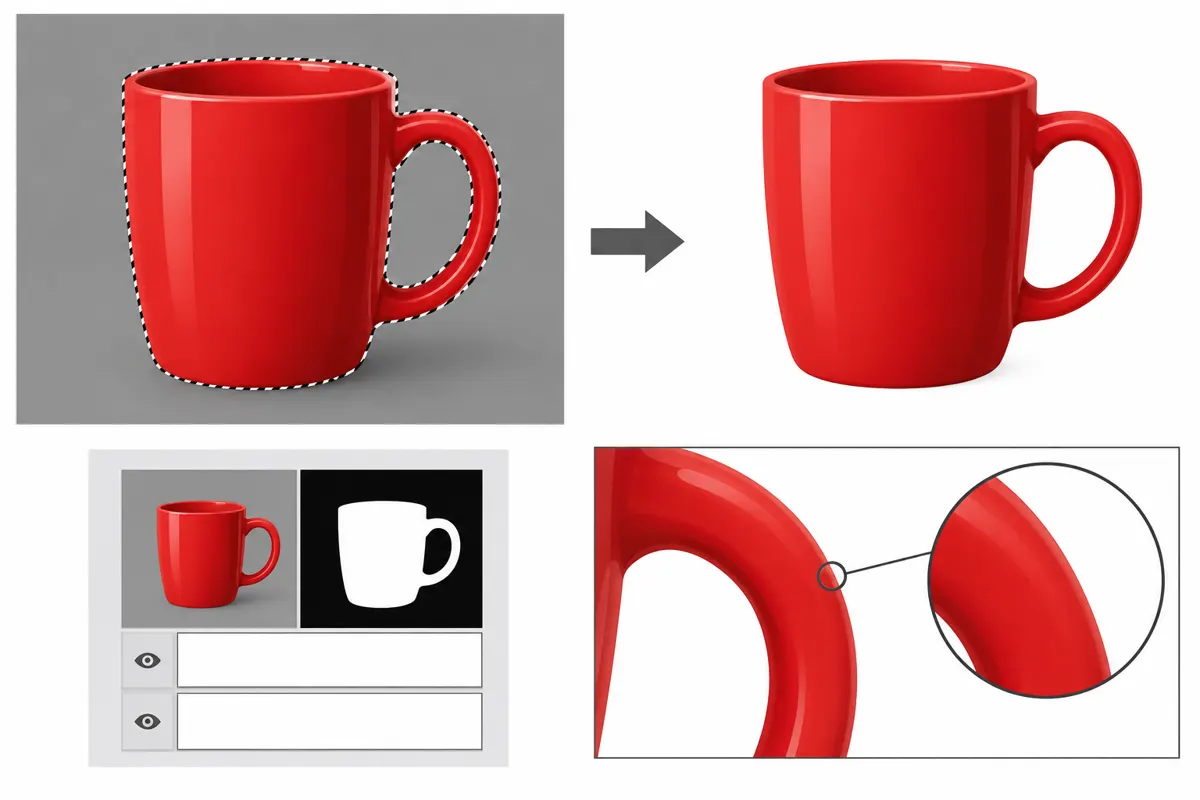
Zmień tło zdjęcia w GIMP-ie 3.2.6: wytnij obiekt, utwórz maskę warstwy, dodaj nowe tło oraz dopasuj skalę, położenie i kolory.
 Warstwy i zaznaczenia
Zaznacz obiekt, ukryj stare tło maską i dodaj białą warstwę w GIMP-ie. Popraw krawędzie, zachowaj projekt XCF i wyeksportuj zdjęcie do PNG lub JPG.
 Tekst i grafika
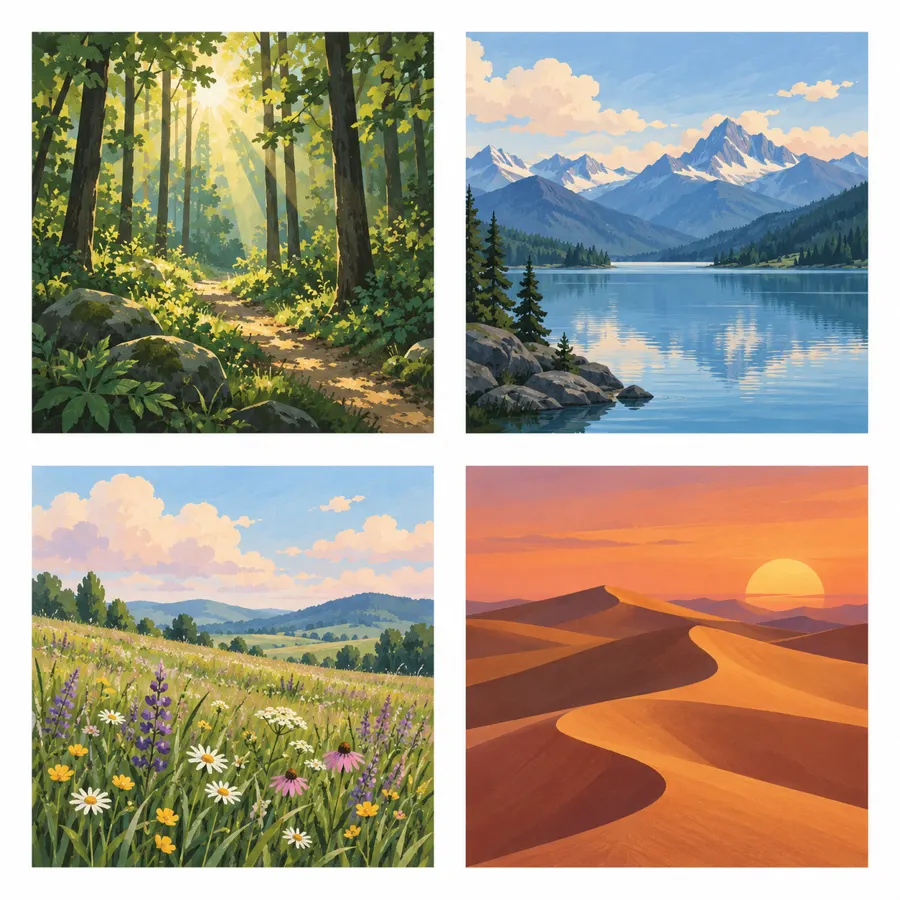
Zrób uporządkowany kolaż w GIMP-ie. Ustaw wymiary płótna, przygotuj zdjęcia, rozmieść je przy prowadnicach i zapisz projekt oraz gotowy obraz.
 Tekst i grafika
Dodaj jednolite lub półprzezroczyste tło pod tekstem w GIMP-ie. Dopasuj marginesy, zachowaj edytowalny napis i zapisz projekt z warstwami.
 Tekst i grafika
Wyjustuj tekst w GIMP-ie, ustaw szerokość pola, interlinię i odstępy między literami. Sprawdź, jak usunąć duże przerwy między wyrazami.
 Tekst i grafika
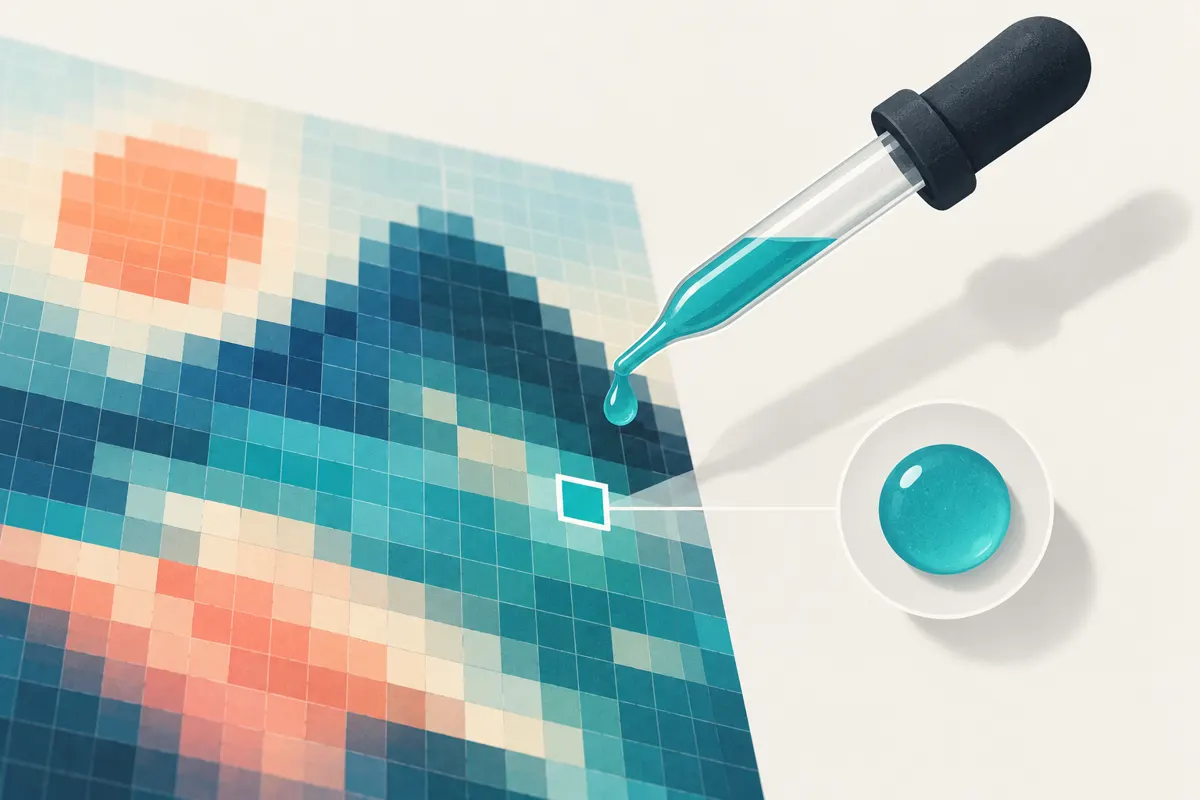
Pobierz kolor ze zdjęcia pipetą w GIMP-ie, odczytaj HEX i RGB oraz użyj próbki w grafice lub CSS. Sprawdź, jak uniknąć błędów przy próbkowaniu.
 Tekst i grafika
Zrób animowany GIF z warstw w GIMP-ie. Ustaw kolejność klatek, tempo i zapętlenie, sprawdź podgląd i popraw błędy podczas eksportu.
 Eksport i rozwiązywanie problemów
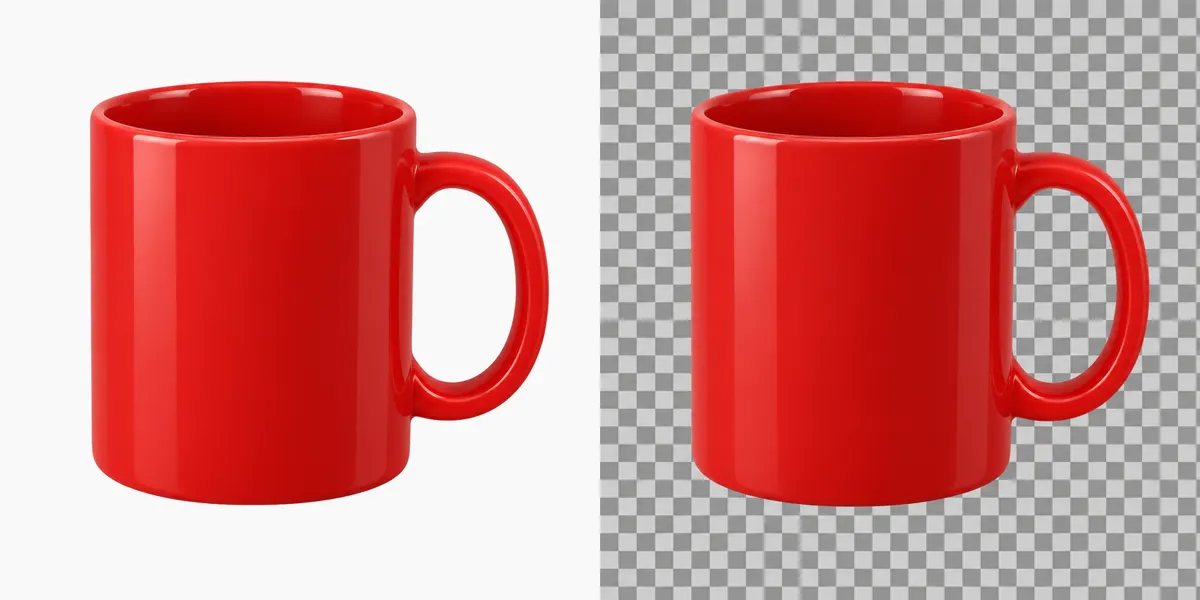
Sama konwersja JPG na PNG nie usuwa tła. Zobacz, jak zaznaczyć i usunąć jednolite tło w GIMP oraz wyeksportować PNG z przezroczystością.
 Eksport i rozwiązywanie problemów
Usuń EXIF, GPS i dane autora podczas eksportu zdjęcia w GIMP. Sprawdź ustawienia JPEG, zachowaj potrzebny profil kolorów i zweryfikuj gotową kopię.
 Eksport i rozwiązywanie problemów
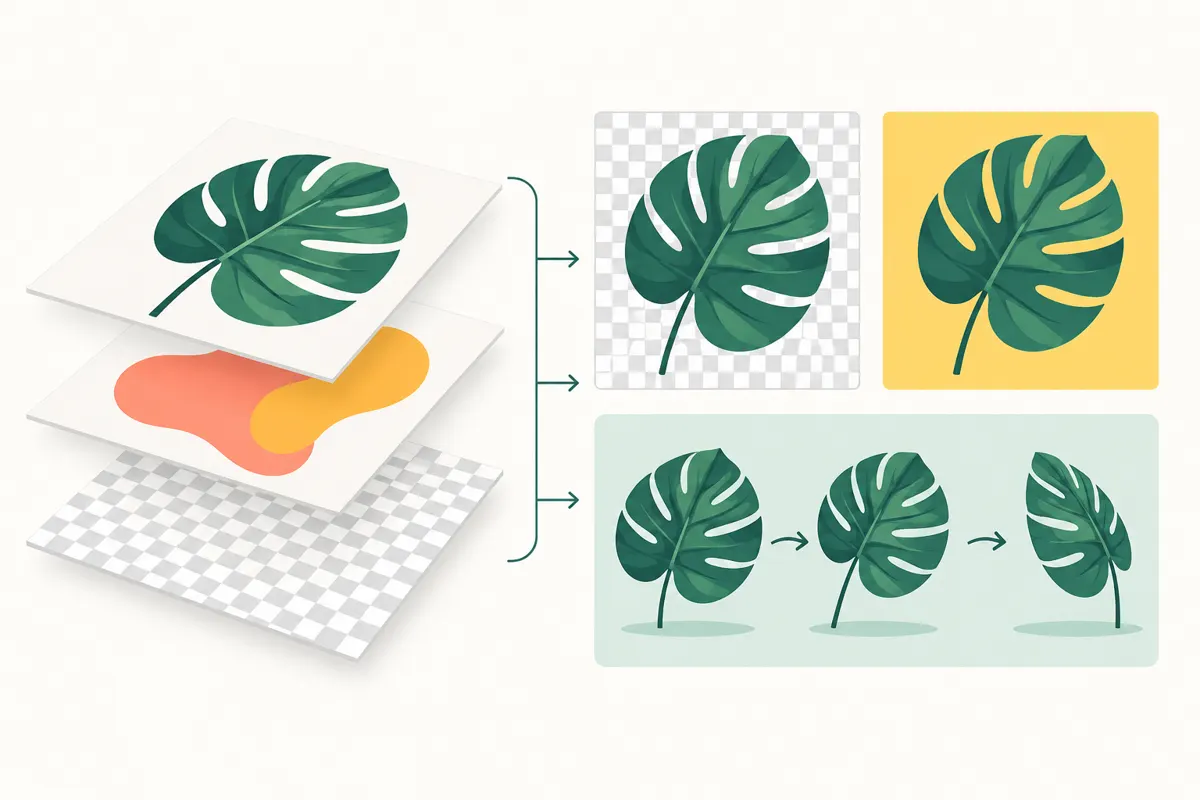
Zobacz, jak wyeksportować JPG w GIMP-ie 3.0: wybierz nazwę i folder, przygotuj białe tło, zatwierdź eksport i zachowaj projekt XCF.
 Eksport i rozwiązywanie problemów
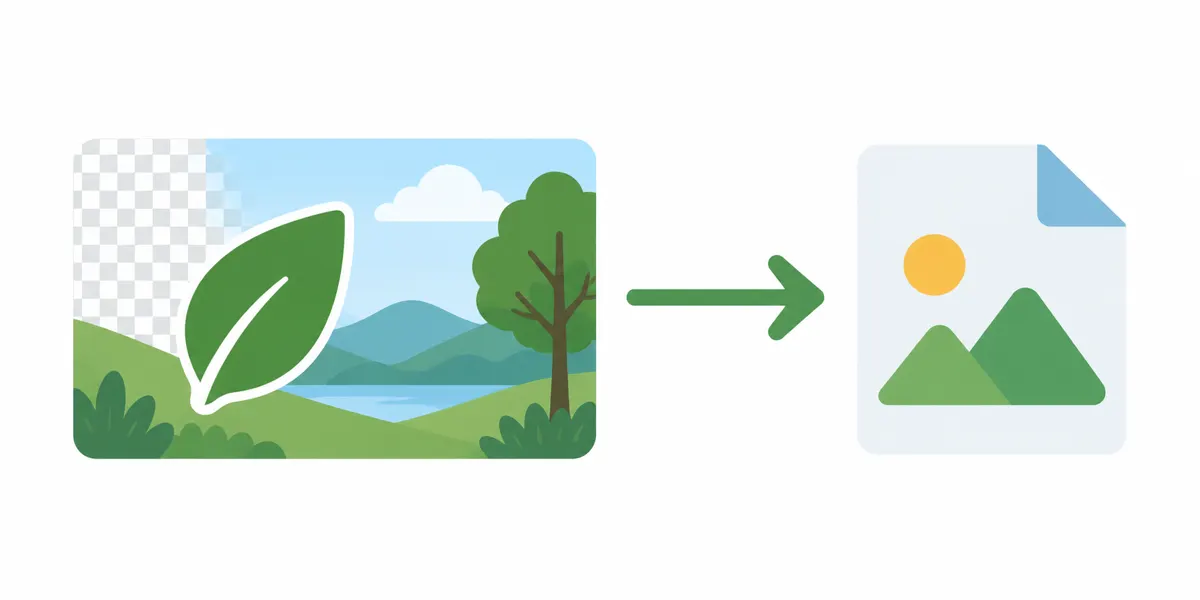
Wyeksportuj zdjęcie lub grafikę do WebP w GIMP-ie. Sprawdź ustawienia jakości, kompresję bezstratną i sposób zachowania przezroczystego tła.
 Eksport i rozwiązywanie problemów
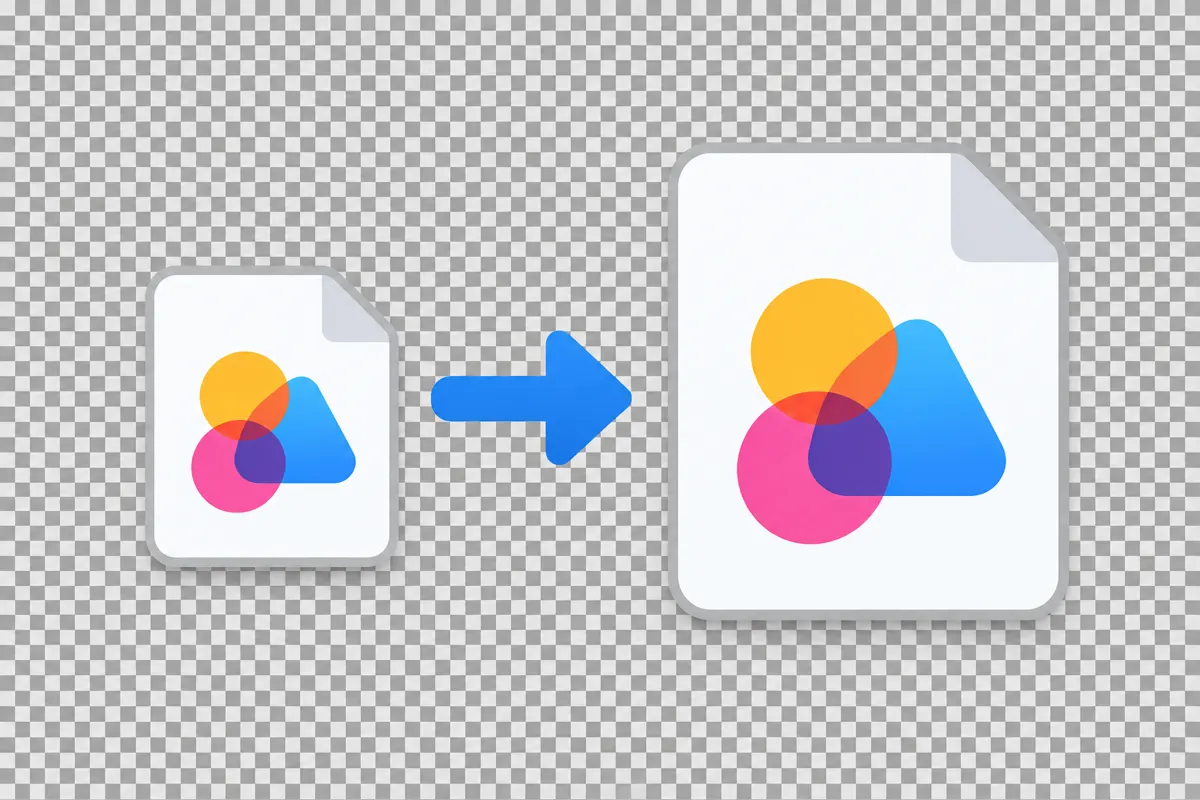
Zmniejsz wagę PNG w GIMP-ie. Ustaw kompresję bezstratną, sprawdź metadane i dowiedz się, kiedy skalowanie lub ograniczenie kolorów zmienia obraz.
 Eksport i rozwiązywanie problemów
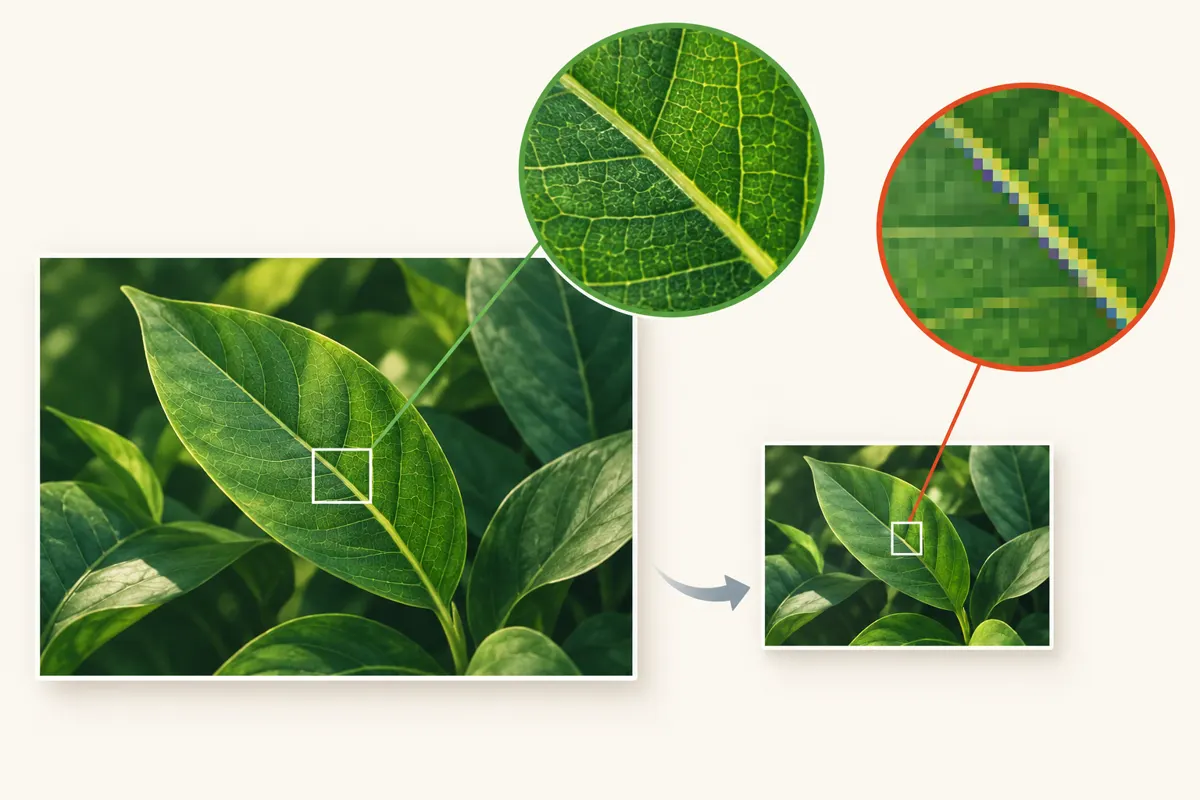
Zmniejsz wagę zdjęcia w GIMP-ie: ustaw wymiary w pikselach, dobierz jakość JPG w podglądzie i sprawdź gotowy plik przed publikacją.