Jak zmniejszyć obraz w GIMP-ie bez niepotrzebnej utraty jakości
Aby zmniejszyć cały obraz w GIMP-ie 3.2.6, wybierz Obraz → Skaluj obraz…, pozostaw połączony łańcuch proporcji, wpisz docelową szerokość lub wysokość w pikselach i ustaw interpolację LoHalo. Po skalowaniu wyeksportuj rezultat pod nową nazwą. Operacja zmniejsza liczbę pikseli, dlatego nie może być całkowicie bezstratna, ale właściwe wymiary, zachowane proporcje i dobra interpolacja ograniczają niepotrzebne pogorszenie jakości. [S4] [S5] [S8]
Co dokładnie zmienia skalowanie obrazu?
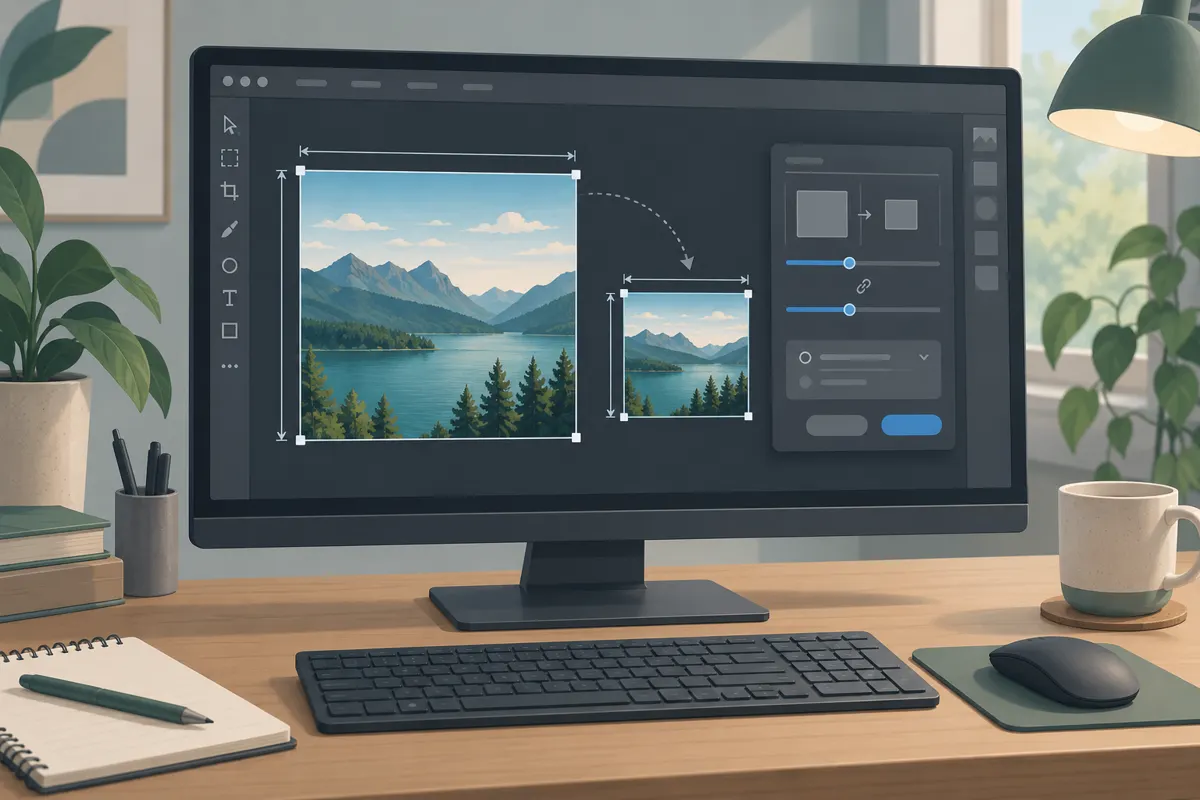
Skalowanie całego obrazu zmienia jego szerokość i wysokość w pikselach, zawartość oraz rozmiar płótna. Podczas zmniejszania GIMP musi odrzucić część informacji i obliczyć nowe wartości pikseli. Nie jest to więc operacja całkowicie bezstratna. Można jednak ograniczyć widoczne pogorszenie, wybierając rozsądny rozmiar docelowy i odpowiednią metodę interpolacji. [S4] [S6]
Zmiany powiększenia widoku nie należy mylić ze skalowaniem. Ustawienie podglądu na przykład na 50% sprawia jedynie, że obraz wygląda na mniejszy w oknie programu. Jego rzeczywista liczba pikseli pozostaje taka sama. To, jak duży obraz wydaje się na ekranie, zależy również od rozdzielczości wyświetlacza oraz trybu prezentowania pikseli. [S4]
Mniejsze wymiary nie gwarantują konkretnej wagi pliku. Liczba pikseli wpływa na ilość danych obrazu w pamięci, ale plik zapisany na dysku zależy również od formatu, stopnia kompresji, ustawień jakości i samej zawartości. Dlatego skalowanie oraz zmniejszanie wagi zdjęcia trzeba traktować jako dwa powiązane, lecz odrębne etapy. [S4] [S5]
Jeżeli chcesz jedynie określić, ile centymetrów obraz ma zajmować na wydruku, bez usuwania pikseli, zmień rozmiar wydruku zamiast skalować obraz. Rozdzielczość X i Y pozwala wtedy powiązać istniejącą liczbę pikseli z wymiarem fizycznym. Samo przeznaczenie grafiki do dokumentu nie oznacza jeszcze, że trzeba ją przeskalować. [S4]
Przeczytaj również: Kadrowanie w GIMP-ie: przycinanie zdjęcia do wybranego formatu.
Jak dobrać docelowe wymiary do internetu lub dokumentu?
Najlepszy rozmiar docelowy wynika z miejsca, w którym obraz zostanie użyty. Dla strony internetowej, formularza lub platformy sprawdź wymaganą albo rzeczywiście wyświetlaną szerokość. Dla szablonu dokumentu odczytaj rozmiar przewidzianego pola oraz wymagania dotyczące rozdzielczości. Nie istnieje jedna szerokość odpowiednia dla wszystkich stron i wszystkich dokumentów. [S4] [S5]
- Do internetu wybierz jednostkę pikseli i wpisz szerokość wymaganą przez układ strony, formularz albo platformę.
- Jeżeli podana jest tylko maksymalna szerokość, nie przekraczaj jej, a proporcjonalną wysokość pozwól obliczyć GIMP-owi.
- Jeżeli dokument określa rozmiar w centymetrach lub milimetrach, uwzględnij również wymaganą rozdzielczość X i Y, ponieważ to ona decyduje o przeliczeniu wymiaru fizycznego na piksele.
- Gdy potrzebujesz wyłącznie innego rozmiaru wydruku i chcesz zachować wszystkie piksele, użyj ustawienia rozmiaru wydruku zamiast polecenia Skaluj obraz.
- Pracuj na kopii przeznaczonej do konkretnego zastosowania. Pozostawienie oryginału umożliwi późniejsze przygotowanie innego wariantu bez ponownego powiększania już pomniejszonego pliku.
W oknie skalowania można podawać wymiary także w procentach lub jednostkach fizycznych, jednak do publikacji ekranowej piksele są zazwyczaj najbardziej jednoznaczne. Jeśli obraz ma trafić zarówno do internetu, jak i do druku, przygotuj osobne wersje zgodne z wymaganiami obu zastosowań. [S4] [S5]
Jak zmniejszyć cały obraz w GIMP-ie 3.2.6?
Poniższa instrukcja dotyczy GIMP-a 3.2.6, stabilnego wydania opublikowanego 10 września 2026 roku. Stan początkowy: obraz rastrowy jest otwarty w programie przez Plik → Otwórz, a jego docelowa szerokość lub wysokość została już ustalona. W starszych wydaniach wygląd okna i dostępne metody interpolacji mogą się różnić. [S5] [S8]
- Wybierz Obraz → Skaluj obraz…. To polecenie obejmuje cały obraz wraz z płótnem, a nie tylko aktywną warstwę.
- W sekcji wymiarów ustaw jednostkę na piksele, jeśli przygotowujesz grafikę do internetu albo znasz wymagany rozmiar ekranowy.
- Sprawdź ikonę łańcucha przy polach Szerokość i Wysokość. Powinna wskazywać, że wartości są połączone. Dzięki temu zmiana jednego wymiaru automatycznie wyliczy drugi.
- Wpisz docelową szerokość albo wysokość. Nie ustawiaj obu pól niezależnie, chyba że świadomie chcesz zmienić proporcje obrazu.
- W części Jakość wybierz przy ustawieniu Interpolacja metodę LoHalo. Jest to wariant nastawiony na wysoką jakość skalowania, ale nie gwarantuje zachowania wszystkich szczegółów usuwanych podczas zmniejszania.
- Kliknij Skaluj i poczekaj na przeliczenie obrazu. Po zakończeniu rzeczywiste wymiary obrazu oraz płótna powinny odpowiadać nowym wartościom, a kształty nie powinny być rozciągnięte ani spłaszczone.
- Obejrzyj rezultat przy powiększeniu pozwalającym ocenić drobne szczegóły, krawędzie i tekst. Pamiętaj, że samo dopasowanie obrazu do okna nie pokazuje jego rzeczywistych wymiarów.
Nie rozłączaj łańcucha w podstawowym wariancie. Niezależne wpisanie szerokości i wysokości może dopasować obraz do zadanego prostokąta, lecz jednocześnie zmieni proporcje obiektów. Jeśli wymagane pole ma inny kształt niż zdjęcie, właściwym rozwiązaniem bywa wcześniejsze kadrowanie, a dopiero potem proporcjonalne skalowanie. [S4] [S5]
Przeczytaj również: Jak rozjaśnić zdjęcie w GIMP-ie bez przepalania świateł.
Jak zapisać mniejszy obraz i kontrolować wagę pliku?
Po skalowaniu wybierz Plik → Wyeksportuj jako… i nadaj wynikowi nową nazwę. Rozszerzenie nazwy wskazuje docelowy format, na przykład .jpg dla JPEG. Zapisanie pomniejszonej kopii pod inną nazwą chroni oryginał przed przypadkowym zastąpieniem i pozostawia materiał do przygotowania kolejnych rozmiarów. [S5]
- Wybierz Plik → Wyeksportuj jako….
- Wskaż folder oraz nową nazwę pliku z rozszerzeniem właściwym dla potrzebnego formatu.
- Przy eksporcie do JPEG włącz podgląd, aby oceniać wygląd obrazu przy wybranych ustawieniach i sprawdzić przewidywany rozmiar pliku.
- Dobierz jakość JPEG do konkretnego zastosowania. Silniejsza kompresja zwykle zmniejsza plik, ale może powodować utratę detali i widoczne artefakty.
- Zatwierdź eksport, a następnie sprawdź wymiary w pikselach, wygląd obrazu oraz faktyczny rozmiar zapisanego pliku.
JPEG wykorzystuje kompresję stratną, dlatego nie ma jednego ustawienia jakości odpowiedniego dla każdego zdjęcia. Obraz z dużą liczbą drobnych szczegółów może reagować na kompresję inaczej niż fotografia z rozległym, jednolitym tłem. Jeśli limit dotyczy wagi pliku, trzeba ocenić wynik eksportu, a w razie potrzeby ponowić go z innym ustawieniem jakości lub wymiarami. [S5]
Dlaczego rezultat skalowania może być nieprawidłowy?
Obraz został rozciągnięty lub spłaszczony [S4] [S5]
Najczęstszą przyczyną jest rozłączony łańcuch między szerokością a wysokością i niezależne wpisanie obu wartości. Cofnij operację, ponownie otwórz Obraz → Skaluj obraz…, połącz proporcje i zmień tylko jeden wymiar. [S4] [S5]
Zmienił się tylko widok w oknie programu [S4]
Użyta została regulacja powiększenia zamiast skalowania. Zoom wpływa wyłącznie na podgląd. Aby zmienić rzeczywistą liczbę pikseli, użyj polecenia Obraz → Skaluj obraz… i sprawdź w jego oknie wartości szerokości oraz wysokości. [S4]
Zmniejszyła się tylko jedna warstwa [S4] [S6]
Prawdopodobnie wykonano operację Skaluj warstwę albo użyto narzędzia działającego na wybranym elemencie. Skalowanie warstwy i całego obrazu ma inny zakres. Wróć do obrazu i wybierz polecenie z menu Obraz, jeśli wszystkie warstwy oraz płótno mają otrzymać nowe wymiary. [S4] [S6]
Plik nadal zajmuje zbyt dużo miejsca [S4] [S5]
Sprawdź nie tylko liczbę pikseli, lecz także format oraz ustawienia eksportu. W przypadku JPEG wykorzystaj podgląd i przewidywaną wagę, po czym dobierz poziom jakości do dopuszczalnego kompromisu. Samo zmniejszenie wymiarów nie zapewnia osiągnięcia określonego limitu rozmiaru pliku. [S4] [S5]
Po zmniejszeniu zniknęły drobne szczegóły [S4] [S6]
To naturalne następstwo usuwania pikseli, szczególnie przy dużej redukcji. Cofnij skalowanie i spróbuj większego rozmiaru docelowego, jeżeli miejsce publikacji na to pozwala. Upewnij się również, że zastosowano LoHalo. Interpolacja może poprawić sposób przeliczenia obrazu, ale nie przywróci informacji, dla których zabrakło miejsca w mniejszej siatce pikseli. [S4] [S5] [S6]