Jak zrobić odbicie lustrzane zdjęcia w GIMP-ie
Aby zrobić odbicie lustrzane całego zdjęcia w GIMP-ie, wybierz Obraz → Przekształcenie → Odbij poziomo. Lewa i prawa strona zamienią się miejscami. Jeśli chcesz zmienić tylko jeden element kompozycji, użyj polecenia dla warstwy albo narzędzia Odbicie. Najważniejsze jest ustalenie, co ma zostać przekształcone: cały obraz, wybrana warstwa czy piksele wewnątrz zaznaczenia.
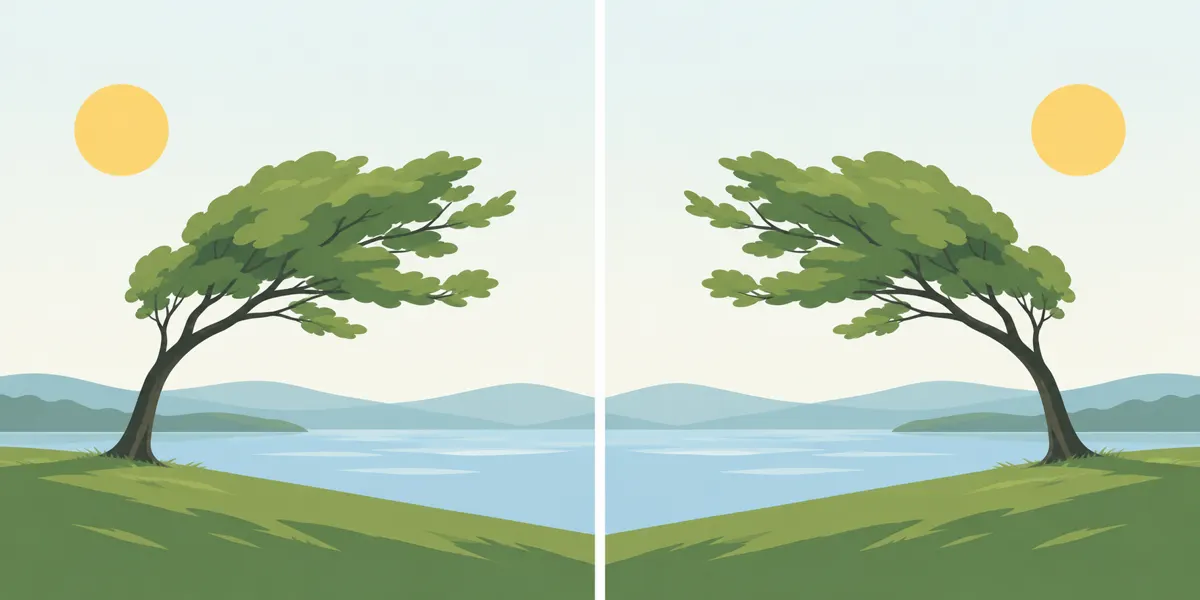
Co oznacza odbicie poziome i pionowe
Odbicie lustrzane zmienia kolejność pikseli względem wybranej osi. Przy odbiciu poziomym lewa strona zdjęcia staje się prawą, a prawa lewą. Oś odbicia jest wtedy pionowa, podobnie jak linia lustra ustawionego obok fotografii. Przy odbiciu pionowym góra zamienia się z dołem, więc oś odbicia jest pozioma.
- Odbij poziomo — wybierz, gdy chcesz uzyskać typowy efekt lustrzanego selfie albo zmienić kierunek, w którym patrzy postać.
- Odbij pionowo — wybierz, gdy chcesz zamienić górę i dół zdjęcia, na przykład przygotowując element kompozycji przypominającej odbicie w wodzie.
- Obrót o 180° — wybierz tylko wtedy, gdy chcesz obrócić fotografię do góry nogami; to inna operacja niż pojedyncze odbicie.
Po odbiciu poziomym napisy również staną się lustrzane. Przed zatwierdzeniem efektu sprawdź szyldy, numery, logotypy i inne elementy, których kierunek ma znaczenie. Samo odbicie nie tworzy drugiej kopii fotografii i nie dodaje efektu lustra obok oryginału.
Przygotuj zdjęcie i sprawdź zakres zmiany
Poradnik dotyczy GIMP-a 3.x z polskim interfejsem. Dostarczone informacje ze strony pobierania wskazują wydanie 3.2.6. Podstawowe polecenia odbijania występują także w GIMP-ie 2.10; istotna różnica podczas pracy z warstwami polega na tym, że GIMP 3 pozwala zaznaczyć kilka warstw jednocześnie. [S4]
- Otwórz fotografię przez Plik → Otwórz. Przy zwykłym pliku JPG lub PNG zdjęcie będzie najczęściej jedną warstwą.
- Sprawdź panel Warstwy. Jeśli nie jest widoczny, otwórz go przez Okna → Dokowalne okna dialogowe → Warstwy.
- Ustal zakres operacji: cały dokument, jedna warstwa albo fragment zdjęcia.
- Jeśli zamierzasz odbić całą warstwę, usuń przypadkowe zaznaczenie przez Zaznaczenie → Brak.
- W projekcie z wieloma warstwami kliknij miniaturę właściwej warstwy. W GIMP-ie 3 sprawdź także, czy nie są zaznaczone dodatkowe warstwy.
Jeśli interfejs jest angielski, szukaj nazw Image, Layer, Transform, Flip Horizontally i Flip Vertically. Język interfejsu można zmienić w preferencjach; dokumentacja GIMP-a wskazuje, że zmiana języka wymaga ponownego uruchomienia programu. [S3]
Jak odbić całe zdjęcie w GIMP-ie
Polecenie z menu Obraz jest odpowiednie, gdy ma zmienić się cały dokument. W projekcie złożonym z kilku warstw odbicie obejmie całą kompozycję, a nie tylko aktualnie wybraną fotografię. To najprostsza droga do odwrócenia pojedynczego zdjęcia otwartego jako osobny obraz.
- Otwórz zdjęcie i upewnij się, że aktywna jest jego karta.
- Rozwiń menu Obraz → Przekształcenie.
- Wybierz Odbij poziomo, aby zamienić lewą i prawą stronę.
- Jeżeli potrzebujesz zamiany góry i dołu, wybierz zamiast tego Odbij pionowo.
- Sprawdź rezultat na charakterystycznym szczególe, na przykład twarzy, napisie albo przedmiocie znajdującym się przy krawędzi kadru.
Rezultatem jest odbita kompozycja o tych samych wymiarach płótna. Nie musisz przeciągać fotografii ani zmieniać jej rozmiaru. Jeśli wybrana oś jest niewłaściwa, użyj Edycja → Cofnij i wykonaj odpowiednie odbicie. Ponowne odbicie w tej samej osi przywraca poprzedni układ.
Przeczytaj również: Kadrowanie w GIMP-ie: przycinanie zdjęcia do wybranego formatu.
Jak zrobić odbicie tylko jednej warstwy
Polecenie z menu Warstwa przydaje się w kolażu, projekcie z napisami lub kompozycji z osobnym tłem. Możesz wtedy odwrócić postać albo fotografię bez odbijania pozostałych elementów. Stan początkowy to otwarty projekt, wybrana warstwa z obrazem i brak aktywnego zaznaczenia.
- W panelu Warstwy wybierz warstwę, którą chcesz odbić. Kliknij miniaturę jej zawartości, a nie miniaturę maski.
- W GIMP-ie 3 pozostaw zaznaczoną tylko tę warstwę.
- Wybierz Zaznaczenie → Brak, jeśli na obrazie widnieje obrys zaznaczenia.
- Przejdź do Warstwa → Przekształcenie → Odbij poziomo lub Odbij pionowo.
- Sprawdź, czy zmienił się wyłącznie wybrany element i czy jego położenie pasuje do kompozycji.
Warstwa odbija się względem własnych granic. Jeżeli zawiera duży przezroczysty margines, widoczny obiekt może po odbiciu znaleźć się w innym miejscu niż oczekujesz. W takiej sytuacji sprawdź granice warstwy, a następnie skoryguj położenie narzędziem Przesunięcie.
Odbijanie narzędziem Odbicie
Alternatywą jest narzędzie Odbicie, uruchamiane domyślnie skrótem Shift+F. W jego opcjach wybierz cel przekształcenia Warstwa oraz kierunek Poziomy lub Pionowy, a następnie kliknij obraz. Nie oceniaj ustawienia wyłącznie po wyglądzie kursora: cel przekształcenia określa, czy narzędzie działa na warstwę, zaznaczenie czy ścieżkę.
Przeczytaj również: Jak zmniejszyć obraz w GIMP-ie bez niepotrzebnej utraty jakości.
Jak odbić fragment zdjęcia wewnątrz zaznaczenia
Przy pracy z fragmentem trzeba rozróżnić dwie czynności: odbicie pikseli objętych zaznaczeniem oraz odbicie samego obrysu zaznaczenia. Jeśli chcesz odwrócić twarz, przedmiot lub wycinek fotografii, celem narzędzia powinna pozostać Warstwa. Tryb Zaznaczenie przekształca kształt zaznaczenia, a nie zawartość zdjęcia.
- W panelu Warstwy wybierz warstwę zawierającą fragment, który chcesz odbić.
- Zaznacz fragment narzędziem Zaznaczenie prostokątne albo innym narzędziem odpowiednim do jego kształtu.
- Uruchom Odbicie skrótem Shift+F.
- W opcjach narzędzia ustaw cel Warstwa i wybierz kierunek odbicia.
- Kliknij wewnątrz zaznaczonego fragmentu. Odbiciu ulegną objęte nim piksele.
- Sprawdź panel Warstwy. Jeśli pojawiło się oderwane zaznaczenie, przekształć je w nową warstwę przyciskiem tworzenia nowej warstwy, aby zachować fragment do dalszej edycji.
- Usuń obrys przez Zaznaczenie → Brak i sprawdź krawędzie przekształconego fragmentu.
Odbicie wycinka może pozostawić widoczne łączenie z otoczeniem, zwłaszcza przy nierównym tle lub asymetrycznym zaznaczeniu. Jeśli chcesz zachować oryginał, przed rozpoczęciem zduplikuj warstwę. Gdy fragment ma być niezależnym elementem kolażu, wygodniej przygotować go na osobnej warstwie i dopiero wtedy odbić.
Dlaczego odbicie nie działa tak, jak oczekujesz
- Odwróciło się całe zdjęcie wraz z napisami: użyto polecenia z menu Obraz. Cofnij operację i wybierz polecenie z menu Warstwa dla konkretnego elementu.
- Zmienił się tylko obrys zaznaczenia: narzędzie Odbicie ma ustawiony cel Zaznaczenie. Przełącz cel na Warstwa, pozostawiając zaznaczony fragment.
- Odbił się tylko kawałek warstwy: aktywne zaznaczenie ograniczyło operację. Cofnij zmianę, wybierz Zaznaczenie → Brak i ponów odbicie.
- Zmieniła się przezroczystość zamiast zdjęcia: aktywna była maska warstwy. Cofnij zmianę i kliknij miniaturę zawartości warstwy.
- Zmieniło się kilka elementów: w GIMP-ie 3 sprawdź zaznaczenie wielu warstw; w GIMP-ie 2.10 sprawdź także powiązania warstw oznaczone ikoną łańcucha.
- Operacja jest niedostępna lub nie daje efektu: sprawdź blokady w panelu Warstwy oraz to, czy wybrana warstwa zawiera widoczną treść.
- Różnicy prawie nie widać: zdjęcie może być symetryczne albo zmieniona warstwa jest zasłonięta przez inną. Sprawdź charakterystyczny szczegół i widoczność warstw.
Jak zapisać zdjęcie po odbiciu
Zapis projektu i eksport gotowego zdjęcia pełnią różne funkcje. Plik XCF zachowuje warstwy oraz strukturę pracy. JPG lub PNG służy do wykorzystania obrazu poza GIMP-em, na przykład do przesłania go lub publikacji.
- Jeśli chcesz zachować projekt do dalszej edycji, wybierz Plik → Zapisz jako i zapisz go w formacie XCF.
- Aby otrzymać gotowe zdjęcie, wybierz Plik → Wyeksportuj jako.
- Podaj nową nazwę z rozszerzeniem .jpg albo .png. PNG wybierz między innymi wtedy, gdy potrzebujesz przezroczystego tła.
- Zatwierdź eksport i sprawdź zapisany plik, zwracając uwagę na kierunek odbicia oraz czytelność napisów.
Samo odbicie nie wymaga skalowania ani interpolacji obrazu. Na jakość pliku wynikowego mogą jednak wpłynąć ustawienia eksportu, szczególnie kompresja JPG. Zapis pod nową nazwą pozwala zachować również nieodwrócony oryginał.
Przeczytaj również: Jak usunąć element ze zdjęcia w GIMP-ie i odtworzyć tło.