Jak usunąć osobę ze zdjęcia w GIMP-ie
Aby usunąć osobę ze zdjęcia w GIMP-ie, trzeba zastąpić jej sylwetkę fragmentami otoczenia, a następnie wygładzić miejsca łączenia. Najlepiej zacząć od klonowania, które pozwala odbudować tło, i zakończyć łatką, która pomaga dopasować drobne poprawki do sąsiednich pikseli. Na piasku, trawie czy jednolitej ścianie zwykle jest to łatwiejsze niż na schodach, balustradzie lub tle zasłoniętym niemal w całości.
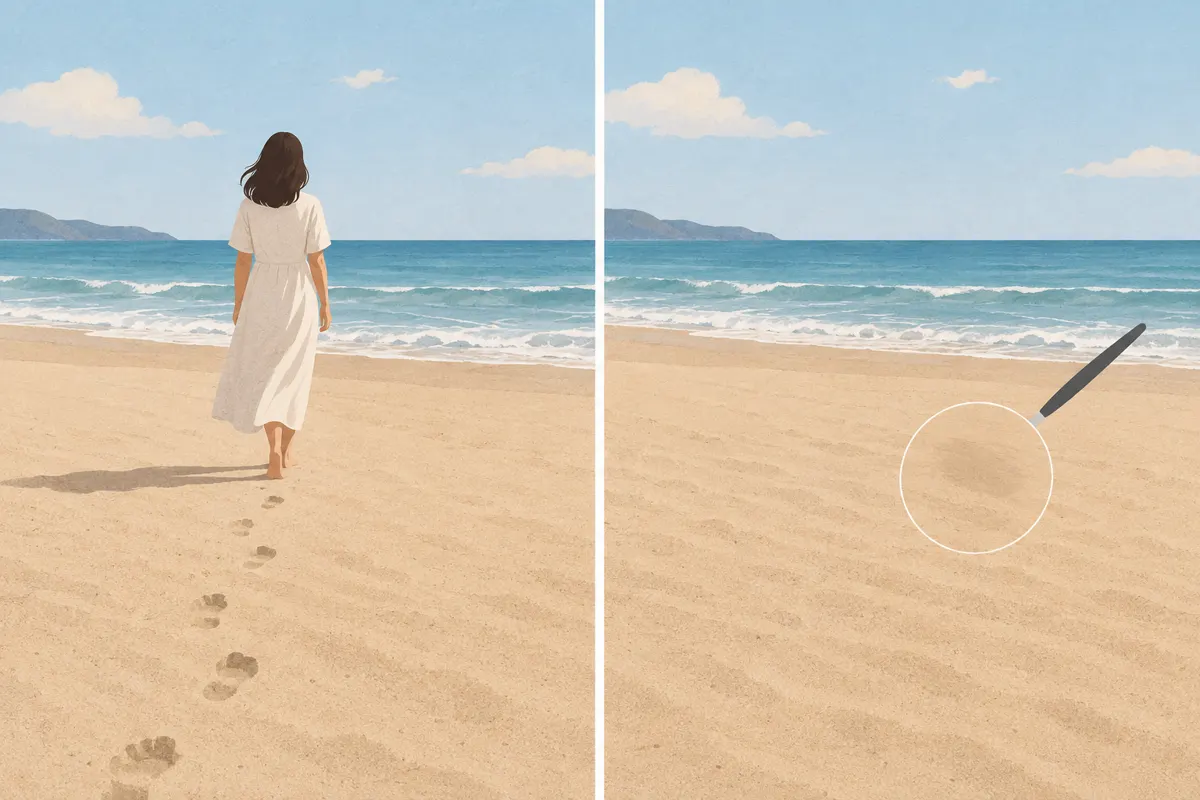
Co da się odtworzyć po usunięciu postaci
GIMP pozwala usunąć niechcianą osobę bez płatnego edytora, ale w opisanej metodzie samodzielnie wybierasz materiał do rekonstrukcji. Program nie odkryje szczegółów schowanych za człowiekiem. Możesz skopiować podobne fragmenty widoczne obok albo wykorzystać inne zdjęcie tego samego miejsca. Efekt będzie wiarygodny wtedy, gdy uzupełnienie zachowa perspektywę, oświetlenie i charakter powierzchni.
- Jednolite lub nieregularne tło, takie jak piasek i rozmyta roślinność, daje więcej swobody w doborze próbek.
- Mur, chodnik i deski wymagają zachowania kierunku linii oraz wielkości powtarzających się elementów.
- Napisy, twarze innych osób i unikalne detale architektury trudno odtworzyć, jeżeli nie widać ich na żadnym innym ujęciu.
- Osoba przy brzegu kadru może zniknąć po przycięciu zdjęcia, jeśli taka zmiana nie psuje kompozycji.
Przed rozpoczęciem sprawdź także cień, odbicie w szybie lub wodzie i przedmioty należące do postaci. Pozostawiona torba albo cień butów potrafią zdradzić retusz nawet wtedy, gdy sama sylwetka została dokładnie zakryta.
Przeczytaj również: Jak usunąć element ze zdjęcia w GIMP-ie i odtworzyć tło.
Przygotuj zdjęcie i kopię warstwy
Instrukcja dotyczy GIMP-a 2.10 z domyślnymi skrótami klawiaturowymi. Stan początkowy to otwarta fotografia z osobą do usunięcia oraz widoczny panel warstw. W GIMP-ie 3 układ interfejsu i część etykiet mogą się różnić; poniższych nazw nie należy traktować jako instrukcji sprawdzonej dla tej wersji. Przy zmienionych skrótach wybierz narzędzie z przybornika.
- Otwórz fotografię poleceniem Plik → Otwórz lub skrótem Ctrl+O. Pracuj na pliku o możliwie dużej rozdzielczości, zanim zmniejszysz go do publikacji.
- W panelu warstw kliknij warstwę zdjęcia prawym przyciskiem myszy i wybierz Duplikuj warstwę. Nazwij kopię „Retusz” i pozostaw ją aktywną.
- Zachowaj oryginalną warstwę pod spodem. Wyłączanie widoczności kopii pozwoli porównywać efekt ze zdjęciem wyjściowym.
- Zapisz projekt przez Plik → Zapisz jako w formacie XCF. Ten plik zachowa warstwy i umożliwi późniejsze poprawki.
- Powiększ obszar wokół osoby tak, aby widzieć granice sylwetki oraz wystarczająco dużo otoczenia do pobierania próbek.
Po przygotowaniu masz dwie jednakowe warstwy: oryginał i kopię przeznaczoną do zmian. Gumka nie rozwiąże tego zadania. Usuwanie pikseli z górnej warstwy odsłoni tę samą osobę na warstwie dolnej, a przy przezroczystym podłożu pozostawi pusty obszar. Potrzebujesz zastąpić zawartość zdjęcia, a nie tylko ją wyciąć.
Przeczytaj również: Jak usunąć napis lub datę ze zdjęcia w GIMP-ie.
Usuń osobę klonowaniem, odbudowując tło fragmentami
Klonowanie przenosi piksele z wybranego miejsca na obszar, po którym malujesz. To dobry punkt wyjścia przy dużej postaci, ponieważ pozwala świadomie odtworzyć kolor, fakturę i krawędzie. Zamiast zakrywać człowieka jednym długim ruchem, potraktuj tło jako kilka osobnych powierzchni: na przykład ścianę za głową, roślinność za tułowiem i chodnik pod nogami.
- Upewnij się, że aktywna jest kopia „Retusz”. Wybierz narzędzie Klonowanie skrótem C.
- W opcjach narzędzia wybierz zwykły okrągły pędzel. Na miękkim tle zastosuj miękką krawędź; przy wyraźnych liniach użyj twardszej. Na początek pozostaw pełne krycie, aby sylwetka nie prześwitywała.
- Przytrzymaj Ctrl i kliknij czysty fragment tła podobny do obszaru zasłoniętego przez osobę. Zwolnij Ctrl. Wskazane miejsce będzie źródłem kopiowanych pikseli.
- Zakrywaj sylwetkę krótkimi pociągnięciami. Obserwuj wskaźnik źródła, żeby nie pobrać fragmentu ubrania, innej osoby lub niewłaściwej powierzchni.
- Przy przejściu ze ściany na chodnik ponownie wskaż źródło przez Ctrl+kliknięcie. Dobieraj próbki o podobnej jasności i położeniu w kadrze.
- Zmniejsz pędzel przy konturach pozostających obiektów. Usuń resztki włosów, odzieży i obuwia, a następnie odtwórz obszar zajęty przez cień lub odbicie.
Rezultatem tego etapu powinno być pełne zakrycie postaci i wstępnie odtworzone tło. Miejsca łączenia mogą jeszcze być widoczne. Jeżeli skopiowany fragment nie pasuje, cofnij pociągnięcie przez Ctrl+Z i wybierz lepszą próbkę. Dokładanie kolejnych przypadkowych fragmentów utrudnia późniejsze poprawki.
Dopasuj retusz do rodzaju powierzchni
Trawa, piasek i rozmyte tło
Pobieraj materiał z kilku miejsc, żeby nie powielać charakterystycznej kępki trawy lub kamienia. Zachowuj skalę faktury: trawa blisko aparatu ma zwykle większe szczegóły niż ta w oddali. Na niebie i rozmytym tle zwracaj uwagę przede wszystkim na jasność oraz płynność przejść. Miękki pędzel pomaga łączyć próbki, ale nie wyrówna dużej różnicy kolorów.
Schody, fugi i krawędzie budynków
Najpierw odbuduj linie przechodzące przez sylwetkę, dopiero potem wypełnij przestrzeń między nimi. Wybierając źródło, uwzględnij kierunek fugi, szerokość stopnia i perspektywę. Zwykłe klonowanie nie dopasuje automatycznie kąta ani skali próbki. Jeśli linia po obu stronach osoby biegnie inaczej, kopiowanie równoległego fragmentu może stworzyć widoczne załamanie. W takiej sytuacji potrzebna będzie bardziej precyzyjna rekonstrukcja lub fragment z drugiego ujęcia.
Wygładź drobne łączenia narzędziem Łatka
Łatka, opisana w dokumentacji jako Heal, uwzględnia otoczenie miejsca docelowego zamiast wyłącznie kopiować piksele. Pomaga usuwać drobne niedoskonałości, ale wielokrotne poprawianie tego samego obszaru może dać efekt rozmazania. Dlatego użyj jej po odbudowaniu tła, głównie na małych łączeniach i plamkach. [S4]
- Wybierz Łatkę skrótem H. W angielskim interfejsie GIMP-a 2.10 znajduje się pod Tools → Paint Tools → Heal.
- Dobierz pędzel do niewielkiego śladu wymagającego korekty.
- Przytrzymaj Ctrl i kliknij czysty fragment o podobnej fakturze. Zwolnij Ctrl i wykonaj krótkie pociągnięcie albo kliknięcie na łączeniu.
- Sprawdź rezultat. Jeżeli szczegóły zaczynają się rozmazywać, cofnij zmianę i popraw miejsce klonowaniem z lepiej dobranego źródła.
Dlaczego po usunięciu osoby widać ślad
- Powtarzające się wzory: kilka identycznych kamieni lub liści wskazuje na zbyt częste używanie jednej próbki. Pobierz materiał z innych miejsc.
- Jasna albo ciemna plama: źródło miało inne oświetlenie. Wybierz fragment z tej samej części powierzchni, zamiast próbować ukryć różnicę rozmyciem.
- Rozmazana faktura: pędzel był zbyt miękki albo łatka pracowała wielokrotnie w jednym miejscu. Przywróć szczegóły klonowaniem.
- Ubranie pojawia się ponownie: wskaźnik źródła wszedł na sylwetkę. Cofnij pociągnięcie i ustaw źródło dalej od osoby.
- Narzędzie nie zmienia obrazu: sprawdź aktywną warstwę, blokadę jej pikseli oraz zaznaczenie ograniczające edycję. Niepotrzebne zaznaczenie usuń skrótem Ctrl+Shift+A.
- Złamana fuga lub krawędź: próbka nie pasuje do geometrii tła. Odbuduj linię osobno, używając mniejszego pędzla.
Sprawdź efekt i wyeksportuj gotowe zdjęcie
Obejrzyj retusz przy powiększeniu 100%, aby ocenić fakturę, a następnie dopasuj całe zdjęcie do okna. Pierwszy widok ujawnia ślady pędzla, drugi pomaga dostrzec nienaturalną plamę i zaburzenia perspektywy. Przełącz widoczność warstwy „Retusz” i sprawdź, czy nie zniknął fragment obiektu, który miał pozostać.
Zapisz zmiany w projekcie XCF, a gotową fotografię wyeksportuj przez Plik → Wyeksportuj jako. Wybierz JPEG do typowej fotografii lub PNG, jeśli potrzebujesz tego formatu. Zachowaj osobny plik wynikowy, aby nadal mieć oryginał i projekt z warstwami.
Gdzie jest magiczna gumka i jak usunąć osobę na telefonie
W opisanej metodzie GIMP-a 2.10 korzystasz z klonowania i łatki, a nie z przycisku automatycznie generującego tło. „Magiczna gumka” to nazwa spotykana w innych aplikacjach i usługach. Magic Eraser od Magic Studio umożliwia zaznaczenie obiektu pędzlem i uruchomienie automatycznego usuwania w przeglądarce. To także sposób na pracę ze zdjęciem z telefonu, jeśli nie chcesz przenosić go do GIMP-a na komputerze. [S3]
Na iPhonie lub innym telefonie zacznij od sprawdzenia funkcji retuszu w swoim edytorze zdjęć; nazwa i dostępność zależą od urządzenia oraz aplikacji. W usługach online przed rozpoczęciem sprawdź warunki pobrania, rozdzielczość wyniku i zasady przesyłania zdjęć. Automatyczne uzupełnienie również wymaga kontroli: może tworzyć powtarzalne tekstury, krzywe krawędzie lub detale niezgodne z otoczeniem.
Przeczytaj również: Jak usunąć cień ze zdjęcia w GIMP-ie.