Retusz starego zdjęcia w GIMP-ie: rysy, kurz i przebarwienia
Starej fotografii zwykle najbardziej pomaga usunięcie drobnych uszkodzeń i ostrożna korekcja tonów. W GIMP-ie możesz oczyścić zeskanowane zdjęcie, naprawić rysy i ograniczyć przebarwienia, zachowując naturalną fakturę papieru oraz rysy twarzy. Poniższy sposób pracy prowadzi od zabezpieczenia oryginału do zapisania projektu i gotowej kopii zdjęcia.
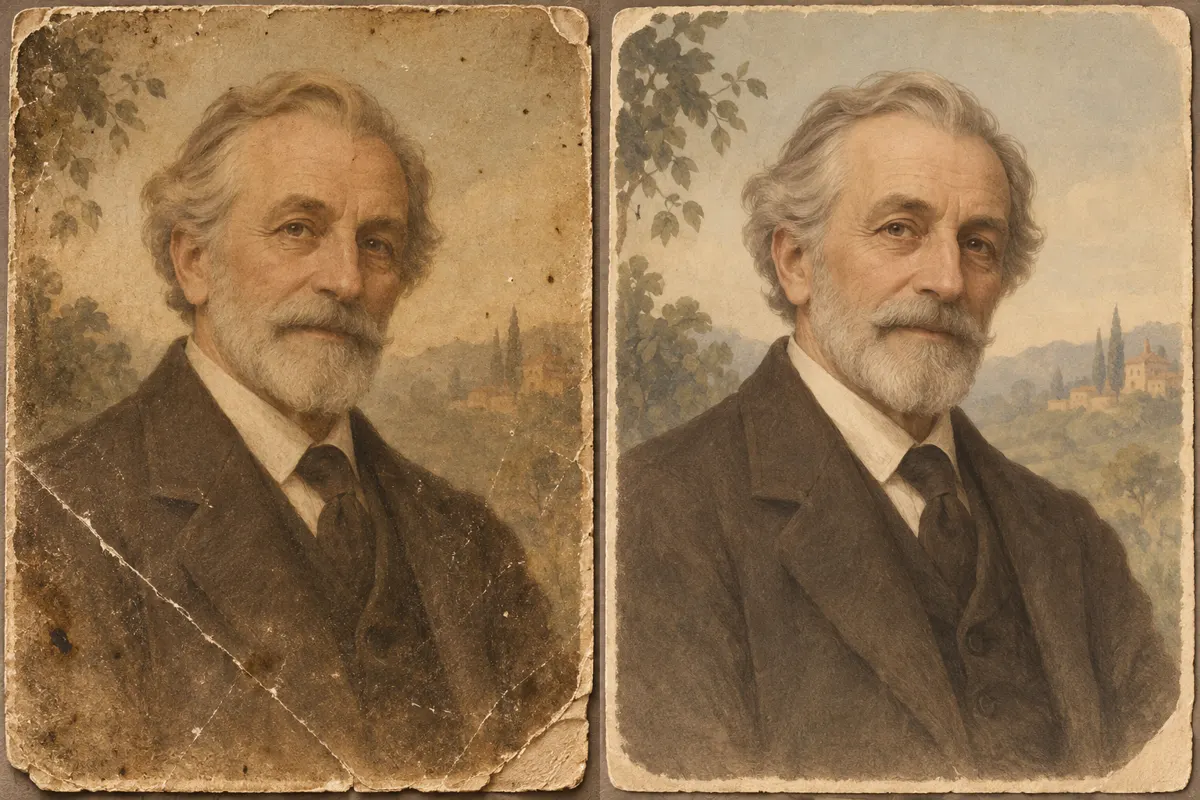
Przygotuj skan i ustal zakres naprawy
Stan początkowy: masz zeskanowaną fotografię w pliku TIFF, PNG lub JPEG, z widocznym kurzem, rysami albo dominantą barwną. Proponowana kolejność pracy to przygotowanie kopii, usunięcie punktowych zabrudzeń, naprawa dłuższych uszkodzeń, korekcja jasności i koloru oraz kontrola wyniku. Nie zmniejszaj obrazu przed retuszem: na większym skanie łatwiej odróżnić uszkodzenie od rzeczywistego szczegółu.
Instrukcja dotyczy GIMP-a 3.x. Aktualna wersja stabilna wskazana na stronie pobierania to 3.2.6; opis podstawowych narzędzi opiera się na podręczniku 3.0. Angielskie nazwy w nawiasach pozwalają odnaleźć polecenia także przy innym języku interfejsu. [Oficjalna strona pobierania GIMP-a](https://www.gimp.org/downloads/). [S5]
Rozpoznaj kurz, rysy i utracone szczegóły
Najpierw obejrzyj cały kadr, potem fragmenty w powiększeniu. Drobny kurz zwykle wygląda jak pojedyncze jasne lub ciemne punkty, często o ostrych krawędziach. Rysa tworzy nieregularną linię przecinającą różne elementy sceny. Ziarno fotografii ma bardziej równomierny charakter i występuje na większej powierzchni. Piegi, guziki, refleksy oraz wzory tkaniny mogą przypominać zabrudzenia, dlatego przed poprawką sprawdź ich związek z otoczeniem.
- Jeśli podobne plamki występują w tych samych miejscach na kilku skanach, sprawdź szybę skanera i rozważ ponowne skanowanie.
- Jeśli cały obraz jest żółtawy lub różowy, prawdopodobnie potrzebna będzie korekcja kanałów barwnych.
- Jeśli przebarwienie dotyczy tylko narożnika albo pasa obrazu, korekcję trzeba ograniczyć do tego obszaru.
- Jeśli przez oko, napis lub ornament przechodzi szeroki ubytek, nie ma pewności, jak wyglądał brakujący szczegół. Retusz może wtedy wymagać interpretacji.
Nie każde stare zdjęcie powinno stać się neutralnie szare. Ciepły odcień może wynikać z zamierzonego tonowania odbitki. Przed rozpoczęciem zdecyduj, czy zachowujesz charakter fotografii, czy przygotowujesz dodatkową wersję o bardziej neutralnych tonach. W obu przypadkach pozostaw nietknięty skan jako punkt odniesienia.
Zachowaj oryginał i utwórz warstwę roboczą
Najprostszy układ dla początkującej osoby to oryginalna warstwa na dole i jej kopia powyżej. Retusz wykonuj na kopii. Ten sposób nie pozwala osobno wyłączać każdej poprawionej drobinki, ale ułatwia porównanie z oryginałem i ogranicza ryzyko przypadkowego zamalowania jedynej wersji zdjęcia.
- Zrób kopię pliku skanu w folderze roboczym. Nadaj jej inną nazwę niż plikowi archiwalnemu.
- W GIMP-ie wybierz Plik → Otwórz i wskaż kopię skanu.
- W panelu warstw nazwij dolną warstwę „Oryginał”. Kliknij ją prawym przyciskiem myszy i wybierz „Duplikuj warstwę”.
- Nazwij górną warstwę „Retusz” i upewnij się, że jest aktywna przed użyciem pędzla.
- Wybierz Plik → Zapisz jako i zapisz projekt pod nazwą zakończoną .xcf, na przykład „portret_retusz.xcf”.
XCF służy do zachowania projektu GIMP-a, w tym warstw. Gotowy obraz do oglądania lub udostępnienia przygotujesz później przez eksport. Sam zapis projektu nie zastępuje osobnej kopii oryginalnego skanu. [Dokumentacja zapisywania w GIMP-ie](https://docs.gimp.org/3.0/en/gimp-file-save.html).
Pracuj fragmentami: przykładowo najpierw tło, potem ubranie, na końcu twarz. Po każdym większym etapie zapisz projekt. Przed trudną naprawą możesz utworzyć kolejną kopię warstwy „Retusz”, aby zachować dotychczasowy rezultat. Nazwy takie jak „Po kurzu” czy „Po rysach” ułatwiają powrót do konkretnego etapu.
Przeczytaj również: Jak usunąć element ze zdjęcia w GIMP-ie i odtworzyć tło.
Usuń pojedyncze drobinki kurzu narzędziem Łatka
Łatka (Heal) pobiera próbkę z wybranego miejsca i dopasowuje poprawkę do otoczenia. To dobry punkt wyjścia przy niewielkich plamkach na tle, skórze lub ubraniu. Narzędzie uruchomisz klawiszem H albo przez Narzędzia → Narzędzia rysowania → Łatka; w angielskim interfejsie jest to Tools → Paint Tools → Heal. [Dokumentacja narzędzia Heal](https://docs.gimp.org/3.0/pl/gimp-tool-heal.html).
- Wybierz warstwę „Retusz” i powiększ fragment, na którym wyraźnie widać zabrudzenie.
- Naciśnij H. W opcjach narzędzia wybierz okrągły pędzel o miękkiej krawędzi, nieco większy od plamki.
- Przytrzymaj Ctrl i kliknij czysty fragment o podobnej fakturze w pobliżu zabrudzenia.
- Puść Ctrl i kliknij plamkę. Obejrzyj rezultat przed następną poprawką.
- Dla kolejnej drobinki pobierz nową próbkę, jeśli zmienia się faktura albo jasność otoczenia.
Oczekiwany efekt to zniknięcie punktu bez widocznego śladu pędzla. Poniższe wskazówki doboru próbki są propozycją praktycznego sposobu pracy: na policzku pobieraj ją z podobnie oświetlonej skóry, na marynarce z tej samej tkaniny, a na ścianie z fragmentu o zbliżonym tonie. Unikaj kopiowania próbek zawierających inne zabrudzenia.
Co zrobić, gdy po poprawce powstaje smuga
Smuga może wynikać ze zbyt dużego pędzla, nieodpowiedniej próbki lub wielokrotnego poprawiania tego samego miejsca. Cofnij ostatni ruch przez Ctrl+Z, zmniejsz obszar działania i wybierz bliższy fragment. Na granicy jasnej koszuli i ciemnej marynarki poprawiaj każdą stronę oddzielnie. Jeśli nie uzyskujesz czystej krawędzi, przejdź do Klonowania.
Nie usuwaj automatycznie każdej nierówności skóry. Celem jest oczyszczenie skanu, a zachowane zmarszczki i naturalna faktura pomagają utrzymać podobieństwo osoby. Po kilku poprawkach zmniejsz powiększenie: duży, gładki fragment twarzy łatwiej zauważyć w całym portrecie niż podczas pracy nad pojedynczym pikselem.
Przeczytaj również: Jak poprawić jakość zdjęcia w GIMP-ie bez sztucznego efektu.
Napraw długie rysy i uszkodzone krawędzie
Klonowanie (Clone) kopiuje fragment obrazu z miejsca wskazanego przez Ctrl+kliknięcie. Włączysz je klawiszem C; angielska ścieżka menu to Tools → Paint Tools → Clone. Przydaje się tam, gdzie potrzebujesz przenieść konkretną linię lub fakturę. [Dokumentacja narzędzia Clone](https://docs.gimp.org/3.0/pl/gimp-tool-clone.html).
- Na warstwie roboczej obejrzyj przebieg rysy i podziel ją na odcinki według tła: ściana, włosy, ubranie, skóra.
- Na prostym tle zacznij od Łatki i krótkich ruchów wzdłuż rysy.
- Przy konturze przedmiotu naciśnij C. W opcjach Klonowania ustaw źródło „Obraz”, jeśli aktywny jest „Deseń”.
- Pobierz próbkę przez Ctrl+kliknięcie z fragmentu zawierającego podobną krawędź.
- Zamaluj krótki odcinek uszkodzenia. Kontroluj zarówno miejsce poprawki, jak i przesuwające się źródło.
- Zmieniaj próbkę wraz z przebiegiem konturu. Po zakończeniu obejrzyj naprawioną linię w skali 100% i w całym kadrze.
Proponowany sposób pracy polega na wielu małych naprawach zamiast jednym długim pociągnięciu. Rysa przechodząca przez włosy wymaga próbek zgodnych z kierunkiem pasm, a przez tkaninę — zgodnych z układem splotu. Na tle z łagodnym przejściem jasności pobieraj materiał coraz bliżej aktualnie poprawianego fragmentu.
Jak uniknąć powtarzających się wzorów
Ten sam kosmyk, fałda albo grudka tła powielone kilka razy zdradzają klonowanie. Zmieniaj miejsce pobierania materiału i nie przenoś dużych, charakterystycznych fragmentów, jeśli wystarczy mała próbka. Gdy widzisz powtarzalny motyw, cofnij poprawkę i wybierz mniej rozpoznawalny obszar. Kontroluj szczególnie tło wokół głowy, gdzie podobne wzory łatwo rzucają się w oczy.
Szeroki ubytek obejmujący oko, usta albo treść napisu wyznacza granicę wiarygodnej naprawy. Skopiowanie drugiego oka lub sąsiedniej litery może stworzyć przekonujący obraz, ale nie potwierdza wyglądu oryginału. Przy fotografii rodzinnej o wartości dokumentalnej rozsądniej pozostawić część uszkodzenia niż nadać osobie wymyślony szczegół.
Przywróć czytelność wyblakłego zdjęcia
Jeśli zdjęcie jest mleczne i mało kontrastowe, zacznij od Poziomów (Levels). Polecenie Kolory → Poziomy, czyli Colors → Levels, pozwala regulować zakres tonów i jasność pośrednią. Przed korekcją zduplikuj oczyszczoną warstwę i nazwij kopię „Tony i kolor”. [Dokumentacja narzędzia Levels](https://docs.gimp.org/3.0/pl/gimp-tool-levels.html).
- Otwórz Kolory → Poziomy na warstwie „Tony i kolor” i wybierz kanał „Wartość” (Value).
- Obejrzyj histogram. Jeżeli na jego krańcach są puste obszary, ostrożnie przybliż czarny i biały suwak poziomów wejściowych do początku oraz końca danych.
- Obserwuj jednocześnie jasne ubrania i ciemne włosy. Zatrzymaj korekcję, zanim znikną w nich szczegóły.
- Środkowym suwakiem dopasuj jasność tonów pośrednich, patrząc przede wszystkim na twarz i główny motyw.
- Wyłącz i włącz podgląd. Zatwierdź korekcję, gdy obraz jest czytelniejszy, a przejścia tonalne pozostają naturalne.
To propozycja ostrożnego ustawiania Poziomów, bez uniwersalnych wartości liczbowych. Histogram nie mówi, że każda fotografia musi zawierać absolutną czerń i biel. Mglisty krajobraz, jasne studio albo miękkie światło mogą naturalnie dawać wąski zakres tonów. Zachowaj ten charakter, jeśli mocniejsza korekcja tworzy ciężkie cienie i ostre światła.
Nie próbuj odzyskiwać kontrastu przez wielokrotne nakładanie kolejnych mocnych korekcji. Jeśli poprawka jest zbyt agresywna, wróć do jej ustawień lub do kopii sprzed zmiany. Szczególnie uważaj na policzki i czoło: płaskie, jasne plamy mogą oznaczać utratę subtelnych przejść, a nie skuteczne rozjaśnienie.
Przeczytaj również: Jak zwiększyć rozdzielczość zdjęcia w GIMP-ie i czego skalowanie nie odzyska.
Skoryguj żółty, czerwony lub niebieski zafarb
Dominanta barwna to wspólne przesunięcie koloru obejmujące znaczną część obrazu. Przy żółtym zafarbie potrzebna może być większa ilość niebieskiego, przy czerwonym — ograniczenie czerwieni. Nie zakładaj jednak, że papierowy margines był idealnie biały: mógł mieć kremowy kolor już w chwili wykonania odbitki.
Do precyzyjnej korekcji użyj Kolory → Krzywe (Colors → Curves). Krzywe umożliwiają pracę nad kanałami czerwonym, zielonym i niebieskim oraz wybranymi zakresami tonalnymi obrazu RGB. [Dokumentacja narzędzia Curves](https://docs.gimp.org/3.0/en/gimp-tool-curves.html).
- Wybierz warstwę przeznaczoną do korekcji koloru. Jeśli obraz ma tryb odcieni szarości, kanały RGB nie będą dostępne; dla kolorowego skanu potrzebny jest tryb Obraz → Tryb → RGB.
- Otwórz Kolory → Krzywe i wybierz kanał odpowiadający poprawce, na przykład niebieski przy żółtawej dominancie.
- Dodaj punkt w środkowej części przekątnej. Delikatne podniesienie krzywej zwiększa udział wybranego kanału, a obniżenie go ogranicza.
- Oceniaj kilka fragmentów naraz: skórę, jasne ubranie i tło. Nie dopasowuj całej fotografii wyłącznie do jednego punktu.
- Porównaj podgląd przed i po. Zatwierdź zmianę, gdy zafarb słabnie bez pojawienia się przeciwnej dominanty.
Powyższy przebieg jest propozycją korekcji, nie zestawem ustawień odpowiednim dla każdej odbitki. Jeśli poprawa jasnych partii psuje cienie, potrzebujesz bardziej lokalnej zmiany krzywej zamiast przesuwania całego zakresu. Dla początkującej osoby lepsza będzie niewielka poprawka niż skomplikowana krzywa z wieloma punktami.
Co zrobić z przebarwieniem tylko w części kadru
Żółta plama w narożniku nie uzasadnia ochłodzenia całej fotografii. Proponowany sposób: zduplikuj warstwę, skoryguj na kopii kolor plamy, a następnie dodaj do tej warstwy czarną maskę przez menu pod prawym przyciskiem → Dodaj maskę warstwy. Na masce maluj białym, miękkim pędzlem, odsłaniając poprawkę tylko w przebarwionym obszarze. Czarne malowanie ponownie ją ukrywa. Pilnuj, aby aktywna była miniatura maski, a nie zdjęcia.
Przejście powinno być łagodne, bez widocznej granicy chłodniejszego fragmentu. Zmniejsz krycie warstwy korekcyjnej, jeśli efekt jest zbyt silny. Gdy plama zakrywa również fakturę, sama zmiana koloru jej nie odtworzy; wtedy potrzebna będzie osobna, ograniczona naprawa powierzchni.
Sprawdź rezultat i zapisz dwie wersje pliku
Końcową kontrolę wykonaj w dwóch skalach. Widok 100% pomaga zauważyć ślady pędzla i powtarzającą się fakturę. Cały kadr pokazuje, czy twarz nadal wygląda naturalnie i czy kolor nie zmienia się gwałtownie między obszarami. Chwilowo ukryj warstwy nad „Oryginałem”, aby porównać wynik z początkiem pracy.
- Obejrzyj kontury oczu, ust i nosa: nie powinny być rozmyte ani przesunięte.
- Sprawdź tło wokół naprawionych rys pod kątem smug i powielonych wzorów.
- Porównaj ziarno na poprawionych fragmentach z sąsiednimi obszarami.
- Upewnij się, że w jasnych ubraniach i ciemnych włosach pozostały szczegóły.
- Sprawdź, czy lokalna korekcja przebarwienia nie tworzy widocznej obwódki.
Nie wyostrzaj zdjęcia tylko dlatego, że jest stare. Najpierw oceń, czy rzeczywiście brakuje ostrości. Mocniejsze wyostrzenie może uwydatnić pozostałe rysy, ziarno i ślady retuszu. Jeśli potrzebujesz mniejszej kopii do udostępnienia, przygotuj ją po zakończeniu naprawy, zachowując projekt w pełnym rozmiarze.
- Zapisz projekt XCF przez Plik → Zapisz, aby zachować warstwy i możliwość dalszej pracy.
- Wybierz Plik → Wyeksportuj jako i nadaj wynikowi nową nazwę, na przykład „portret_po_retuszu.png”.
- Wybierz PNG dla kopii bez strat wynikających z kompresji albo JPEG dla mniejszego pliku do udostępnienia.
- Po eksporcie otwórz gotowy plik i sprawdź wygląd obrazu.
- Zachowaj oddzielnie oryginalny skan, projekt XCF oraz eksport.
Eksport tworzy obraz w wybranym formacie, a projekt XCF pozostaje plikiem roboczym. Nie wybieraj nadpisania oryginalnego skanu. [Dokumentacja eksportu w GIMP-ie](https://docs.gimp.org/3.0/en/gimp-file-export.html).
Retusz starych zdjęć online a ręczna naprawa w GIMP-ie
GIMP jest programem instalowanym na komputerze i opisany retusz można wykonać lokalnie. Retusz starych zdjęć online odbywa się w przeglądarce. Dostarczone opisy usług YouCam i Face26 przedstawiają między innymi automatyczną korekcję kolorów, poprawianie jakości oraz odnawianie zdjęć. Są to deklaracje dostawców, które nie przesądzają o wyniku dla konkretnego skanu. [S1] [S3]
Przy wyborze metody liczą się kontrola nad szczegółami, czas pracy i znaczenie dokumentalne fotografii. W GIMP-ie samodzielnie wskazujesz materiał do naprawy i oceniasz każdą zmianę. Automatyczna rekonstrukcja może tworzyć prawdopodobne szczegóły, których skan nie pokazuje. Dlatego wynik obejrzyj szczególnie uważnie na twarzach, dłoniach, biżuterii i napisach; bardziej wyrazisty obraz nie musi być wierniejszy.
Przy narzędziu internetowym sprawdź również zasady przesyłania, przechowywania i usuwania fotografii. Jeśli najważniejsze jest zachowanie rozpoznawalnych osób i oryginalnego charakteru odbitki, ręczne oczyszczenie kilku rys oraz umiarkowana korekcja tonów pozwalają dokładnie kontrolować zakres ingerencji. Zachowany skan umożliwi późniejsze przygotowanie innej wersji bez utraty materiału wyjściowego.