Retusz zdjęć w GIMP-ie: usuwanie drobnych niedoskonałości skóry
Delikatny retusz zdjęć polega na usunięciu szczegółów, które odciągają uwagę od portretu, przy zachowaniu naturalnej faktury skóry. W GIMP-ie możesz poprawić pojedynczą krostkę lub drobny ślad, pobierając próbkę z sąsiedniego fragmentu twarzy. Najważniejsze są mały obszar korekty, właściwe miejsce próbkowania i regularne porównywanie efektu z oryginałem. Poniższa instrukcja opisuje pracę na kopii warstwy w GIMP-ie 3.0.
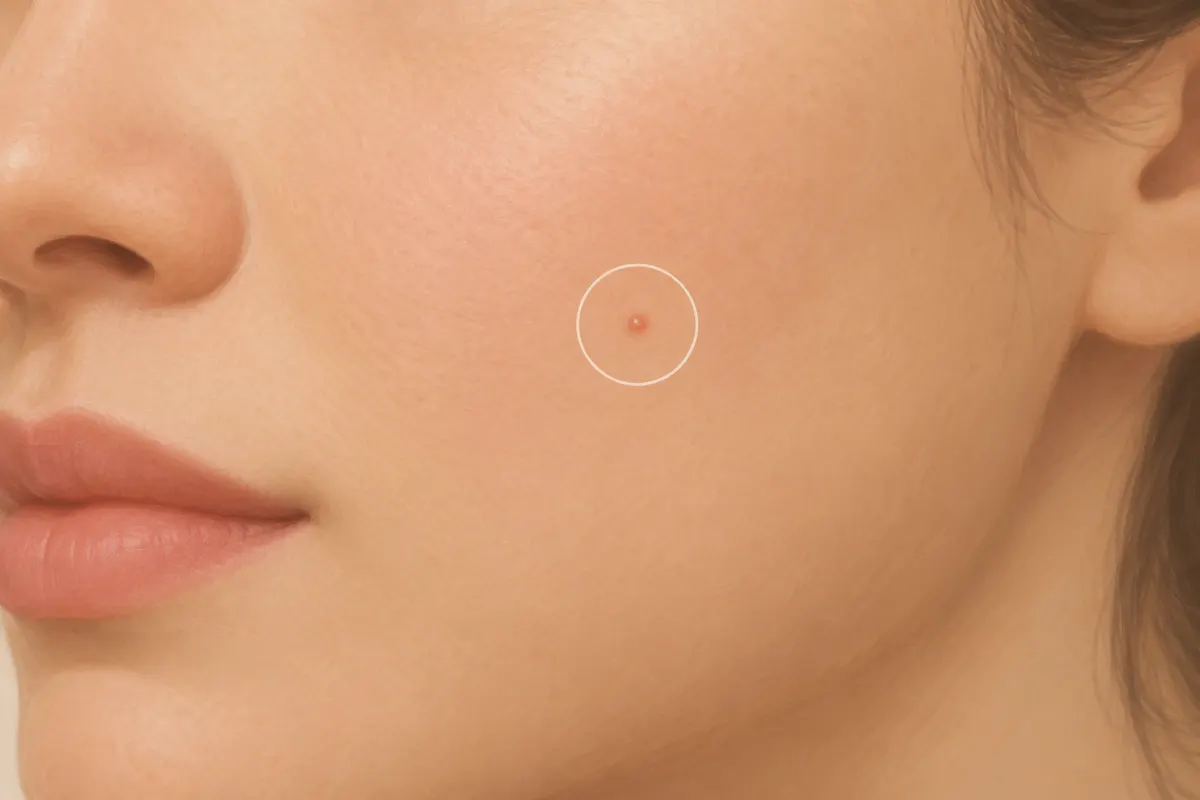
Co poprawiać, żeby portret zachował naturalny wygląd
Retusz to miejscowa zmiana obrazu: usunięcie przeszkadzającego szczegółu, naprawienie fragmentu faktury albo skorygowanie niewielkiej nierówności. W tym poradniku zakres jest wąski: pojedyncze niedoskonałości skóry. Nie wymaga on wygładzania całej twarzy, zmiany jej kształtu ani usuwania wszystkich różnic w kolorze. Skóra ma pory, drobne linie i miejscowe zaczerwienienia; ich obecność sprawia, że portret wygląda wiarygodnie.
Przed rozpoczęciem obejrzyj cały kadr i ustal, które punkty rzeczywiście przeszkadzają. Jako propozycję roboczą przyjmij usuwanie zmian chwilowych, a pozostawianie piegów, znamion i charakterystycznych linii twarzy. Przy zdjęciu innej osoby uzgodnij zakres ingerencji. To decyzja dotycząca wyglądu portretu, a nie automatyczna lista elementów do skasowania.
Dobrym punktem odniesienia jest widoczność szczegółu w docelowym rozmiarze zdjęcia. Jeśli drobny punkt zauważasz dopiero po bardzo dużym powiększeniu, jego poprawienie może nie przynieść korzyści. Z kolei wyraźna krostka na równomiernie oświetlonym policzku zwykle nadaje się do krótkiej, punktowej korekty. Pracuj od najbardziej zauważalnych elementów i po każdej serii zmian wracaj do całej twarzy.
Przeczytaj również: Zmiana koloru włosów na zdjęciu w GIMP-ie bez utraty faktury.
Przygotuj zdjęcie i kopię warstwy w GIMP-ie
Punktem wyjścia jest otwarty portret z widoczną fakturą skóry. Instrukcja dotyczy GIMP-a 3.0 i standardowych skrótów klawiaturowych. Podstawowa metoda działa również w GIMP-ie 2.10, ale układ paneli, grupowanie ikon oraz wygląd opcji mogą się różnić. Nie zakładaj identycznego położenia przycisków. W dalszych krokach podane są również angielskie nazwy narzędzi, ułatwiające rozpoznanie ich w innej wersji językowej.
- Otwórz zdjęcie poleceniem Plik → Otwórz lub skrótem Ctrl+O. Wybierz plik o możliwie dobrej jakości; mała, silnie skompresowana kopia ograniczy precyzję korekt.
- W panelu warstw zaznacz warstwę ze zdjęciem i utwórz jej duplikat skrótem Ctrl+Shift+D. Nazwij dolną warstwę „Oryginał”, a górną „Retusz”.
- Zaznacz warstwę „Retusz”. Sprawdź, czy jest widoczna oraz czy blokady warstwy nie uniemożliwiają edycji pikseli.
- Zapisz projekt poleceniem Plik → Zapisz jako, nadając mu nazwę z rozszerzeniem .xcf. Zachowasz w ten sposób warstwy do dalszej pracy.
- Ustaw powiększenie 100%, żeby ocenić szczegóły. Przy precyzyjnym klikaniu możesz chwilowo zwiększyć powiększenie, ale końcową jakość sprawdzaj również przy 100% i w widoku całego kadru.
Rezultat przygotowania powinien być prosty: dwie jednakowo położone warstwy ze zdjęciem, z których edytowana jest wyłącznie górna. Wyłączenie jej widoczności odsłania oryginał. Duplikat jest wygodny na początek, ponieważ zawiera piksele potrzebne do próbkowania i malowania. Po zapisaniu i ponownym otwarciu projektu nie opieraj możliwości naprawy na historii cofania — oryginalna warstwa pozostaje podstawowym zabezpieczeniem.
Jeśli potrzebujesz zmienić język interfejsu, dokumentacja GIMP-a 3.0 wskazuje ustawienia dostępne przez Edit → Preferences, czyli Edycja → Preferencje. W części dotyczącej interfejsu można wybrać język; zmiana wymaga ponownego uruchomienia programu. Najpierw zapisz otwarty projekt. [S5]
Przeczytaj również: Jak rozjaśnić zdjęcie w GIMP-ie bez przepalania świateł.
Łatka i Klonowanie: wybierz narzędzie do rodzaju poprawki
Łatka do pojedynczych zmian na skórze
Łatka, po angielsku Heal, korzysta ze wskazanego fragmentu obrazu i dopasowuje poprawkę do otoczenia miejsca docelowego. To dobry punkt wyjścia przy małych niedoskonałościach na policzku, czole lub brodzie. Narzędzie pomaga połączyć pobraną fakturę z lokalnym wyglądem skóry, ale nadal wymaga odpowiedniej próbki. Fragment spod oka nie musi pasować do czoła, nawet jeśli oba miejsca mają podobny kolor.
Klonowanie do dokładnego przeniesienia fragmentu
Klonowanie, po angielsku Clone, przenosi piksele ze źródła bardziej bezpośrednio. Przydaje się, gdy Łatka tworzy niepożądane smugi przy wyraźnej granicy, na przykład blisko włosów. Wymaga jednak starannego dopasowania jasności i koloru. Próbka z jaśniejszego miejsca może pozostawić jasny stempel, a z ciemniejszego — plamę. Miękki pędzel łagodzi brzeg poprawki, lecz nie naprawia niewłaściwego źródła.
Wybieraj narzędzie według rezultatu: zacznij od Łatki na jednolitym fragmencie skóry, a Klonowanie rozważ przy szczegółach wymagających dokładniejszego przeniesienia. Żadne z nich nie odzyska faktury, której nie ma w zdjęciu, na przykład w zupełnie nieostrym obszarze. Kopiowanie ostrych porów na rozmyty policzek stworzy nową, widoczną niespójność.
Usuń pojedynczą niedoskonałość za pomocą Łatki
Na pierwszą próbę wybierz mały punkt oddalony od oka, ust, włosów i mocnej granicy cienia. Założenie jest następujące: obok niedoskonałości znajduje się czysty fragment skóry o podobnej fakturze oraz oświetleniu. Na panelu warstw aktywna ma być kopia „Retusz”.
- Wybierz Łatkę, czyli Heal. Przy standardowych skrótach służy do tego klawisz H. Jeśli skróty zostały zmienione, rozpoznaj narzędzie po nazwie w podpowiedzi ikony.
- W opcjach narzędzia wybierz miękki, okrągły pędzel. Ustaw zwykły tryb malowania i na pierwszą próbę pełne krycie, aby łatwo ocenić działanie korekty.
- Dopasuj rozmiar pędzla do punktu: powinien objąć niedoskonałość i niewielki margines wokół niej. Nie dobieraj średnicy do całego policzka.
- Przytrzymaj Ctrl i kliknij czysty fragment skóry blisko poprawianego miejsca. W ten sposób wskażesz źródło próbki.
- Puść Ctrl, przenieś kursor nad niedoskonałość i kliknij jeden raz. Przy nieco podłużnym śladzie zastosuj krótki ruch, obserwując wynik.
- Oceń poprawkę przy 100%. Jeżeli powstała smuga, plama albo zbyt gładki fragment, cofnij operację skrótem Ctrl+Z, wybierz lepszą próbkę i spróbuj ponownie.
- Przed przejściem do kolejnego punktu ponownie pobierz próbkę z jego otoczenia. Po kilku poprawkach wyłącz i włącz widoczność warstwy „Retusz”.
Oczekiwany rezultat to zniknięcie konkretnego punktu bez widocznej granicy korekty. Pory powinny pozostać podobne do tych w sąsiedztwie, a światło nadal modelować policzek w ten sam sposób. Jeżeli zamiast jednej niedoskonałości powstaje większy, gładki krążek, zmniejsz pędzel i sprawdź źródło. Wielokrotne klikanie w ten sam obszar zwykle utrudnia ocenę tego, co poszło źle.
Nie przeciągaj pędzla przez kilka oddalonych zmian jednym ruchem. W trakcie malowania narzędzie pobiera kolejne fragmenty źródła, więc może przenieść także niechciany szczegół. Krótkie poprawki łatwiej kontrolować i cofnąć. Retuszowanie zdjęć staje się przewidywalne, gdy każda operacja ma jeden jasno określony cel.
Dobierz próbkę, która pasuje do miejsca korekty
Najbliższa próbka często jest dobrym wyborem, ale sama odległość nie wystarcza. Skóra po obu stronach nosa może mieć inną jasność, kierunek faktury i ostrość. Podobnie fragment czoła przy włosach może różnić się od jego środka. Zanim klikniesz z wciśniętym Ctrl, porównaj źródło z miejscem docelowym.
- Jasność: pobieraj próbkę z tej samej strony światła; unikaj przenoszenia skóry ze strefy cienia na jasny fragment.
- Faktura: szukaj porów o podobnej wielkości i widoczności. Nie przenoś faktury brody na delikatniejszy obszar pod okiem.
- Ostrość: źródło powinno być podobnie ostre. Różnica głębi ostrości może ujawnić poprawkę mimo zgodnego koloru.
- Sąsiedztwo: omijaj włosy, piegi i krawędzie, które mogłyby znaleźć się w obszarze pobieranym podczas malowania.
- Różnorodność: zmieniaj źródło między korektami, żeby nie powielać tego samego układu porów na większym obszarze.
Przykładowo: na policzku znajduje się mała krostka, a tuż nad nią biegnie jasny refleks. Lepszym źródłem może być fragment obok krostki, na tej samej wysokości, niż pozornie czysta skóra w refleksie. Jeśli pierwsze źródło daje zły wynik, cofnij poprawkę i przetestuj inne. To skuteczniejsze niż nakładanie kolejnych warstw korekty na nietrafiony stempel.
Popraw punkt przy krawędzi za pomocą Klonowania
Łatka może gorzej zachować się blisko ostrej granicy koloru lub jasności, na przykład przy linii włosów. Jeśli korekta zaczyna rozciągać ciemny kolor na skórę, najpierw ją cofnij. Dopiero wtedy sprawdź Klonowanie na niewielkim obszarze. Próbka musi pochodzić z miejsca, które pasuje do poprawianej strony granicy.
- Pozostaw aktywną warstwę „Retusz” i wybierz Klonowanie, czyli Clone. Standardowy skrót to C.
- Wybierz miękki, okrągły pędzel, zwykły tryb malowania i rozmiar obejmujący tylko poprawiany punkt.
- Przytrzymaj Ctrl i kliknij czystą skórę o podobnej jasności, po tej samej stronie krawędzi co niedoskonałość.
- Puść Ctrl i wykonaj pojedyncze kliknięcie lub bardzo krótki ruch. Nie przechodź pędzlem przez linię włosów, jeżeli poprawiasz wyłącznie skórę.
- Sprawdź wynik przy 100%. Gdy widać stempel, cofnij zmianę i dopasuj źródło. Jeżeli źródło jest trafne, ale efekt zbyt mocny, spróbuj ponownie z niższym kryciem.
- Obejrzyj całą twarz i porównaj ją z oryginałem przez przełączenie widoczności górnej warstwy.
Niższe krycie jest sposobem regulacji siły poprawki, a nie zamiennikiem dobrego próbkowania. Może pozostawić część niedoskonałości i wymagać drugiej krótkiej korekty. Jeśli brakuje pasującego źródła, pozostaw mniej idealny szczegół zamiast tworzyć wyraźną plamę lub przerywać naturalny kontur. Przy punktowym retuszu zachowanie wiarygodnej struktury jest ważniejsze niż usunięcie każdego śladu.
Dlaczego retusz tworzy plamy albo nie działa
Narzędzie nie maluje lub prosi o wskazanie źródła
Najpierw pobierz próbkę przez Ctrl i kliknięcie. Następnie sprawdź, czy aktywna jest właściwa warstwa, a nie jej maska, oraz czy warstwa jest widoczna i pozwala na edycję pikseli. Przy pracy na pełnym duplikacie zdjęcia źródło i cel mają znajdować się na tej kopii. Sprawdź również krycie narzędzia oraz aktywne zaznaczenie: jeśli obejmuje inny fragment obrazu, malowanie poza nim nie da oczekiwanego efektu. Niepotrzebne zaznaczenie usuń skrótem Ctrl+Shift+A.
Pojawia się jasny krążek, smuga lub miękka plama
Jasny krążek po Klonowaniu najczęściej wskazuje na różnicę jasności między źródłem a celem. Smuga po Łatce może wynikać z pracy przy mocnej krawędzi albo pobrania nieodpowiedniego fragmentu. Zbyt gładka plama sugeruje zbyt duży pędzel, gładkie źródło lub wielokrotne poprawianie tego samego miejsca. Cofnij ostatnią operację, zmniejsz obszar działania i pobierz nową próbkę. Oceniaj każdą zmianę osobno, żeby rozpoznać przyczynę.
Na skórze powtarza się ten sam wzór
Powtarzające się pory lub drobne kreski zdradzają wielokrotne użycie tego samego źródła. Najłatwiej zauważyć je po oddaleniu widoku, gdy kilka identycznych fragmentów układa się w rytm. Cofnij problematyczne poprawki i rozdziel je między różne próbki. Przy dłuższym ruchu obserwuj również wskaźnik źródła: może przesunąć się na włos lub inną niedoskonałość i skopiować ją na czystą skórę.
Przeczytaj również: Retusz starego zdjęcia w GIMP-ie: rysy, kurz i przebarwienia.
Sprawdź efekt przed zapisaniem gotowego portretu
Kontrola w jednym powiększeniu nie wystarcza. Duży podgląd pomaga trafić pędzlem, ale sprzyja poprawianiu szczegółów, które nie mają znaczenia dla gotowego zdjęcia. Widok całego kadru ujawnia z kolei, czy skóra nie stała się nierówna albo nienaturalnie jednolita. Porównuj wersje bez przesuwania obrazu, przełączając widoczność warstwy „Retusz”.
- Przy 100% sprawdź pory, granice poprawek, ostrość i ewentualne powtórzenia faktury.
- W widoku całej twarzy oceń, czy zachowane zostały naturalne cienie, rysy i charakter skóry.
- W rozmiarze zbliżonym do publikacji sprawdź, czy poprawki pomagają portretowi i czy żadna nie przyciąga uwagi.
- Porównaj oryginał z wersją po retuszu. Zmiana powinna dotyczyć wybranych punktów, a nie wyglądu całej powierzchni twarzy.
Jeżeli całość wydaje się zbyt mocno poprawiona, możesz zmniejszyć krycie warstwy „Retusz”, aby częściowo przywrócić oryginalny wygląd. To osłabi jednak wszystkie korekty na tej warstwie. Jedną wadliwą poprawkę lepiej cofnąć od razu i wykonać ponownie. Po udanej kontroli zapisz projekt XCF, a następnie użyj Plik → Wyeksportuj jako, aby przygotować osobną kopię, na przykład JPEG do publikacji. Obejrzyj także wyeksportowany plik, ponieważ kompresja może zmienić wygląd drobnej faktury.
Czy darmowy GIMP wystarczy do retuszu portretu
Do ręcznego usuwania pojedynczych niedoskonałości GIMP daje potrzebne narzędzia: pracę na warstwach, pobieranie próbek, Łatkę i Klonowanie. Wybór aplikacji warto oprzeć na kontroli nad wynikiem, możliwości porównania z oryginałem oraz wygodzie precyzyjnej pracy. Nie ma jednej najlepszej aplikacji dla każdego. W opisanym zadaniu istotniejszy od liczby automatycznych funkcji jest dostęp do miejscowej korekty, która zachowuje fakturę.
Jeśli rozważasz zlecenie retuszu profesjonaliście, cena wymaga ustalenia zakresu na podstawie konkretnego zdjęcia. Liczą się liczba ujęć, trudność poprawek, rozdzielczość i oczekiwany rezultat. Poproś o wycenę usunięcia pojedynczych zmian z zachowaniem porów oraz o wyjaśnienie zakresu poprawek. Ogłoszenie opisane ogólnie jako „obróbka zdjęć” nie musi obejmować takiej samej pracy jak precyzyjny retusz skóry.