Jak usunąć czerwone oczy w GIMP-ie
Aby usunąć czerwone oczy ze zdjęcia w GIMP-ie, zaznacz obszar oka z czerwoną źrenicą, uruchom filtr Red Eye Removal i dopasuj próg korekcji w podglądzie. Najważniejsze jest ograniczenie działania filtra do oczu: dzięki temu czerwone elementy ubrania, skóry czy tła pozostaną bez zmian. Poniższa instrukcja opiera się na dokumentacji GIMP-a 2.8 i prowadzi od otwarcia fotografii do zapisania poprawionego pliku. [S4]
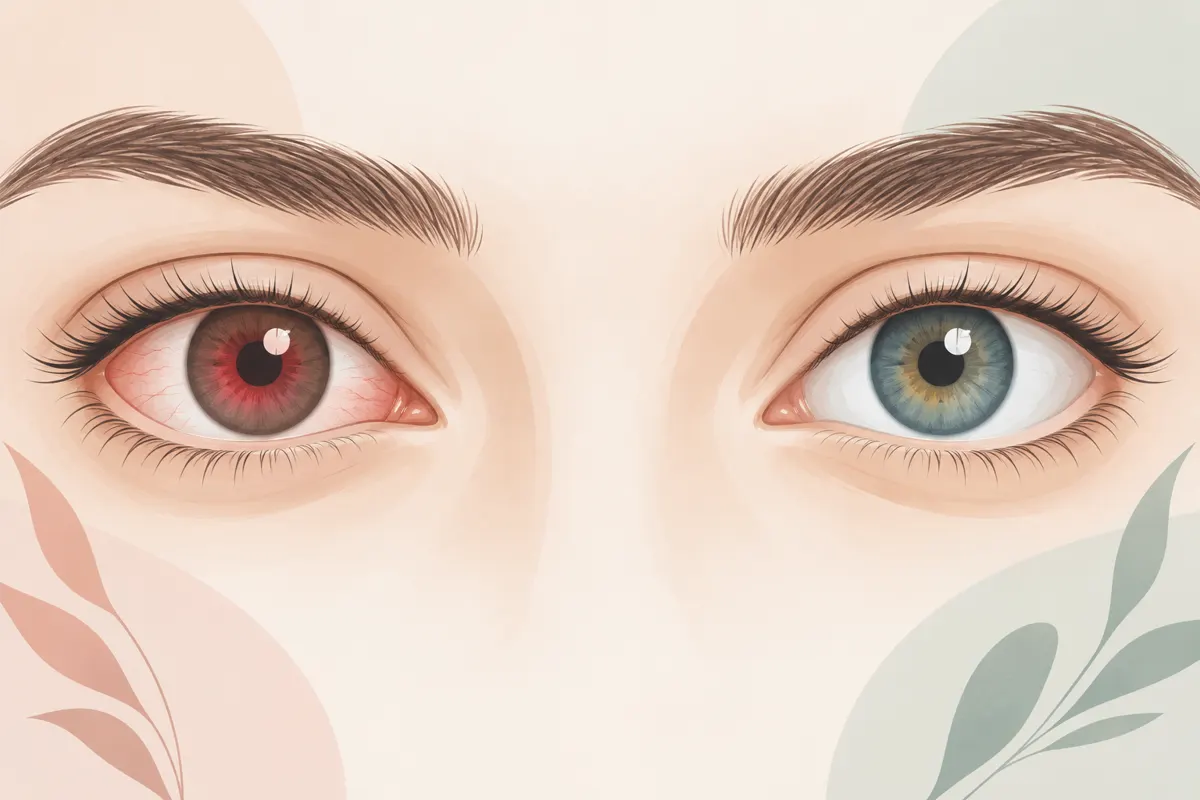
Którego polecenia użyć do usuwania czerwonych oczu
W dokumentacji GIMP-a 2.8 filtr znajduje się pod ścieżką Filters → Enhance → Red Eye Removal… . W polskim interfejsie szukaj go w menu Filtry, w grupie filtrów uwydatniających, pod nazwą odnoszącą się do usuwania efektu czerwonych oczu. Podana angielska ścieżka pozwala jednoznacznie rozpoznać właściwe polecenie. [S4]
Opis okna filtra i jego podglądu dotyczy wersji 2.8. W innych wydaniach wygląd okna oraz tłumaczenie etykiet mogą się różnić; nie należy traktować tej instrukcji jako potwierdzenia układu aktualnej wersji. Dokumentacja GIMP-a 3.0 potwierdza natomiast możliwość zmiany języka przez Edit → Preferences, w ustawieniach interfejsu. Zmiana języka wymaga ponownego uruchomienia programu. [S4] [S5]
Przeczytaj również: Zmiana koloru włosów na zdjęciu w GIMP-ie bez utraty faktury.
Przygotuj zdjęcie i powiększ oczy
Stan początkowy jest prosty: masz fotografię z widocznymi czerwonymi źrenicami, a zdjęcie jest otwarte jako obraz w GIMP-ie. Pracuj na pliku w jego dostępnej rozdzielczości. Pomniejszona kopia może mieć tak mało szczegółów, że granica między źrenicą, tęczówką i odblaskiem będzie trudna do rozpoznania.
- Wybierz Plik → Otwórz i wskaż zdjęcie, które chcesz poprawić.
- W panelu warstw zaznacz warstwę ze zdjęciem. Utwórz jej kopię poleceniem duplikowania warstwy w menu kontekstowym. Pozostaw oryginał pod spodem.
- Powiększ widok tak, aby wyraźnie rozróżnić czerwoną źrenicę, otaczającą ją tęczówkę i jasny odblask lampy.
- Sprawdź, czy aktywna jest górna kopia warstwy. To na niej wykonasz korekcję.
Duplikowanie warstwy to proponowany sposób zachowania łatwego porównania z oryginałem. Nie jest warunkiem działania filtra, ale pozwala szybko ocenić zmianę przez wyłączanie widoczności poprawionej warstwy. Samo powiększenie widoku nie zwiększa liczby szczegółów w zdjęciu — jedynie ułatwia zaznaczanie istniejących pikseli.
Zaznacz oko, zanim uruchomisz filtr
Dokumentacja zaleca wykonanie zaznaczenia za pomocą lassa lub zaznaczenia eliptycznego wokół tęczówki oka z czerwoną źrenicą. Dla początkującej osoby wygodne będzie poprawianie każdego oka osobno. Ułatwia to dopasowanie obszaru i siły korekcji, zwłaszcza gdy jedno oko jest bardziej zaczerwienione niż drugie. [S4]
- Wybierz z przybornika zaznaczenie eliptyczne. Jeśli oko jest częściowo zasłonięte lub sfotografowane pod kątem, możesz użyć zaznaczenia odręcznego.
- Obrysuj tęczówkę z czerwoną źrenicą. Dopilnuj, aby cały czerwony obszar znalazł się wewnątrz zaznaczenia.
- Popraw granicę zaznaczenia, jeśli obejmuje powiekę, skórę albo większą część białka oka.
- Pozostaw zaznaczenie aktywne i przejdź do filtra usuwania czerwonych oczu.
Zaznaczenie wyznacza obszar, w którym filtr może zmieniać piksele. Nie musi idealnie odpowiadać każdej nierówności źrenicy, ale powinno być na tyle ciasne, żeby nie obejmowało zbędnych czerwonych fragmentów twarzy. Zbyt małe zaznaczenie pozostawi czerwony brzeg; zbyt duże utrudni kontrolę nad miejscami, które mają zachować swój kolor.
Zastosuj filtr i dobierz próg korekcji
- Przy aktywnym zaznaczeniu wybierz Filters → Enhance → Red Eye Removal… .
- W oknie filtra włącz Preview, czyli podgląd zmian.
- Obejrzyj rezultat początkowego ustawienia. Sprawdź, czy znika czerwony odcień i czy oko nadal wygląda naturalnie.
- Zmieniaj ustawienie Threshold, czyli próg, małymi ruchami. Po każdej zmianie porównuj źrenicę, jej krawędź i jasny odblask.
- Zatwierdź korekcję, kiedy czerwony odcień zostanie usunięty bez widocznego pogorszenia sąsiednich detali.
- Usuń zaznaczenie poleceniem Zaznaczenie → Brak, zaznacz drugie oko i powtórz korekcję.
Jak ocenić właściwe ustawienie progu
Próg wpływa na ilość czerwonego koloru usuwanego przez filtr. Nie ma jednej wartości odpowiedniej dla wszystkich zdjęć. Dobieraj ją na podstawie podglądu: inne ustawienie może sprawdzić się przy intensywnie czerwonej źrenicy, a inne przy słabym czerwonym zabarwieniu. Dokumentacja wskazuje właśnie podgląd jako sposób oceny parametru przed zatwierdzeniem. [S4]
Jako kryterium oceny przyjmij zachowanie jasnego odblasku i czytelnej granicy źrenicy. Oko nie powinno przypominać jednolitej, namalowanej plamy. Jeśli zwiększanie korekcji zaczyna zmieniać tęczówkę, wróć do łagodniejszego ustawienia i sprawdź dokładność zaznaczenia. Unikaj wielokrotnego nakładania filtra bez porównania z oryginałem.
Co poprawić, jeśli efekt wygląda nienaturalnie
Na brzegu źrenicy została czerwona obwódka
Najpierw sprawdź, czy zaznaczenie obejmowało cały zaczerwieniony fragment. Cofnij korekcję, popraw jego granicę i ponownie uruchom filtr. Jeśli obszar był zaznaczony prawidłowo, skoryguj próg w podglądzie. To pozwala rozróżnić problem z zasięgiem zaznaczenia od zbyt słabego działania filtra.
Zmienił się kolor skóry lub tęczówki
Sprawdź, czy filtr nie został uruchomiony bez zaznaczenia albo na zbyt dużym obszarze. Cofnij zmianę, zaznacz pojedyncze oko i ponownie dobierz próg. Dokumentacja GIMP-a 2.8 ostrzega, że ręczne zaznaczenie oczu może poprawić rezultat. Nie warto uruchamiać filtra na całym portrecie tylko po to, aby skorygować dwie niewielkie źrenice. [S4]
Źrenica jest płaska lub za ciemna
Cofnij korekcję i porównaj łagodniejsze ustawienia. Sprawdź też, czy jasny odblask był widoczny już w oryginale. Filtr usuwa czerwony odcień, ale nie odtworzy szczegółów, których fotografia nie zarejestrowała. Gdy oko zajmuje zaledwie kilka pikseli, oceniaj rezultat przede wszystkim w docelowym rozmiarze zdjęcia.
Przeczytaj również: Retusz zdjęć w GIMP-ie: usuwanie drobnych niedoskonałości skóry.
Sprawdź rezultat i zapisz poprawione zdjęcie
Po poprawieniu obu oczu zmniejsz powiększenie do widoku całej twarzy. Korekcja, która wygląda dobrze przy dużym zbliżeniu, może okazać się zbyt mocna w zwykłym widoku. Wyłącz i włącz widoczność górnej warstwy, aby porównać rezultat z oryginałem. Zwróć uwagę na spójny wygląd obu oczu, choć ich jasność nie musi być identyczna.
- Wybierz Plik → Zapisz jako i zapisz projekt w formacie XCF, aby zachować warstwy oraz możliwość dalszej edycji.
- Wybierz Plik → Wyeksportuj jako, aby przygotować zwykły plik zdjęcia.
- Nadaj eksportowanemu plikowi nową nazwę i wybierz format, na przykład JPEG. Dzięki temu zachowasz również pierwotną fotografię.
- Otwórz wyeksportowany obraz i sprawdź wygląd oczu w rozmiarze, w którym zdjęcie będzie oglądane.