Zmiana koloru włosów na zdjęciu w GIMP-ie bez utraty faktury
Naturalna zmiana koloru włosów na zdjęciu wymaga zachowania jasnych refleksów, cieni i pojedynczych pasm. W GIMP-ie możesz uzyskać taki efekt dzięki osobnej warstwie koloru, odpowiedniemu trybowi mieszania i masce włosów. Zdjęcie pozostanie nietknięte, a odcień oraz zakres koloryzacji będzie można poprawić w dowolnym momencie.
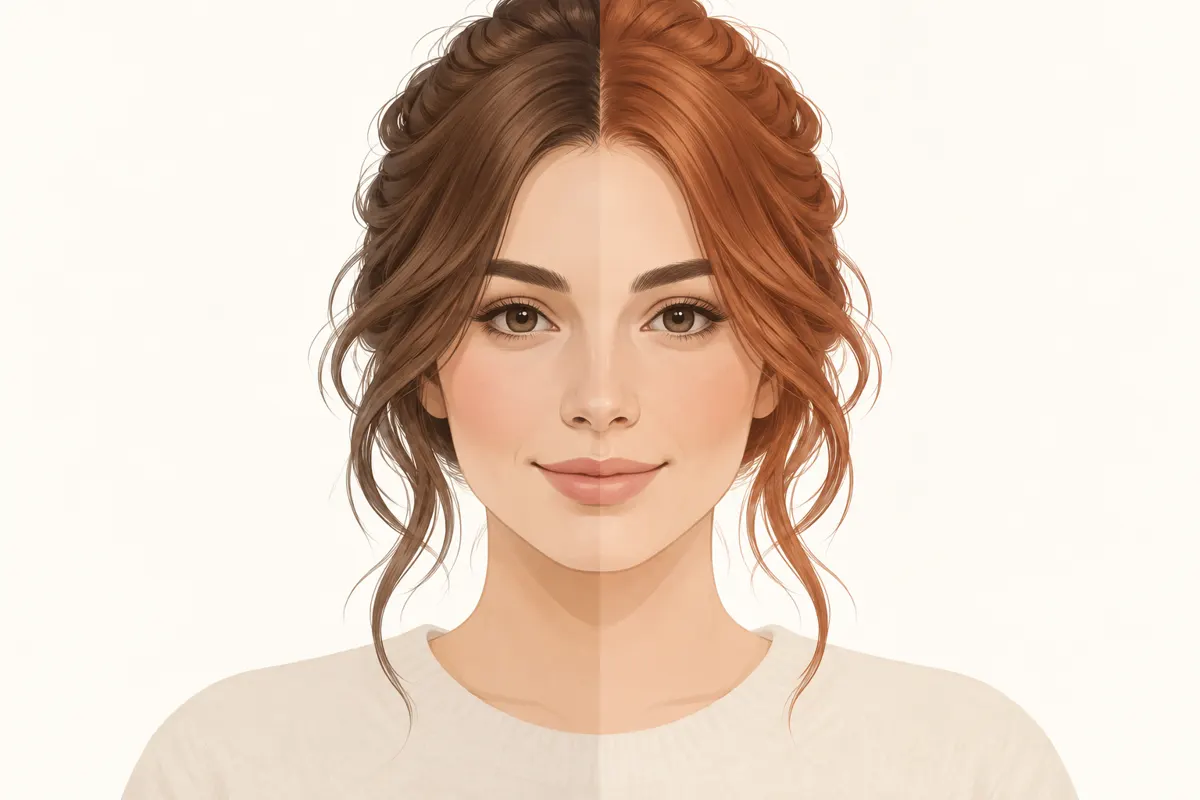
Przygotuj zdjęcie i warstwę koloru
Instrukcja dotyczy GIMP-a 3.0 i zdjęcia otwartego jako pojedyncza warstwa. Podstawowy sposób pracy z warstwą koloru i maską można zastosować również w GIMP-ie 2.10. Nie wymaga on filtrów niedestrukcyjnych dostępnych w serii 3.x. Przy poleceniach podano także angielskie nazwy, które ułatwią ich znalezienie w interfejsie z innym tłumaczeniem.
Najwygodniejsze będzie zdjęcie, na którym widać strukturę włosów, a ich krawędzie odróżniają się od tła. Mocne prześwietlenia, głęboka czerń bez szczegółów i rozmyte pasma ograniczają rezultat: warstwa koloru nie odtworzy informacji, których fotografia nie zawiera. Na początek wybierz zmianę odcienia o podobnej jasności, na przykład brązu na miedziany.
- Otwórz fotografię przez Plik → Otwórz (File → Open). Jeśli panel warstw jest niewidoczny, wywołaj go skrótem Ctrl+L.
- Zapisz projekt przez Plik → Zapisz jako (File → Save As), wybierając format XCF. Ten plik zachowa warstwy i maskę.
- Kliknij próbkę koloru pierwszoplanowego w przyborniku i wybierz docelowy odcień włosów. Unikaj na początek skrajnie nasyconych kolorów.
- Upewnij się, że nie ma aktywnego zaznaczenia: wybierz Zaznaczenie → Brak (Select → None).
- Utwórz warstwę przez Warstwa → Nowa warstwa (Layer → New Layer). Nazwij ją „Kolor włosów”, pozostaw rozmiar całego obrazu i ustaw wypełnienie kolorem pierwszoplanowym (Foreground color).
- Wyłącz widoczność nowej warstwy ikoną oka. Pod spodem ponownie zobaczysz fotografię, na której przygotujesz zaznaczenie włosów.
Jednolite wypełnienie całej warstwy jest celowe. O tym, gdzie pojawi się kolor, zdecyduje maska. Dzięki temu późniejsze poszerzenie maski odsłoni gotowy kolor także poza początkowym obrysem.
Przeczytaj również: Jak rozjaśnić zdjęcie w GIMP-ie bez przepalania świateł.
Zaznacz włosy i zamień zaznaczenie w maskę
Pierwsze zaznaczenie powinno objąć główną bryłę fryzury. Nie musisz od razu obrysowywać każdego włoska. Więcej precyzji uzyskasz później, malując na masce. Zwróć szczególną uwagę na przedziałek, uszy, czoło oraz prześwity między lokami — te obszary nie powinny otrzymać koloru.
- Wybierz Zaznaczenie odręczne (Free Select), domyślnie dostępne pod klawiszem F. Klikaj wzdłuż obrysu fryzury, zamknij obrys i zatwierdź go klawiszem Enter.
- W opcjach narzędzia przełącz tryb na odejmowanie od zaznaczenia (Subtract from the current selection). Obrysuj większe fragmenty skóry i tła wewnątrz fryzury, które trzeba wyłączyć z koloryzacji.
- Włącz widoczność warstwy „Kolor włosów” i zaznacz ją w panelu warstw.
- Kliknij tę warstwę prawym przyciskiem myszy i wybierz Dodaj maskę warstwy (Add Layer Mask). W oknie jako początkowy stan maski wybierz Zaznaczenie (Selection), a następnie zatwierdź.
- Usuń aktywne zaznaczenie przez Zaznaczenie → Brak (Select → None). Obok miniatury kolorowej warstwy powinna pojawić się miniatura maski.
Biel maski pokazuje warstwę koloru, czerń ją ukrywa, a szarość przepuszcza ją częściowo. Na tym etapie włosy mogą wyglądać jak jednolita plama. To spodziewany rezultat zwykłego krycia warstwy; kolejnym krokiem będzie zmiana sposobu mieszania.
Ustaw mieszanie koloru, które zachowa światło i pasma
- Zaznacz warstwę „Kolor włosów”. W panelu warstw rozwiń pole Tryb (Mode).
- Wybierz Kolor LCh (LCh Color). Tryb ten nakłada barwę i chromatyczność warstwy koloru, zachowując jasność wynikającą z fotografii.
- Zmniejsz Krycie (Opacity), jeśli kolor wygląda zbyt intensywnie. Obserwuj równocześnie jasne refleksy oraz ciemniejsze partie przy nasadzie.
- Wyłączaj i włączaj widoczność warstwy, aby porównać wynik z oryginałem. Sprawdź, czy nadal widać rozdzielenie pasm i kierunek światła.
Kolor LCh jest dobrym punktem wyjścia, lecz nie gwarantuje naturalnego wyglądu dowolnej kombinacji zdjęcia i odcienia. Mocno nasycony błękit albo czerwień mogą zdominować subtelne różnice między pasmami. Najpierw wybierz spokojniejszy kolor i dopasuj krycie, zamiast od razu ingerować w kontrast zdjęcia.
Jak zmienić odcień bez tworzenia nowej maski
Kliknij miniaturę samej warstwy koloru, a nie miniaturę maski. Wybierz nowy kolor pierwszoplanowy, upewnij się, że zaznaczenie jest wyłączone, i użyj Edycja → Wypełnij kolorem pierwszoplanowym (Edit → Fill with FG Color). Maska pozostanie bez zmian. Możesz też zduplikować warstwę wraz z maską, nadać kopii inny kolor i włączać po jednym wariancie, aby porównać odcienie.
Dopracuj maskę przy skórze i pojedynczych włoskach
Najbardziej widoczne błędy zwykle pojawiają się na granicy włosów i czoła oraz wokół luźnych kosmyków. Powiększ zdjęcie, aby poprawić te miejsca, ale regularnie wracaj do widoku całego portretu. Krawędź, która wygląda dobrze w dużym powiększeniu, może po zmniejszeniu tworzyć wyraźną obwódkę.
- Kliknij miniaturę maski przy warstwie „Kolor włosów”. Sprawdź obramowanie miniatury, aby mieć pewność, że edytujesz maskę.
- Wybierz Pędzel (Paintbrush), domyślnie pod klawiszem P. Ustaw miękki pędzel i dobierz jego rozmiar do poprawianego fragmentu.
- Maluj czernią po skórze, ubraniu i tle, na które wyszedł kolor. W tych miejscach maska ukryje koloryzację.
- Maluj bielą na pominiętych fragmentach włosów wewnątrz fryzury.
- Przy delikatnych kosmykach zmniejsz krycie pędzla i pracuj krótkimi pociągnięciami. Częściowe odsłonięcie koloru lepiej odpowiada włosom mieszającym się optycznie z tłem.
- Skontroluj maskę na całym portrecie. Usuń kolor także z niewielkich prześwitów między pasmami, jeśli widać w nich tło.
Nie rozmywaj mocno całej maski tylko po to, aby ukryć niedokładny obrys. Szerokie przejście przeniesie barwę na twarz i tło. Główna masa włosów może mieć pełne krycie, natomiast miękkiego przejścia potrzebują przede wszystkim rzeczywiście rozmyte lub cienkie pasma.
Dlaczego ciemne włosy nie stają się blond
Zmiana barwy i zmiana jasności to dwie różne operacje. Tryb Kolor LCh zachowuje jasność fotografii, więc nałożenie żółtawego koloru na bardzo ciemne włosy nie stworzy przekonującego blondu. Analogicznie jasne włosy po dodaniu brązowej barwy mogą nadal wyglądać zbyt jasno.
Jeśli potrzebujesz również zmiany jasności, zduplikuj warstwę fotografii i umieść kopię między oryginałem a warstwą koloru. Z menu kontekstowego maski koloru wybierz Maska na zaznaczenie (Mask to Selection), a następnie dodaj do kopii zdjęcia maskę z tego zaznaczenia. Usuń zaznaczenie, kliknij miniaturę obrazu kopii i otwórz Kolory → Krzywe (Colors → Curves). Delikatnie rozjaśnij lub przyciemnij półtony, obserwując fakturę włosów.
Oryginał pozostaje nietknięty, lecz w GIMP-ie 2.10 korekta krzywych zmienia piksele kopii. W razie potrzeby odtworzysz ją z oryginału. Silne rozjaśnienie ciemnych włosów może ujawnić szum i spłaszczyć cienie; jeśli na zdjęciu brak szczegółów, samą korektą ich nie odzyskasz.
Popraw najczęstsze błędy koloryzacji
- Włosy wyglądają jak płaska plama: sprawdź, czy warstwa koloru ma tryb Kolor LCh zamiast Zwykły (Normal). Jeśli tryb jest poprawny, zmniejsz nasycenie wybranego odcienia lub krycie warstwy.
- Kolor wchodzi na twarz: wyłącz warstwę koloru, porównaj rzeczywistą granicę włosów, a następnie zamaluj odpowiedni fragment maski czernią.
- Pojawia się kolorowa obwódka: maska obejmuje część tła albo ma zbyt szerokie miękkie przejście. Popraw ją lokalnie mniejszym pędzlem.
- Niektóre pasma zachowały stary kolor: sprawdź, czy maska ich nie ukrywa. Odsłoń je bielą lub częściowo szarością, zależnie od ich wyrazistości.
- Malowanie zmienia kolor zamiast zakresu efektu: aktywna jest miniatura warstwy. Cofnij pociągnięcie i kliknij miniaturę maski.
- Białe refleksy pozostają niemal bezbarwne: bardzo jasne miejsca mogą słabo pokazywać nowy odcień. Oceń je w kontekście całej fryzury; zachowanie części neutralnych refleksów często pomaga utrzymać naturalne światło.
Zapisz rezultat i porównaj warianty
Zapisz XCF po dopracowaniu maski. Następnie wybierz Plik → Wyeksportuj jako (File → Export As) i przygotuj JPEG lub PNG do udostępnienia. Eksport jest osobnym plikiem wynikowym; do dalszych zmian koloru wracaj do projektu XCF.
Do porównania kilku odcieni wykorzystuj to samo zdjęcie, tę samą maskę i podobną siłę efektu. Dzięki temu oceniasz różnicę koloru bez przypadkowych zmian twarzy, kadru czy oświetlenia. Taki podgląd pomaga ocenić wygląd portretu, ale nie przewiduje dokładnego rezultatu farbowania.
Kiedy przyda się przymiarka online
Do wstępnego porównania kolorów możesz wykorzystać wirtualną przymierzalnię. Garnier opisuje możliwość przesłania selfie albo podglądu z aparatu lub kamery, a L’Oréal Paris przedstawia narzędzie do wirtualnej koloryzacji wykorzystujące rzeczywistość rozszerzoną. GIMP daje natomiast możliwość ręcznego poprawienia maski, ustawienia dowolnej barwy i zachowania edytowalnego projektu. Przy zdjęciu z luźnymi pasmami właśnie kontrola nad krawędziami może zadecydować o jakości efektu. [S1] [S2]
Przeczytaj również: Jak zmniejszyć obraz w GIMP-ie bez niepotrzebnej utraty jakości.