Jak rozjaśnić zdjęcie w GIMP-ie bez przepalania świateł
Żeby rozjaśnić zdjęcie bez utraty szczegółów w jasnych miejscach, zacznij od korekty tonów średnich w Poziomach. Jeśli niebo, okno lub biała koszula stają się zbyt jasne, użyj Krzywych i ogranicz zmianę w światłach. Gdy ciemny jest tylko fragment kadru, rozjaśnij go przez maskę warstwy. Poniższy poradnik prowadzi od oceny fotografii do zapisania gotowego pliku, z kontrolą detali na każdym etapie.
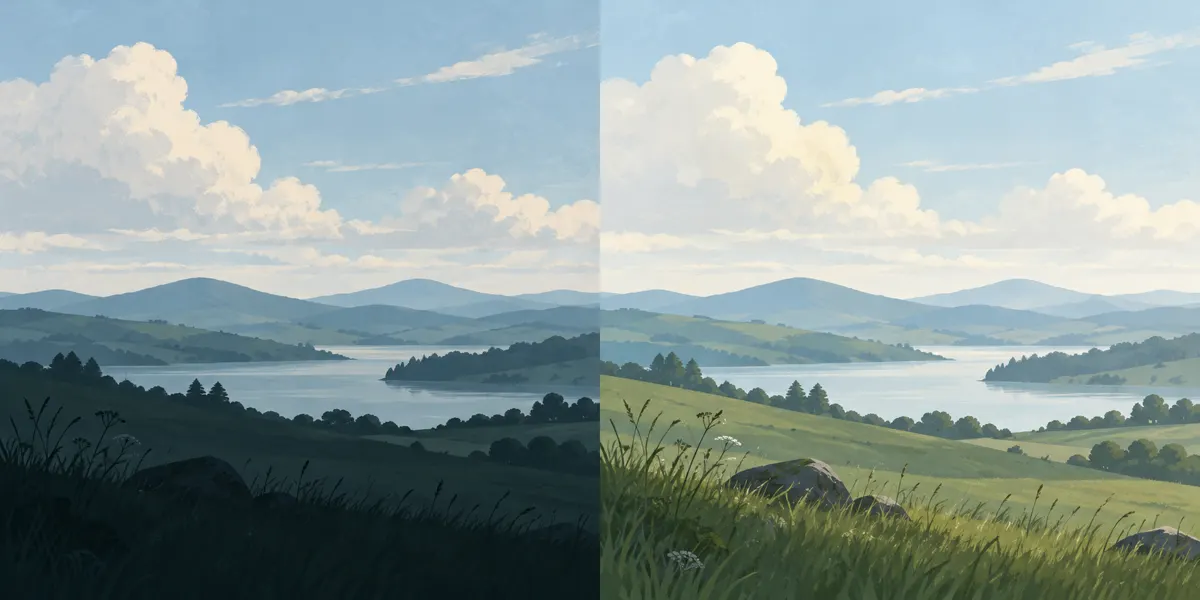
Najpierw sprawdź, które części zdjęcia wymagają rozjaśnienia
Ciemne zdjęcie może mieć kilka przyczyn: niedoświetlenie podczas fotografowania, duży kontrast między obiektem a tłem albo celowo zachowane jasne niebo kosztem ciemnego pierwszego planu. Każda sytuacja wymaga trochę innej korekty. Zanim zmienisz ustawienia, obejrzyj osobno główny obiekt, najciemniejsze miejsca i najjaśniejsze powierzchnie.
- Cały kadr jest za ciemny, a jasne powierzchnie mają wyraźną fakturę: zacznij od Poziomów.
- Cienie są ciemne, ale niebo lub okno już wygląda jasno: wybierz Krzywe, aby słabiej zmieniać światła.
- Twarz albo pierwszy plan są ciemne, natomiast reszta zdjęcia wygląda dobrze: zastosuj korektę lokalną przez maskę.
- W ciemnych miejscach widać głównie szum, a w jasnych jednolitą biel: możliwości poprawy będą ograniczone przez informacje zapisane w pliku.
Przepalenie oznacza utratę rozróżnienia między jasnymi tonami. Chmury, zagniecenia białej tkaniny lub faktura ściany zlewają się wtedy w jednolitą plamę. Nie każda biel jest jednak błędem: odbicie słońca na metalu czy widoczna żarówka mogą naturalnie nie zawierać szczegółów. Oceniaj powierzchnie, na których faktycznie powinna być widoczna struktura.
Przeczytaj również: Jak zrobić odbicie lustrzane zdjęcia w GIMP-ie.
Przygotuj zdjęcie i zachowaj oryginał
Instrukcja opisuje GIMP 2.10 z polskim interfejsem. Stan początkowy to otwarta fotografia JPG, jedna warstwa i brak aktywnego zaznaczenia. Podstawowe narzędzia Poziomy i Krzywe są dostępne również w GIMP-ie 3.x. Sposób późniejszego zarządzania korektami może różnić się między wersjami; praca na kopii warstwy pozwala łatwo porównać rezultat niezależnie od tego mechanizmu.
- Wybierz Plik → Otwórz i wskaż fotografię. Możesz też użyć skrótu Ctrl+O.
- Wybierz Zaznaczenie → Brak, aby korekta objęła całą warstwę. Aktywne zaznaczenie ogranicza działanie narzędzi do wybranego obszaru.
- W panelu warstw zaznacz warstwę ze zdjęciem i wybierz Warstwa → Duplikuj warstwę. Skrót to Ctrl+Shift+D.
- Nazwij dolną warstwę „Oryginał”, a górną „Rozjaśnienie”. Pracuj na górnej kopii.
- Zapisz projekt przez Plik → Zapisz jako w formacie XCF. Gotową fotografię wyeksportujesz później osobno.
Po przygotowaniu masz dwie identyczne warstwy. Wyłączenie widoczności górnej, ikoną oka w panelu warstw, pokaże oryginał. To wygodniejsze niż porównywanie zdjęcia z pamięci. Oceniaj cały kadr przy dopasowaniu do okna, a szum i drobne szczegóły przy powiększeniu 100%.
Przeczytaj również: Jak usunąć cień ze zdjęcia w GIMP-ie.
Rozjaśnianie zdjęcia za pomocą Poziomów
Poziomy są dobrym początkiem, gdy fotografia jest ogólnie ciemna. Narzędzie pokazuje histogram oraz regulatory punktu czerni, tonów średnich i punktu bieli. Do pierwszej próby wystarczy środkowy regulator w sekcji poziomów wejściowych. Zmienia on rozkład tonów pośrednich, bez konieczności przesuwania skrajnych punktów.
- Zaznacz warstwę „Rozjaśnienie” i wybierz Kolory → Poziomy.
- Pozostaw kanał Wartość, aby rozpocząć od wspólnej korekty jasności, bez osobnego regulowania czerwieni, zieleni i niebieskiego.
- Włącz podgląd. Pod histogramem znajdź środkowy regulator poziomów wejściowych.
- Przesuń środkowy regulator lekko w lewo. Zdjęcie powinno się rozjaśnić; odpowiada temu zwiększenie wartości gamma powyżej ustawienia neutralnego.
- Obserwuj jednocześnie główny obiekt i jasną powierzchnię z widoczną fakturą. Zatrzymaj korektę, zanim ta faktura zacznie zanikać.
- Przełącz podgląd, porównaj zmianę i zatwierdź ją przyciskiem OK.
Oczekiwany rezultat to jaśniejsze tony średnie: czytelniejsza twarz, ubranie lub wnętrze, przy zachowanych szczegółach jasnych obszarów. Nie ma uniwersalnej wartości gamma. Zdjęcie z pochmurnego dnia i portret przy oknie mają inne proporcje cieni oraz świateł, więc ustawienie dobieraj wzrokowo.
Dlaczego nie warto od razu przesuwać punktu bieli
Prawy regulator poziomów wejściowych określa, które jasne wartości zostaną odwzorowane jako biel. Przesunięcie go w lewo może zwiększyć jasność i kontrast, ale wartości po jego prawej stronie zostaną zrównane z bielą. To łatwy sposób na zgubienie detali. Podczas pierwszej korekty pozostaw skrajne regulatory na miejscu i sprawdź, ile daje sam środkowy.
Przeczytaj również: Jak poprawić jakość zdjęcia w GIMP-ie bez sztucznego efektu.
Użyj Krzywych, gdy jasne partie wymagają większej ochrony
Krzywe dają większą kontrolę nad poszczególnymi zakresami jasności. Pozioma oś wykresu przedstawia tony wejściowe: cienie po lewej, światła po prawej. Pionowa oś pokazuje jasność po korekcie. Podniesienie fragmentu krzywej rozjaśnia odpowiadający mu zakres, a obniżenie go przyciemnia.
Najprostsza korekta to łagodne podniesienie środka krzywej, z punktem ograniczającym zmianę bliżej świateł. Taki punkt pomaga kontrolować jasne tony, ale nie zabezpiecza automatycznie całego nieba czy wszystkich białych przedmiotów. Przebieg krzywej i efekt na fotografii nadal trzeba obserwować.
- Jeżeli chcesz porównać Krzywe z Poziomami, utwórz nową kopię warstwy „Oryginał” i ukryj wcześniejszą korektę. Dzięki temu nie nałożysz przypadkowo dwóch rozjaśnień.
- Zaznacz nową kopię i wybierz Kolory → Krzywe. Pozostaw kanał Wartość.
- Kliknij ukośną linię w prawej części wykresu, w zakresie jasnych tonów. Początkowo pozostaw dodany punkt na linii.
- Dodaj punkt w środkowej części wykresu i przesuń go delikatnie w górę. Obserwuj rozjaśnienie głównego obiektu.
- Jeśli najciemniejsze partie nadal są zbyt ciemne, dodaj punkt bliżej lewej strony i podnieś go ostrożnie. Kontroluj przy tym szum oraz głębię czerni.
- Sprawdź, czy krzywa płynnie rośnie od lewego dolnego do prawego górnego rogu. Usuń zbędne załamania i zatwierdź korektę.
Rezultatem powinny być jaśniejsze cienie lub tony średnie przy mniejszej zmianie świateł. Jeśli obraz staje się płaski, prawdopodobnie zbyt mocno podniosłeś ciemne tony. Cofnij tę część korekty. Pozostawienie części cieni pomaga zachować wrażenie przestrzeni i naturalnego oświetlenia.
Jak kontrolować światła podczas korekty
Histogram pomaga ocenić rozkład jasności, lecz sam nie mówi, czy fotografia wygląda dobrze. Duże nagromadzenie wartości po lewej może wynikać z niedoświetlenia albo po prostu z ciemnej sceny. Podobnie obecność wartości na prawym brzegu nie dowodzi błędu: zdjęcie może zawierać białe tło lub silne odbicia.
Histogram widoczny w oknie Poziomów lub Krzywych traktuj przede wszystkim jako wskazówkę dotyczącą rozkładu tonów obrazu wejściowego dla danej korekty. Nie zakładaj, że wykres automatycznie pokazuje wszystkie skutki aktualnego ustawienia. Najważniejsza jest kontrola podglądu i porównanie charakterystycznych fragmentów.
- Wybierz dwa lub trzy jasne miejsca z detalami: chmury, jasną skórę, białą tkaninę albo ścianę.
- Przełączaj podgląd i sprawdzaj, czy po rozjaśnieniu nadal rozróżniasz ich fakturę.
- Oglądaj również kolory jasnych powierzchni. Nadmierna korekta może zmienić wygląd barwnych świateł, zanim cały obszar stanie się biały.
- Jeśli szczegóły znikają, zmniejsz korektę globalną albo ogranicz jej zasięg maską warstwy.
Nie oceniaj efektu wyłącznie na najciemniejszej części kadru. Dążenie do pokazania każdego szczegółu w cieniu często prowadzi do zbyt jasnego zdjęcia. Dobry punkt końcowy to czytelny główny obiekt, zachowana faktura świateł i cienie, które nadal wyglądają jak cienie.
Rozjaśnij tylko twarz lub pierwszy plan za pomocą maski
Maska warstwy przydaje się, gdy globalna korekta poprawia ciemny obiekt, ale pogarsza jasne tło. Możesz rozjaśnić kopię fotografii, a następnie pokazać tę wersję tylko tam, gdzie jest potrzebna. Biel maski odsłania warstwę, czerń ją ukrywa, a szarość daje częściowy udział korekty.
- Pozostaw oryginał na dole. Na górnej kopii zastosuj Poziomy lub Krzywe tak, aby ciemny obiekt uzyskał odpowiednią jasność.
- Kliknij górną warstwę prawym przyciskiem myszy i wybierz Dodaj maskę warstwy.
- Wybierz czarną maskę oznaczającą pełną przezroczystość i zatwierdź. Rozjaśniona kopia zostanie ukryta, a na ekranie zobaczysz dolny oryginał.
- Kliknij miniaturę maski obok miniatury zdjęcia. Wybierz narzędzie Pędzel, miękki pędzel i biały kolor pierwszoplanowy.
- Maluj na masce w obszarze wymagającym rozjaśnienia. Zacznij od niskiego krycia pędzla i stopniowo odsłaniaj korektę.
- Przy krawędziach obiektu pracuj ostrożniej. Jeśli rozjaśnisz zbyt duży fragment, zmień kolor pędzla na czarny i ukryj korektę w tym miejscu.
- Porównaj efekt, wyłączając i włączając widoczność górnej warstwy. W razie potrzeby zmniejsz także krycie całej warstwy.
Oczekiwany rezultat to jaśniejszy obiekt przy zachowanym wyglądzie tła. Typowym błędem jest jasna obwódka wokół głowy, drzewa lub budynku. Powstaje, gdy maska obejmuje także sąsiednie tło albo przejście jest zbyt szerokie. Popraw maskę czarnym pędzlem i sprawdź granicę przy powiększeniu 100%.
Poziomy czy Krzywe — jak wybrać metodę
Wybór zależy od rozkładu jasności, a nie od formatu fotografii. Poziomy są wygodne do prostej korekty całego kadru. Krzywe pozwalają dokładniej określić, które tony mają się zmienić. Maska rozwiązuje jeszcze inny problem: ogranicza korektę do konkretnego miejsca obrazu.
- Poziomy: wybierz je, gdy wystarczy rozjaśnienie tonów średnich. Ograniczeniem jest mniejsza kontrola nad oddzielnymi zakresami jasności.
- Krzywe: wybierz je, gdy chcesz podnieść cienie lub tony średnie i słabiej zmieniać światła. Ograniczeniem jest łatwość zbudowania zbyt gwałtownej, nienaturalnej korekty.
- Korekta z maską: wybierz ją przy ciemnym obiekcie na jasnym tle. Wymaga dokładniejszej pracy przy krawędziach i kontroli przejść.
- Jasność i kontrast: użyj do niewielkiej, prostej poprawki. Przy fotografii z jasnym niebem Poziomy lub Krzywe zwykle dają czytelniejszą kontrolę nad tonami.
Nie trzeba używać wszystkich metod kolejno. Jeśli delikatna korekta Poziomów daje dobry efekt, dalsze rozjaśnianie może tylko zwiększyć szum i osłabić kontrast. Wybierz najmniejszą zmianę, która rozwiązuje problem fotografii.
Co zrobić, gdy po rozjaśnieniu zdjęcie wygląda gorzej
W cieniach pojawia się szum
Rozjaśnienie uwidacznia zarówno detale, jak i szum zapisany w ciemnych partiach. Jeśli pojawiają się kolorowe plamki lub ziarnistość, zmniejsz podniesienie cieni i sprawdź, czy wystarczy poprawa tonów średnich. Przy mocno niedoświetlonym JPG pełna czytelność cieni może oznaczać nieakceptowalną jakość. Czasem lepszym rezultatem jest nieco ciemniejszy, spokojniejszy obraz.
Kolory stają się nienaturalne
Sprawdź, czy korektę wykonałeś na kanale Wartość. Przypadkowa zmiana pojedynczego kanału barwnego może wprowadzić dominantę. Jeśli wspólna korekta jest zbyt mocna, ogranicz ją zamiast od razu kompensować efekt kolejnymi zmianami kolorów. Balans bieli oceniaj osobno: rozjaśnienie nie usuwa automatycznie żółtego lub niebieskiego zafarbu.
Zdjęcie robi się szare i płaskie
Najczęściej za mocno rozjaśniono ciemne tony. Cofnij lewą część krzywej bliżej jej początkowego przebiegu albo osłab korektę warstwy. Nie przyciemniaj od razu całego zdjęcia: zachowaj jaśniejszy główny obiekt, a przywróć głębię tylko tam, gdzie cienie powinny pozostać ciemne.
Zmiana obejmuje tylko część obrazu albo nie jest widoczna
Sprawdź aktywne zaznaczenie, widoczność warstwy i to, która miniatura jest zaznaczona. Gdy aktywna jest maska, narzędzie może zmieniać maskę zamiast fotografii. Kliknij miniaturę zdjęcia przed korektą kolorów, a miniaturę maski przed malowaniem zasięgu rozjaśnienia.
Jak rozjaśnić JPG i zapisać gotową fotografię
Plik JPG rozjaśnisz tymi samymi narzędziami co inne otwarte obrazy. Jego ograniczeniem jest ilość zapisanych informacji oraz kompresja. Jeśli w oryginale jasny obszar jest jednolicie biały, samo przyciemnienie go nie odtworzy chmur ani faktury. Podobnie mocne podnoszenie ciemnych partii może ujawnić artefakty zamiast oczekiwanych szczegółów.
- Sprawdź gotowy obraz w całości oraz przy powiększeniu 100%. Oceń światła, szum i ewentualne krawędzie maski.
- Zapisz projekt XCF, aby zachować warstwy i możliwość dalszej poprawy.
- Wybierz Plik → Wyeksportuj jako i wpisz nową nazwę z rozszerzeniem .jpg.
- W opcjach eksportu dobierz jakość do przeznaczenia fotografii. Nie ma jednego ustawienia odpowiedniego dla każdego obrazu.
- Otwórz wyeksportowany plik i obejrzyj wynik. Zachowaj oryginalny JPG oraz projekt XCF.
Unikaj wielokrotnego otwierania i ponownego zapisywania kolejnych wersji JPG. Dalsze poprawki wykonuj w projekcie XCF, a plik do udostępnienia eksportuj po zakończeniu pracy. Dzięki temu każda nowa wersja powstaje z projektu, zamiast z wcześniej skompresowanej kopii.
Jak rozjaśnić zdjęcie na telefonie
Na telefonie zacznij od edytora zdjęć dostępnego w urządzeniu. Nazwy i zakres regulacji zależą od aplikacji, ale zasada pozostaje podobna: gdy tło jest już jasne, najpierw szukaj regulacji cieni, zamiast mocno zwiększać ekspozycję całego kadru. Jeśli edytor udostępnia światła, kontroluj nimi jasne powierzchnie i obserwuj ich fakturę.
Drobna korekta w telefonie wystarczy przy równomiernie ciemnej fotografii. Przy twarzy na tle jasnego okna przydatny będzie edytor z regulacją lokalną lub przeniesienie zdjęcia do GIMP-a. Niezależnie od programu zachowaj oryginał i oceniaj efekt także poza podglądem samego narzędzia.
Źródła
- Najlepsze aplikacje na Androida do rozjaśniania ciemnych zdjęć: pełne porównanie
- HP DeskJet 3630 - Jak rozjaśnić czarno-białe zdjęcia?
- Jak rozjaśnić wnętrze? Poznaj nasze wskazówki!
- Corel FORUM :: Zobacz temat - Rozja�nianie cz�ci grafiki
- Jak rozjaśnić i powiększyć mały ciemny pokój - siedem sprawdzonych trików - Dom - Kobieta
- 6.10. Interface
- GIMP - Downloads