Jak poprawić jakość zdjęcia w GIMP-ie bez sztucznego efektu
Poprawa jakości zdjęcia w GIMP-ie polega na wydobyciu informacji, które już są w pliku: skorygowaniu jasności i kontrastu, usunięciu zafarbu oraz ostrożnym wyostrzeniu krawędzi. Zacznij od oceny fotografii, następnie popraw tony i kolor, ustal docelowy rozmiar i dopiero wtedy wyostrz obraz. Zatrzymaj korektę, gdy znikają szczegóły, kolory tracą wiarygodność lub przy krawędziach pojawiają się obwódki. Silnego rozmycia ani brakujących detali w małym pliku nie da się odzyskać samymi filtrami.
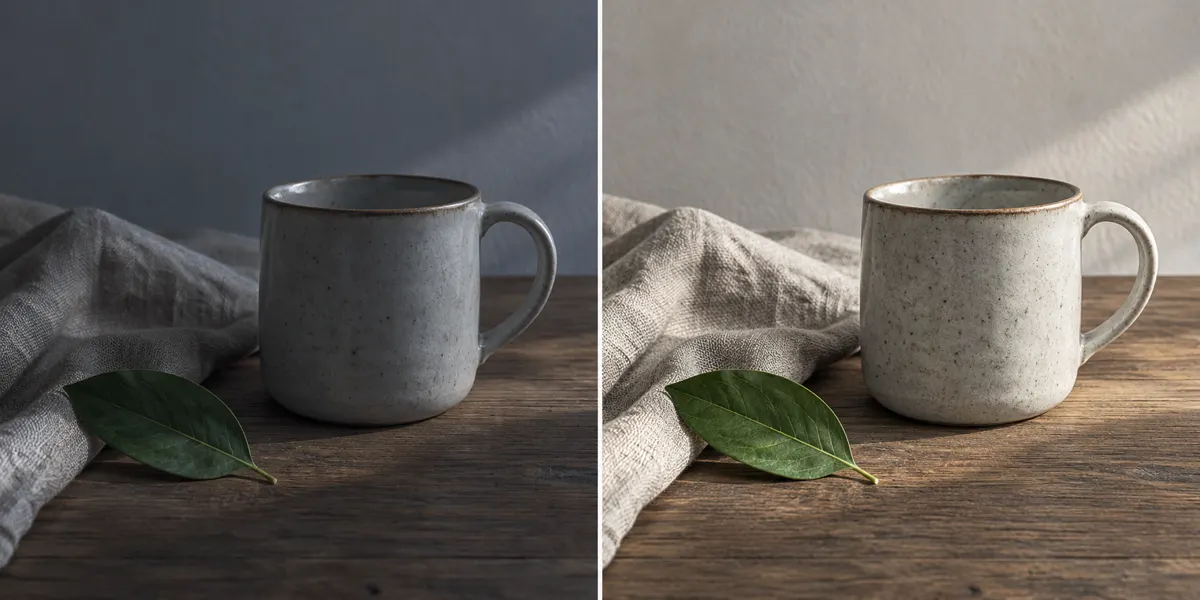
Przygotuj zdjęcie i rozpoznaj problem przed korektą
Instrukcja dotyczy GIMP-a 3.2.6, angielskiego interfejsu oraz fotografii JPG lub PNG zapisanej na dysku. Nazwy poleceń odpowiadają dokumentacji wersji 3.2. W starszych wydaniach, w tym 2.6, układ okien i część etykiet mogą się różnić. Jeśli chcesz korzystać z podanych nazw, język interfejsu możesz zmienić w Edit → Preferences; zmiana wymaga ponownego uruchomienia programu. [S9]
- Wybierz File → Open… i otwórz zdjęcie z dysku. Zachowaj oryginalny plik; projekt i wynik eksportu zapisz później pod osobnymi nazwami.
- Obejrzyj całą fotografię. Oceń, czy głównym problemem jest zbyt ciemny obraz, słaby kontrast lub nienaturalna dominanta koloru.
- Przejdź do powiększenia 1:1, czyli 100%, i obejrzyj istotny fragment. Sprawdź krawędzie, drobne tekstury oraz gładkie powierzchnie, na których łatwo zauważyć szum.
- Wybierz obszary kontrolne do dalszego porównania: jasny fragment ze szczegółami, ciemny fragment z teksturą oraz wyraźną krawędź. Jeśli na zdjęciu jest twarz, obserwuj również kolor skóry.
Rozmycie może wynikać z nietrafionej ostrości lub ruchu aparatu. Jeśli szczegóły zlewają się ze sobą, wyostrzanie ma ograniczone możliwości: może zwiększyć wyrazistość istniejących krawędzi, ale nie odtworzy rzeczywistego detalu. Podobnie powiększenie małego zdjęcia tworzy dodatkowe piksele przez interpolację, bez dodawania nowych informacji. Ziarnistość wymaga osobnej oceny — jej wygładzanie przez rozmycie osłabia także tekstury. Nie próbuj więc rozwiązywać każdego z tych problemów mocniejszym wyostrzaniem.
Przeczytaj również: Jak zwiększyć rozdzielczość zdjęcia w GIMP-ie i czego skalowanie nie odzyska.
Popraw jasność i kontrast, zachowując szczegóły
Otwórz Colors → Levels… i obejrzyj histogram, który pokazuje rozkład tonów zdjęcia. Skupienie danych po ciemnej stronie może towarzyszyć ciemnemu obrazowi, lecz samo w sobie nie oznacza błędu: nocna scena naturalnie zawiera dużo ciemnych tonów. Histogram pomaga ocenić korektę, ale nie zastępuje patrzenia na fotografię. Nie każde zdjęcie powinno mieć tony rozciągnięte od pełnej czerni do pełnej bieli.
- Jeśli zdjęcie jest za ciemne, przesuń środkowy suwak poziomów wejściowych lekko w lewo. Rozjaśnisz półtony. Ruch w prawo je przyciemnia.
- Porównaj podgląd z obrazem przed korektą. Sprawdź, czy istotne fragmenty stały się czytelniejsze i czy jasne powierzchnie nadal zachowują szczegóły.
- Jeśli nadal potrzebujesz większego kontrastu, ostrożnie przesuń punkt czerni lub punkt bieli. Obserwuj przede wszystkim tekstury w cieniach i światłach.
- Cofnij lub osłab korektę, gdy ciemne fragmenty zamieniają się w jednolitą czerń albo jasne powierzchnie tracą widoczne różnice tonów. Zatwierdź ustawienia, gdy uzyskasz lepszą czytelność bez takiej straty.
Skrajne suwaki wymagają ostrożności. Wartości równe punktowi czerni lub niższe stają się czarne, a wartości równe punktowi bieli lub wyższe — białe. Zbyt dalekie przesunięcie tych punktów usuwa różnice między tonami. Jeśli obszar już w oryginale jest jednolitą plamą, jego rozjaśnienie lub przyciemnienie nie dowodzi odzyskania szczegółów.
Gdy potrzebujesz delikatniej ukształtować kontrast, użyj Colors → Curves… jako alternatywy dla dalszego przesuwania poziomów albo jako niewielkiego dopracowania. Lekko obniż punkt w ciemnej części krzywej i unieś punkt w jasnej, tworząc łagodną literę S. Ciemne tony staną się ciemniejsze, a jasne — jaśniejsze. Zmniejsz wygięcie, jeśli cienie zaczynają się zlewać lub światła tracą fakturę. Nie nakładaj mocnej krzywej tylko dlatego, że wcześniejsza korekta również zwiększała kontrast. [S7]
Usuń zafarb, zanim zwiększysz nasycenie
Zafarb to dominanta koloru, przez którą neutralne powierzchnie wyglądają na przykład na zielonkawe lub niebieskawe. Zwiększenie nasycenia może ją dodatkowo uwydatnić. Najpierw oceń neutralność kolorów, a dopiero potem zdecyduj, czy fotografia rzeczywiście potrzebuje intensywniejszych barw.
- Otwórz Colors → Levels… i znajdź szarą pipetę w sekcji All Channels.
- Kliknij obszar, o którym wiesz, że powinien mieć neutralny odcień szarości. Nie wybieraj przypadkowej powierzchni tylko dlatego, że na ekranie wydaje się szara.
- Oceń cały obraz po zmianie, szczególnie skórę i inne neutralne powierzchnie. Pipeta działa na wszystkich kanałach, więc wpływa na kolor całej fotografii.
- Jeśli wynik jest niewiarygodny, cofnij korektę. Gdy nie masz pewnego neutralnego punktu, pomiń tę metodę; brak wzorca nie uzasadnia zgadywania.
- Jeżeli po korekcie zafarbu kolory nadal wymagają zmiany, otwórz Colors → Hue-Saturation… i delikatnie zmień Saturation. Porównuj podgląd i zatwierdź tylko potrzebną korektę.
Rezultatem powinien być wiarygodniejszy kolor, a nie maksymalna intensywność każdej barwy. Zatrzymaj zwiększanie nasycenia, gdy skóra staje się zbyt pomarańczowa, zieleń wygląda jaskrawo albo subtelne różnice kolorów przestają być widoczne. Jeśli fotografia już ma mocne barwy, poprawienie jej jakości może wymagać pozostawienia nasycenia bez zmian lub jego zmniejszenia.
Wyostrz zdjęcie po ustaleniu docelowych wymiarów
Wyostrzanie wykonaj w końcowej rozdzielczości. Jeśli potrzebujesz zmienić wymiary, wybierz Image → Scale Image…, ustaw docelową szerokość lub wysokość i pozostaw połączony symbol łańcucha, aby zachować proporcje. Następnie zatwierdź skalowanie. Jeśli obecne wymiary są odpowiednie, pomiń ten etap. Powiększenie obrazu nie przywróci szczegółów, których plik nie zawiera.
Otwórz Filters → Enhance → Sharpen (Unsharp Mask)… i oceniaj efekt przy powiększeniu 100%. Dobieraj parametry do konkretnego zdjęcia. Jeden zestaw wartości nie będzie odpowiedni jednocześnie dla gładkiego portretu, zaszumionej fotografii i obrazu pełnego drobnych tekstur.
- Radius określa zasięg działania wokół krawędzi. Obserwuj, czy zwiększanie go nie tworzy widocznych jasnych lub ciemnych obwódek.
- Amount odpowiada za siłę efektu. Zwiększaj ją ostrożnie i zatrzymaj się, gdy krawędzie są czytelniejsze, a obraz nadal wygląda naturalnie.
- Threshold określa minimalną różnicę wartości pikseli kwalifikującą je do wyostrzania. Próg pomaga chronić gładkie przejścia tonalne przed niepotrzebnym wzmocnieniem.
Zmieniaj parametry pojedynczo i porównuj podgląd. Sprawdzaj zarówno wyraźną krawędź, jak i gładki fragment obrazu: poprawa konturu może iść w parze ze wzmocnieniem szumu. Gdy pojawiają się obwódki, ziarnistość staje się bardziej widoczna lub tekstury wyglądają nienaturalnie, zmniejsz siłę bądź zasięg efektu i ponownie oceń próg. Jeśli żadna łagodna korekta nie pomaga, pozostaw zdjęcie bez dodatkowego wyostrzania.
Przeczytaj również: Jak rozjaśnić zdjęcie w GIMP-ie bez przepalania świateł.
Porównaj rezultat i zachowaj projekt oraz osobny JPEG
Przed zapisem obejrzyj całą fotografię oraz fragmenty w powiększeniu 1:1. Możesz ponownie otworzyć oryginał przez File → Open… i porównać te same miejsca. Sprawdź, czy obraz jest czytelniejszy, jasne i ciemne obszary zachowują tekstury, kolory są wiarygodne, a krawędzie nie mają obwódek. Jeśli zmieniono wymiary, uwzględnij tę różnicę przy ocenie detali. Mocniejszy efekt nie zawsze oznacza lepszy rezultat.
- Wybierz File → Save i zapisz projekt w formacie XCF pod osobną nazwą. Zachowasz wersję do dalszej pracy.
- Wybierz File → Export As… i podaj nową nazwę z rozszerzeniem .jpg. Dzięki temu pozostawisz oryginalny plik bez nadpisywania.
- W ustawieniach eksportu JPEG włącz podgląd w oknie obrazu i oceniaj kompresję przy powiększeniu 1:1.
- Dobierz najniższą jakość, przy której wynik nadal jest akceptowalny. Obserwuj drobne tekstury, kontury i gładkie przejścia tonalne, zamiast przyjmować jedną wartość dla wszystkich zdjęć.
- Zatwierdź eksport, gdy kompresja nie powoduje widocznego pogorszenia ważnych fragmentów fotografii.
Źródła
- AI Photo Enhancer - Popraw jakość i rozdzielczość obrazu
- Poprawa jakości zdjęć online za darmo z AI
- AI powiększanie obrazów | Ulepsz zdjęcia
- Aplikacja AI Poprawa jakości zdjęć — App Store
- Rozdział 9. Enhancing Photographs
- Kapitola 10. Enhancing Photographs
- GIMP - Basic Color Curves
- 6.10. Interface
- GIMP - Downloads