Jak rozmyć tło na zdjęciu w GIMP-ie
Aby rozmyć samo tło na zdjęciu w GIMP-ie, przygotuj dwie warstwy: na górnej zostaw ostry główny obiekt odsłonięty przez maskę, a dolną rozmyj filtrem Focus Blur. Maska oddzieli obiekt od otoczenia, a ustawienia filtra pozwolą stopniować rozmycie. Dzięki temu możesz osobno poprawiać kontur pierwszego planu i wygląd tła.
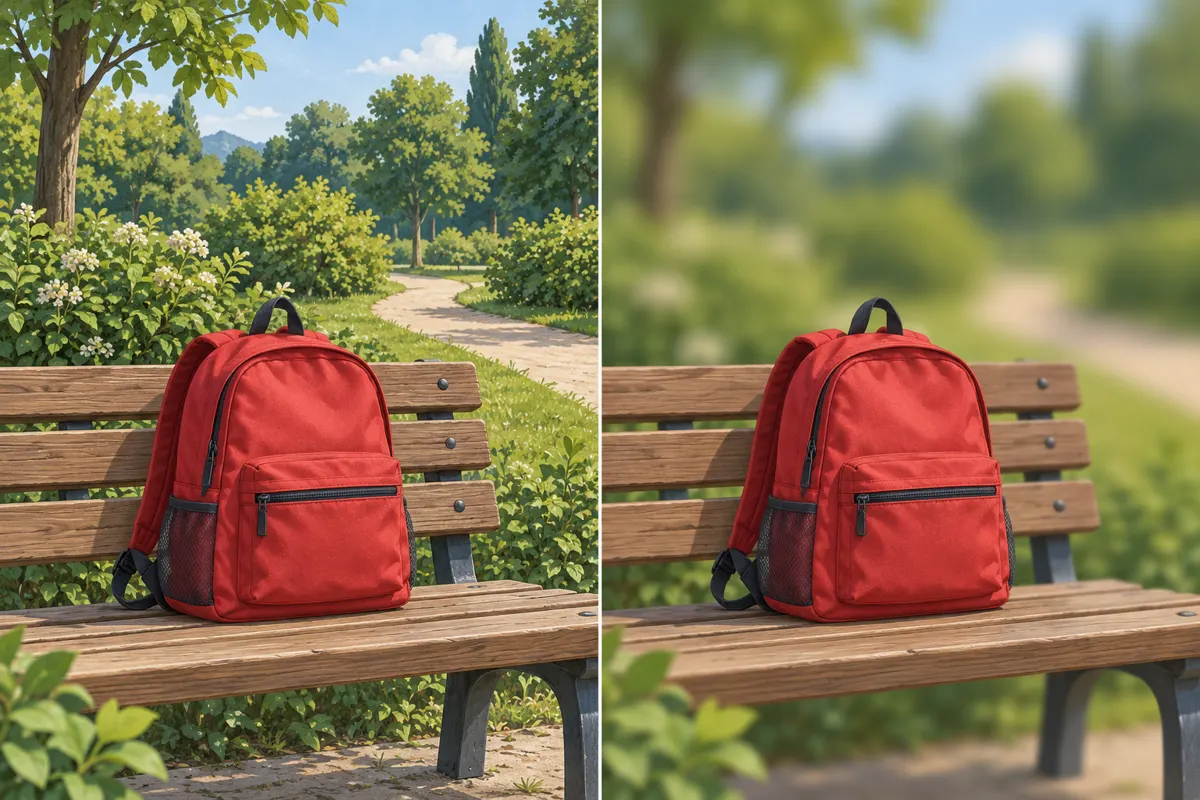
Przygotuj zdjęcie i dwie warstwy do osobnej edycji
Instrukcja opisuje GIMP-a 3.0 z angielskim interfejsem. Podane nazwy poleceń odpowiadają dokumentacji tej wersji. Aktualnym stabilnym wydaniem na 5 października 2026 r. jest GIMP 3.2.6, opublikowany 10 września 2026 r. Pełna zgodność etykiet i zachowania opisanych poleceń z wydaniem 3.2.6 nie została potwierdzona, dlatego poniższy przebieg należy traktować jako wariant dla 3.0. [S6]
Zacznij z otwartym zdjęciem i widocznym panelem Layers. Wybierz kadr, na którym główny obiekt jest ostry i wyraźnie odróżnia się od otoczenia. To ułatwi przygotowanie maski. Włosy, futro, prześwity między gałęziami lub podobne kolory obiektu i tła mogą wymagać dodatkowych poprawek; samo uruchomienie narzędzia do zaznaczania nie zapewnia dokładnego oddzielenia wszystkich szczegółów.
Jeśli chcesz korzystać z dokładnie takich nazw jak w instrukcji, język interfejsu możesz zmienić w Edit → Preferences, w ustawieniach Interface. Zmiana języka wymaga ponownego uruchomienia GIMP-a. Dalsze kroki posługują się angielskimi etykietami, a nazwy warstw „Obiekt” i „Tło” są nazwami, które nadajesz samodzielnie. [S5]
- W panelu Layers wybierz warstwę zawierającą zdjęcie.
- Użyj Layer → Duplicate Layers albo skrótu Shift+Ctrl+D, aby utworzyć kopię.
- Ustaw kopię nad pierwotną warstwą i nazwij ją „Obiekt”. Dolną warstwę nazwij „Tło”.
- Pozostaw obie warstwy widoczne i zaznacz górną warstwę „Obiekt”. Na niej przygotujesz maskę pierwszego planu.
Na tym etapie zdjęcie powinno wyglądać tak samo jak przed skopiowaniem. Obie warstwy zawierają cały kadr. Górna będzie dostarczać ostre szczegóły obiektu, a dolna — rozmyte otoczenie. Nie usuwaj jeszcze żadnych fragmentów zdjęcia: maska pozwoli ukryć zbędne obszary górnej warstwy i później je przywrócić, jeśli zaznaczenie okaże się zbyt ciasne.
Przeczytaj również: Jak usunąć element ze zdjęcia w GIMP-ie i odtworzyć tło.
Zaznacz główny obiekt i zamień zaznaczenie w maskę
Foreground Select pomaga oddzielić pierwszy plan na podstawie obrysu i wskazanych kolorów. Najpierw wyznaczasz obszar, w którym znajduje się obiekt, a następnie zaznaczasz jego reprezentatywne fragmenty. Początkowy obrys nie musi dokładnie prowadzić po konturze. Powinien obejmować cały obiekt z niewielkim zapasem tła, aby nie odciąć szczegółów już na początku.
- Sprawdź w Layers, czy aktywna jest górna warstwa „Obiekt”.
- Uruchom Tools → Selection Tools → Foreground Select.
- Obrysuj główny obiekt, pozostawiając niewielki zapas otoczenia. Zamknij obrys i naciśnij Enter.
- Poprowadź kreski po kolorach należących do obiektu. Uwzględnij różniące się fragmenty, na przykład jasne i ciemne części ubrania, ale omijaj tło.
- Włącz Preview i obejrzyj wynik. Sprawdź zarówno zewnętrzny kontur, jak i miejsca wewnątrz obrysu, w których powinno pozostać widoczne tło.
- Jeśli do pierwszego planu trafił fragment otoczenia, wybierz Draw background i oznacz ten fragment jako tło. Ponownie sprawdź podgląd.
- Gdy wynik będzie odpowiedni, kliknij Select, aby zakończyć pracę narzędzia i utworzyć zaznaczenie.
Przy oznaczaniu kolorów zwracaj uwagę na drobne prześwity: między ręką a tułowiem, pomiędzy nogami albo obok trzymanego przedmiotu. Mogą znajdować się wewnątrz początkowego obrysu, choć należą do tła. Jeśli pozostaną w zaznaczeniu, po rozmyciu dolnej warstwy będą wyglądać jak ostre wysepki otoczenia. Draw background pozwala skorygować takie miejsca przed utworzeniem maski.
Preview pokazuje wynik pracy Foreground Select. Na tym etapie nie jest jeszcze maską warstwy. Dopiero po kliknięciu Select otrzymujesz zaznaczenie, które wykorzystasz do utworzenia maski. To rozróżnienie ma znaczenie: poprawki w narzędziu dotyczą rozpoznania pierwszego planu, a późniejsze malowanie po masce steruje widocznością już wybranej warstwy.
- Pozostaw zaznaczenie aktywne i wybierz warstwę „Obiekt”.
- Otwórz Layer → Mask → Add Layer Masks….
- Wybierz sposób inicjalizacji Selection. Nie włączaj Invert Mask.
- Zatwierdź dodanie maski. Obszar zaznaczonego obiektu pozostanie widoczny, a pozostała część górnej warstwy stanie się przezroczysta.
- Sprawdź, czy obok miniatury zdjęcia na warstwie „Obiekt” pojawiła się miniatura maski.
Przy obu widocznych warstwach efekt może nadal przypominać zdjęcie wyjściowe, ponieważ dolna warstwa wypełnia obszary ukryte na górnej. Aby ocenić samą maskę, chwilowo ukryj „Tło”. Sprawdź, czy na górze pozostał cały obiekt i czy nie otacza go szeroki pas otoczenia. Następnie ponownie pokaż dolną warstwę.
Rozmyj dolną warstwę i dopasuj strefę przejścia
Przed zastosowaniem filtra usuń zaznaczenie i wybierz miniaturę zdjęcia na dolnej warstwie. To dwa osobne kroki. Pozostawione zaznaczenie ogranicza obszar działania, a aktywna maska lub górna warstwa kieruje edycję w niewłaściwe miejsce. W tym układzie Focus Blur ma działać na warstwę „Tło”, podczas gdy ostry obiekt pozostaje widoczny z warstwy powyżej.
- Wybierz Select → None albo naciśnij Shift+Ctrl+A.
- W panelu Layers kliknij miniaturę zdjęcia na dolnej warstwie „Tło”.
- Otwórz Filters → Blur → Focus Blur….
- W ustawieniach filtra wybierz typ Gaussian Blur.
- Ustaw punkt ostrości w okolicy głównego obiektu. Korzystaj z uchwytów na obrazie, aby dopasować położenie i geometrię strefy.
- Dobierz Blur radius, obserwując rozmycie otoczenia, a następnie dopasuj Radius, Sharpness i Midpoint.
- Obejrzyj cały kadr oraz kontur obiektu w powiększeniu. Zatwierdź filtr, gdy siła rozmycia i przejście będą pasować do zdjęcia.
Blur radius określa siłę rozmycia. Radius, Sharpness i Midpoint służą do kształtowania strefy ostrości oraz przejścia do rozmytego otoczenia. Nie traktuj ich jako zamiennych ustawień: zwiększenie siły efektu nie rozwiąże problemu źle umieszczonej strefy. Najpierw ustal, gdzie ma przebiegać przejście, a potem oceń, jak mocno powinny zniknąć szczegóły dalej od punktu ostrości.
Nie ma jednego promienia odpowiedniego dla wszystkich zdjęć. Dobieraj go na podglądzie do wielkości kadru, ilości szczegółów w tle i oczekiwanego efektu. Zacznij od delikatnego rozmycia i zwiększaj je, dopóki otoczenie przestanie odciągać uwagę. Jeśli zmienia się w jednolitą plamę albo wokół obiektu powstaje szeroka smuga, zmniejsz siłę i sprawdź kontur.
Maska i strefa Focus Blur pełnią różne funkcje. Maska decyduje, które piksele ostrego obiektu widzisz z górnej warstwy. Filtr określa, jak zmienia się rozmycie na warstwie dolnej. Miękki kontur maski może pomóc połączyć warstwy, lecz nie zastąpi stopniowania rozmycia w otoczeniu. Szerokie zmiękczenie całej maski może osłabić widoczność szczegółów obiektu.
Sprawdź również, czy strefa ostrości nie pozostawia wyraźnego fragmentu tła tuż obok obiektu. Taki fragment może pochodzić z dolnej warstwy, nawet jeśli maska jest poprawna. Przesunięcie centrum lub zmiana geometrii filtra pozwala ocenić tę przyczynę bez ingerowania w kontur pierwszego planu.
Przeczytaj również: Zmiana koloru włosów na zdjęciu w GIMP-ie bez utraty faktury.
Popraw kontur, prześwity i obwódkę wokół obiektu
Po rozmyciu otoczenia błędy maski stają się bardziej widoczne. Ostre skrawki tła mogą przylegać do ramion lub włosów, a zbyt ciasne zaznaczenie może ukrywać fragment obiektu. Obejrzyj krawędzie w powiększeniu, po czym wróć do widoku całego zdjęcia. Poprawka powinna zarówno usuwać lokalny błąd, jak i zachowywać wiarygodny wygląd sylwetki w całym kadrze.
- Na górnej warstwie „Obiekt” kliknij miniaturę maski, a nie miniaturę zdjęcia.
- Maluj czernią tam, gdzie pozostały fragmenty ostrego tła. Czerń ukryje te części górnej warstwy.
- Maluj bielą tam, gdzie maska ukryła potrzebny fragment obiektu. Biel przywróci jego widoczność.
- W miejscach wymagających częściowej przezroczystości używaj szarości lub delikatnego przejścia pędzla, ograniczając poprawkę do problematycznego fragmentu.
- Sprawdź prześwity oraz cienkie elementy i oceń wynik przy ponownie widocznej dolnej warstwie.
Jeżeli po użyciu pędzla na zdjęciu pojawia się czarna lub biała plama, prawdopodobnie edytujesz piksele warstwy zamiast maski. Przerwij malowanie i sprawdź wybraną miniaturę. Przy edycji maski czerń i biel zmieniają widoczność obrazu; nie powinny pokrywać go farbą. Kontroluj aktywną miniaturę również po przechodzeniu między retuszem tła a poprawkami pierwszego planu.
Obwódka może mieć więcej niż jedną przyczynę. Jeśli górna maska odsłania pas otoczenia, popraw ją lokalnie czernią. Jeśli kontur maski jest prawidłowy, a poza nim nadal widać rozmytą smugę w kolorze obiektu, problem może wynikać z dolnej warstwy: zawiera ona całe zdjęcie, więc filtr rozmywa także znajdujący się na niej obiekt. Zmniejszenie promienia pomoże ocenić, czy smuga zależy od siły filtra.
Uzupełnij lokalnie tło, gdy rozmyta kopia obiektu tworzy smugę
Przy obwódce pochodzącej z dolnej warstwy można spróbować lokalnie zastąpić fragment obiektu pikselami sąsiedniego tła przed zastosowaniem filtra. To propozycja retuszu przy użyciu Clone. Najłatwiej ocenić ją w miejscu, gdzie otoczenie ma podobną barwę i strukturę. Nie gwarantuje odtworzenia szczegółów zasłoniętych przez fotografowany obiekt.
- Przygotuj dolną warstwę „Tło” w stanie sprzed zastosowania Focus Blur i wybierz jej miniaturę zdjęcia.
- Uruchom Tools → Paint Tools → Clone.
- Wyłącz Sample merged, aby narzędzie pobierało piksele z aktywnej warstwy bez uwzględniania widocznego ostrego obiektu na górze.
- Wskaż odpowiedni fragment tła przez Ctrl+klik.
- Uzupełnij lokalnie obszar przy krawędzi obiektu, dopasowując źródło do otoczenia. Kontroluj powtarzające się wzory i zmiany koloru.
- Ponownie zastosuj Focus Blur i sprawdź, czy smuga przy konturze się zmniejszyła.
Focus Blur stopniuje efekt według geometrii ustawionej na obrazie. Nie rozpoznaje automatycznie odległości każdego elementu od aparatu. Jeżeli fragmenty znajdujące się na podobnej głębokości trafiają do różnych stref filtra, rozmycie może wyglądać niespójnie. W takim kadrze spróbuj łagodniejszej siły i innego położenia strefy. Jeśli geometria nadal nie pasuje do sceny, ten wariant ma ograniczone możliwości uzyskania naturalnego efektu.
Zapisz projekt z maską i wyeksportuj gotowe zdjęcie
Zachowaj projekt w XCF, aby móc wrócić do warstw i maski. Plik do udostępnienia przygotuj osobno przez eksport. Dzięki temu późniejsza korekta konturu nie będzie wymagała ponownego zaznaczania obiektu od początku, a gotowe zdjęcie otrzyma własną nazwę i wybrany format.
- Sprawdź, czy obie warstwy są widoczne, a maska odsłania cały potrzebny obiekt.
- Obejrzyj końcowe zdjęcie jako całość. Oceń siłę rozmycia, przejście w tle i ewentualne obwódki.
- Użyj File → Save i zapisz projekt w formacie XCF.
- Wybierz File → Export As… i nadaj plikowi wynikowemu osobną nazwę z rozszerzeniem JPEG lub PNG.
- Zatwierdź eksport. Zachowaj XCF do kolejnych poprawek, a wyeksportowane zdjęcie wykorzystaj do udostępnienia.
Gotowy efekt powinien łączyć ostry główny obiekt z rozmytym otoczeniem bez przypadkowych ostrych wysepek i wyraźnego pasa przy konturze. Jeśli po obejrzeniu całego kadru rozmycie dominuje nad zdjęciem, wróć do projektu i osłab efekt. Jeśli problem dotyczy tylko krawędzi, popraw lokalnie maskę lub tło pod obiektem.
Przeczytaj również: Jak rozjaśnić zdjęcie w GIMP-ie bez przepalania świateł.