Jak usunąć element ze zdjęcia w GIMP-ie i odtworzyć tło
Aby usunąć element ze zdjęcia w GIMP-ie, zastąp go próbkami czystego tła za pomocą Clone — klonowania, a drobne ślady po retuszu popraw narzędziem Heal — łatką. Klonowanie pozwala odtworzyć przebieg linii i fakturę, natomiast łatka dopasowuje poprawkę do otoczenia. Pracuj na kopii warstwy i dobieraj próbki do każdego fragmentu obiektu. Efekt zależy od złożoności tła oraz dostępnego materiału: retusz tworzy wiarygodne wypełnienie, ale nie odzyskuje rzeczywistych szczegółów zasłoniętych na zdjęciu.
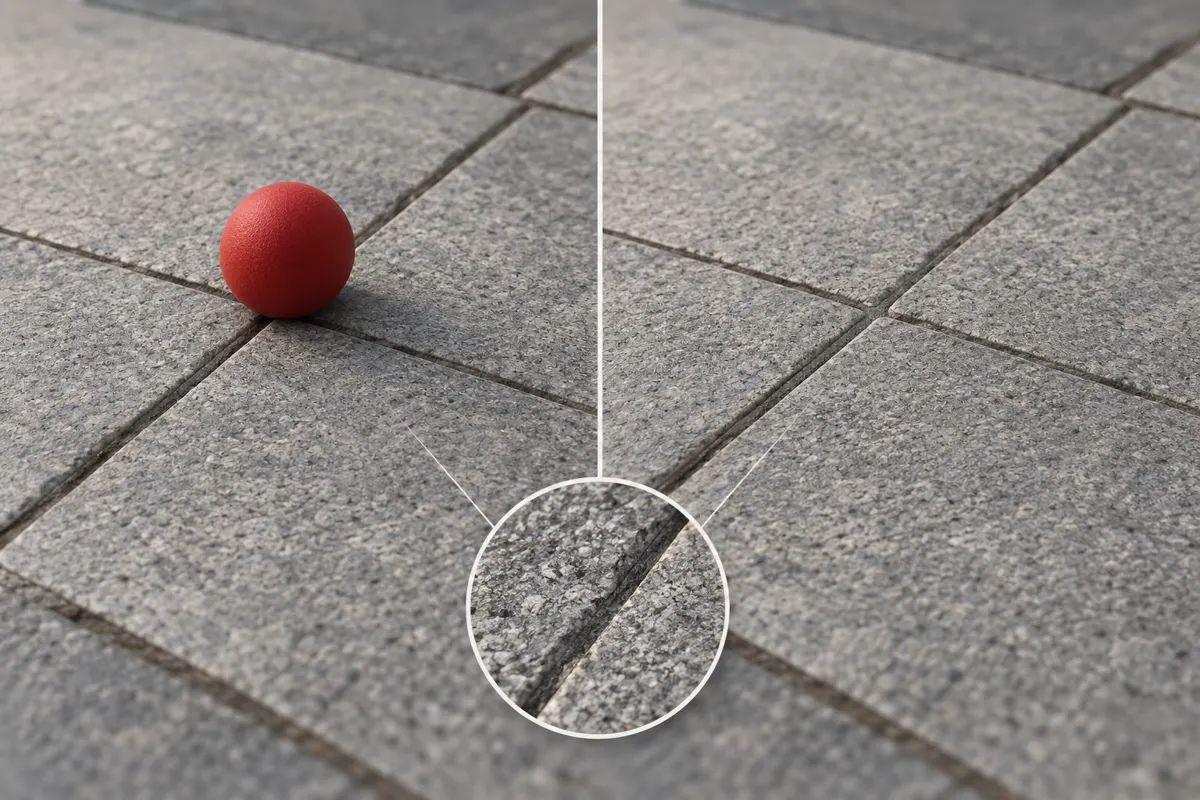
Klonowanie odtwarza tło, a łatka pomaga ukryć drobne ślady
Clone kopiuje pędzlem piksele z wybranego miejsca obrazu albo z desenia. Podczas usuwania obiektu wykorzystasz źródło obrazu: pobierzesz fragment widocznego tła i naniesiesz go na niechciany element. Masz dzięki temu kontrolę nad tym, jaka faktura, linia lub plama koloru zastąpi dany fragment. Kopiowanie nie dopasowuje jednak samo geometrii ani oświetlenia, dlatego niewłaściwa próbka może pozostawić widoczną granicę.
Heal również korzysta z próbki, ale uwzględnia otoczenie miejsca, które naprawiasz. Jest przeznaczone do drobnych niedoskonałości. To przydatne przy pojedynczej skazie lub niewielkim śladzie po klonowaniu, lecz nie daje podstaw do traktowania łatki jako automatycznego sposobu usunięcia każdego dużego obiektu. Kolejne poprawki mogą tworzyć rozmazane plamy, zwłaszcza gdy naprawiany fragment wyraźnie różni się od otoczenia.
Praktyczny podział pracy jest więc następujący: najpierw zbuduj brakujący fragment klonowaniem, a potem użyj łatki tam, gdzie pozostały małe niedoskonałości. Jeśli do usunięcia masz tylko drobną skazę na spokojnym tle, możesz zacząć od Heal. Przy obiekcie przecinającym krawędź, wzór albo kilka obszarów o różnej jasności łatwiej kontrolować rekonstrukcję za pomocą Clone.
- Tło z liniami, na przykład połączeniami płyt: zacznij od klonowania i dopasowania kierunku oraz położenia linii. Łatkę pozostaw do niewielkich poprawek z dala od ostrej krawędzi.
- Tło z fakturą, na przykład trawa lub chropowata powierzchnia: kopiuj próbki o podobnej wielkości i charakterze szczegółów. Zmieniaj miejsca pobrania, aby nie powielać jednego rozpoznawalnego wzoru.
- Tło z łagodnym przejściem koloru: pobieraj próbki blisko naprawianego fragmentu, o zbliżonej jasności. Po większej rekonstrukcji oceń, czy miejscowa poprawka łatką pomaga połączyć ją z otoczeniem.
- Tło zawierające niepowtarzalny szczegół: sprawdź, czy w obrazie istnieje materiał do jego wiarygodnego zastąpienia. Bez odpowiedniej próbki efekt może pozostać uproszczony.
Otwórz zdjęcie i przygotuj kopię warstwy w GIMP-ie 3.2.6
Instrukcja dotyczy GIMP-a 3.2.6 i poleceń opisanych w dokumentacji 3.2. Według stanu na 5 października 2026 r. aktualną stabilną wersją jest 3.2.6, wydana 10 września 2026 r. Nazwy poleceń poniżej są angielskie, z polskim objaśnieniem. Ułatwia to rozpoznanie funkcji również wtedy, gdy część podręcznika lub interfejsu pozostaje po angielsku. [S8]
W GIMP-ie 2.10 podstawowy mechanizm klonowania także polega na pobraniu źródła i malowaniu jego zawartością. Układ oraz zestaw opcji mogą jednak różnić się od wersji 3.2. Jeśli korzystasz ze starszego wydania, nie zakładaj, że wszystkie elementy panelu będą wyglądać tak samo jak w opisanym przebiegu. [S6]
Stan początkowy to zdjęcie zapisane na dysku, z widocznym niechcianym obiektem i przynajmniej fragmentem tła, który można wykorzystać jako próbkę. Dalszy przebieg można prześledzić na przykładzie niewielkiego przedmiotu leżącego na nawierzchni z wyraźnymi połączeniami płyt. Trzeba zastąpić sam przedmiot, odtworzyć przecinane przez niego linie i dopasować fakturę powierzchni.
- Wybierz File → Open, czyli otwarcie pliku, i wskaż zdjęcie. Otwórz je w GIMP-ie.
- W panelu warstw zaznacz warstwę ze zdjęciem. Wybierz Layer → Duplicate Layers, czyli utworzenie kopii zaznaczonej warstwy. Możesz użyć skrótu Shift+Ctrl+D.
- Zaznacz utworzoną kopię jako warstwę roboczą. Zachowaj oryginał pod nią, aby móc później porównać zmianę.
- Powiększ obszar z obiektem na tyle, by rozróżniać jego granice i szczegóły tła. Obejrzyj także otoczenie, z którego będziesz pobierać próbki.
Przed malowaniem ustal, co dokładnie ma zniknąć. Samo zakrycie obrysu przedmiotu może pozostawić jego cień lub odbicie. Jeżeli również je usuwasz, potraktuj je jako osobne fragmenty wymagające odpowiedniej próbki. Nie przykrywaj automatycznie dużego obszaru jednym ruchem: powierzchnia po obu stronach obiektu może mieć inną jasność, fakturę albo kierunek linii.
Dobre źródło jest podobne do miejsca docelowego pod względem koloru, oświetlenia i struktury. Na nawierzchni wybierz fragment tej samej powierzchni; przy linii szukaj odcinka o zgodnym kierunku i grubości. Bliskość próbki pomaga, ale sama nie wystarcza. Sąsiedni fragment może zawierać cień, plamę lub krawędź, której nie chcesz przenieść do naprawianego miejsca.
Przeczytaj również: Jak usunąć cień ze zdjęcia w GIMP-ie.
Usuń obiekt klonowaniem i zachowaj ciągłość linii
Podczas tego etapu pracuj na zaznaczonej kopii warstwy. Clone uruchomisz przez Tools → Paint Tools → Clone, czyli narzędzie klonowania w grupie narzędzi malarskich, albo domyślnym skrótem C. Do kopiowania fragmentów zdjęcia ustaw źródło Image — obraz. Przed pierwszym pociągnięciem musisz wskazać punkt źródłowy; bez niego narzędzie nie maluje.
- Uruchom Clone i sprawdź, czy źródło jest ustawione na Image. Dobierz rozmiar pędzla do fragmentu, który chcesz zastąpić. Przy krawędziach zacznij od mniejszego pędzla.
- Przytrzymaj Ctrl i kliknij czysty fragment tła. To punkt źródłowy, z którego będą kopiowane piksele.
- Zwolnij Ctrl. Ustaw pędzel na fragmencie obiektu i wykonaj krótkie pociągnięcie. Sprawdź, czy przeniesiony kolor oraz faktura pasują do otoczenia.
- Jeśli obiekt przecina linię, pobierz próbkę z jej widocznego odcinka. Rozpocznij malowanie tak, aby kopiowana linia łączyła się z istniejącą częścią w miejscu docelowym.
- Wypełniaj powierzchnię obok odtworzonej linii osobnymi pociągnięciami. Pobieraj nowe próbki przez Ctrl+kliknięcie, gdy zmienia się jasność, faktura lub kierunek tła.
- Po zakryciu obiektu zmniejsz powiększenie i oceń cały naprawiony obszar. Popraw większe niedopasowania klonowaniem, zanim przejdziesz do łatki.
W opcji Alignment — wyrównanie — ustawienie Aligned zachowuje przesunięcie między źródłem a pędzlem również w kolejnych pociągnięciach. Dzięki temu po oderwaniu pędzla możesz kontynuować kopiowanie z zachowaniem tej samej relacji położenia. Nowe Ctrl+kliknięcie zmienia źródło. Jest to pomocne podczas odtwarzania dłuższego fragmentu, ale nie gwarantuje zgodności perspektywy ani przebiegu linii.
Na przykładzie nawierzchni zacznij od połączenia płyt, jeśli przechodzi ono pod usuwanym przedmiotem. Widoczna przerwa lub przesunięcie takiej linii może zdradzić retusz nawet wtedy, gdy kolor wypełnienia wygląda poprawnie. Dopiero po ustawieniu jej przebiegu uzupełnij powierzchnie po obu stronach. To praktyczna kolejność pracy: najpierw elementy wyznaczające strukturę obrazu, później mniej charakterystyczne fragmenty.
Krótkie pociągnięcia ułatwiają ocenę każdej zmiany. Po kilku ruchach sprawdź, czy nie pojawiło się powtórzenie tej samej plamki, kamyka lub układu źdźbeł. Jeśli widzisz regularny wzór, wybierz inne źródło i popraw konkretny fragment. Nie pobieraj kolejnych próbek z miejsca, które już zawiera wyraźny błąd: przeniesiesz go dalej i utrudnisz kontrolę wyniku.
Gdy Clone nie nanosi pikseli, sprawdź punkt źródłowy
Najpierw ponownie wskaż próbkę przez Ctrl+kliknięcie i zwolnij Ctrl przed malowaniem. Brak ustawionego źródła uniemożliwia pracę Clone przy opcji Image. Jeśli narzędzie działało, a następnie przestało nanosić zmiany, sprawdź, czy punkt pobierania nie wyszedł poza granice źródła. Próbka z przezroczystego obszaru również nie nanosi pikseli. W tych sytuacjach wybierz nowe źródło wewnątrz widocznej części zdjęcia i wykonaj krótkie pociągnięcie kontrolne.
Popraw łatką małe ślady po klonowaniu
Do Heal przejdź wtedy, gdy obiekt jest już zastąpiony tłem, a główne linie i faktura są na swoim miejscu. Szukaj niewielkich skaz oraz miejscowych śladów po łączeniu próbek. Jeśli nadal brakuje dużego fragmentu powierzchni albo krawędź jest przesunięta, wróć do klonowania. Łatka uwzględnia otoczenie, ale nie zastępuje świadomego dopasowania struktury obrazu.
- Wybierz Tools → Paint Tools → Heal, czyli łatkę w grupie narzędzi malarskich, albo użyj domyślnego skrótu H.
- Dobierz rozmiar pędzla do pozostałej skazy. Powinien pozwalać poprawić wybrany fragment bez obejmowania zbędnych szczegółów obok niego.
- Przytrzymaj Ctrl i kliknij czysty fragment o podobnej fakturze. Zwolnij Ctrl.
- Kliknij miejsce wymagające naprawy. Obejrzyj wynik przed wykonaniem następnej poprawki.
- Przy kolejnej skazie oceń ponownie próbkę i wielkość pędzla. Jeśli otoczenie się zmieniło, pobierz nowe źródło.
Nie ma jednego właściwego rozmiaru pędzla w pikselach dla wszystkich zdjęć. Zależy on od wielkości skazy i szczegółów w jej sąsiedztwie. Pędzel obejmujący znacznie większy obszar niż potrzebny utrudnia miejscową kontrolę. Przy drobnych poprawkach na nawierzchni pracuj tak, aby nie naruszać odtworzonego połączenia płyt, jeśli to właśnie ono wymaga zachowania ostrego przebiegu.
Jeżeli kolejne użycia Heal tworzą smugi lub rozmazaną plamę, przerwij poprawianie tego samego miejsca. Powtarzane naprawy mogą pogarszać wynik, szczególnie przy dużej różnicy między skazą a jej otoczeniem. Cofnij nieudaną poprawkę, wybierz bardziej podobną próbkę i ogranicz naprawiany obszar. Gdy nadal brakuje właściwej faktury, odbuduj ją klonowaniem, a łatkę zastosuj dopiero do małego pozostałego śladu.
Sprawdź całe zdjęcie i wyeksportuj wynik pod nową nazwą
Przed eksportem obejrzyj retusz zarówno z bliska, jak i w widoku całego zdjęcia. Powiększenie pomaga zauważyć przerwane linie oraz granice próbek. Szerszy widok ujawnia z kolei plamę o niewłaściwej jasności lub fakturze. Nie oceniaj wyniku wyłącznie po tym, że zniknął obrys obiektu: zastępujące go tło powinno pasować także do większego otoczenia.
- Powtarzalne szczegóły: ten sam kamyk, sęk lub układ faktury występujący kilka razy blisko siebie.
- Przebieg linii: przesunięcie, przerwa albo zmiana grubości w miejscu usuniętego obiektu.
- Jasność i kolor: łatę wyraźnie jaśniejszą, ciemniejszą lub mającą inny odcień niż sąsiednia powierzchnia.
- Ostrość: rozmyty fragment otoczony wyraźną fakturą albo zbyt ostry szczegół w miękkim tle.
- Pozostałości obiektu: fragment konturu, cień lub odbicie, które nadal sugerują jego obecność.
Porównaj wynik z zachowanym oryginałem, wyłączając i ponownie włączając widoczność górnej warstwy roboczej. Dolna warstwa powinna pozostać widoczna. Takie porównanie pozwala sprawdzić, czy przy zakrywaniu obiektu nie zmieniły się niepotrzebnie sąsiednie szczegóły. Większe błędy faktury lub geometrii popraw Clone; małe skazy możesz ponownie opracować Heal.
- Włącz widoczność poprawionej warstwy i upewnij się, że na obrazie jest końcowy rezultat retuszu.
- Wybierz File → Export As, czyli eksport obrazu do wybranego pliku.
- Wskaż folder oraz nową nazwę, aby zachować oryginalne zdjęcie jako osobny plik. Wybierz docelowy format obrazu i zatwierdź eksport.
- Jeśli pojawi się okno ustawień wybranego formatu, dostosuj je do przeznaczenia zdjęcia i zakończ eksport.
Rezultatem tego przebiegu jest zdjęcie, na którym miejsce po obiekcie wypełniają dopasowane fragmenty widocznego tła. Przy regularnej nawierzchni szczególnie liczy się ciągłość linii; przy tle organicznym — brak rozpoznawalnych powtórzeń i zgodność faktury. Jeżeli brakuje odpowiednich próbek, może być potrzebne uproszczenie rekonstrukcji. Sam dobór narzędzia nie gwarantuje niewidocznego retuszu każdego zdjęcia.