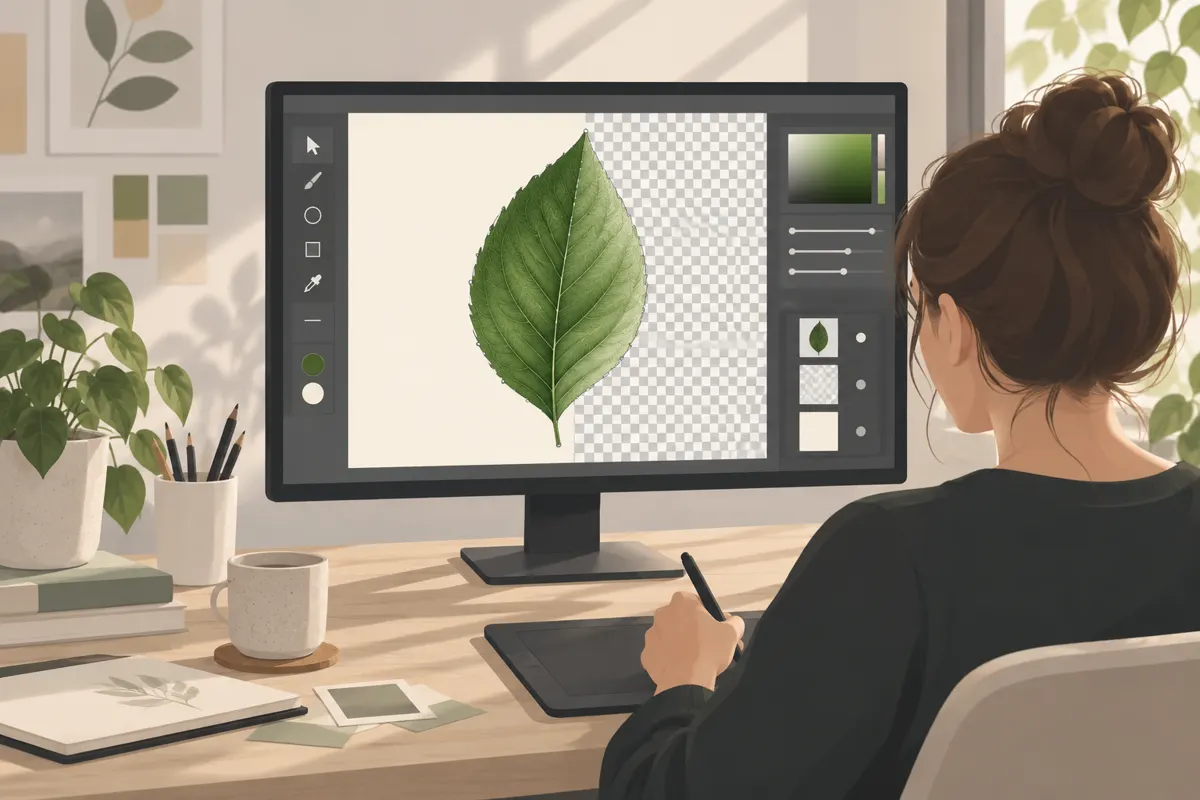
 Warstwy i zaznaczenia
Jak usunąć tło w GIMP-ie i zachować przezroczystość
Usuń tło w GIMP-ie 3.2.6, dobierz narzędzie do zdjęcia, popraw krawędzie maską i wyeksportuj obiekt do PNG z przezroczystością.
9 materiałów w tym dziale
Warstwy i zaznaczeniaUsuń tło w GIMP-ie 3.2.6, dobierz narzędzie do zdjęcia, popraw krawędzie maską i wyeksportuj obiekt do PNG z przezroczystością.
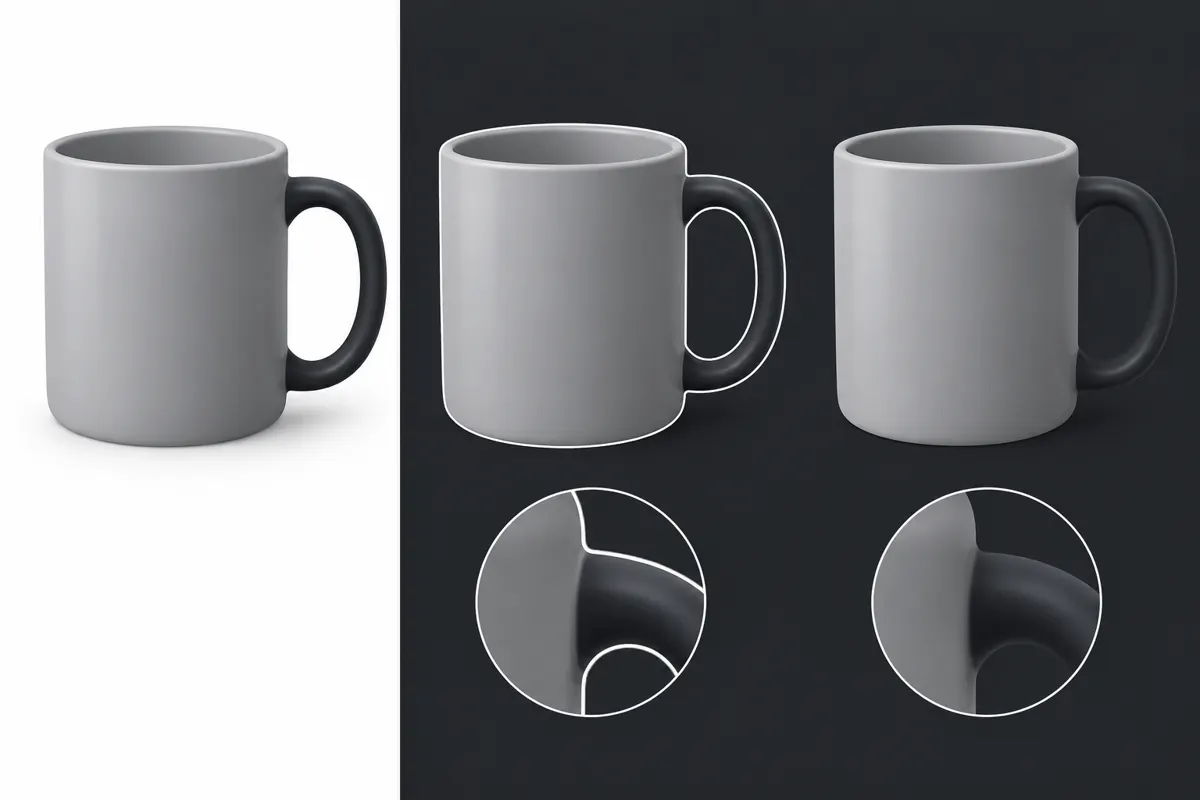 Warstwy i zaznaczenia
Usuń białe tło w GIMP 3.2 filtrem Color to Alpha. Sprawdź, jak ograniczyć jasną obwódkę i zachować krycie obiektu przez dopasowanie progów.
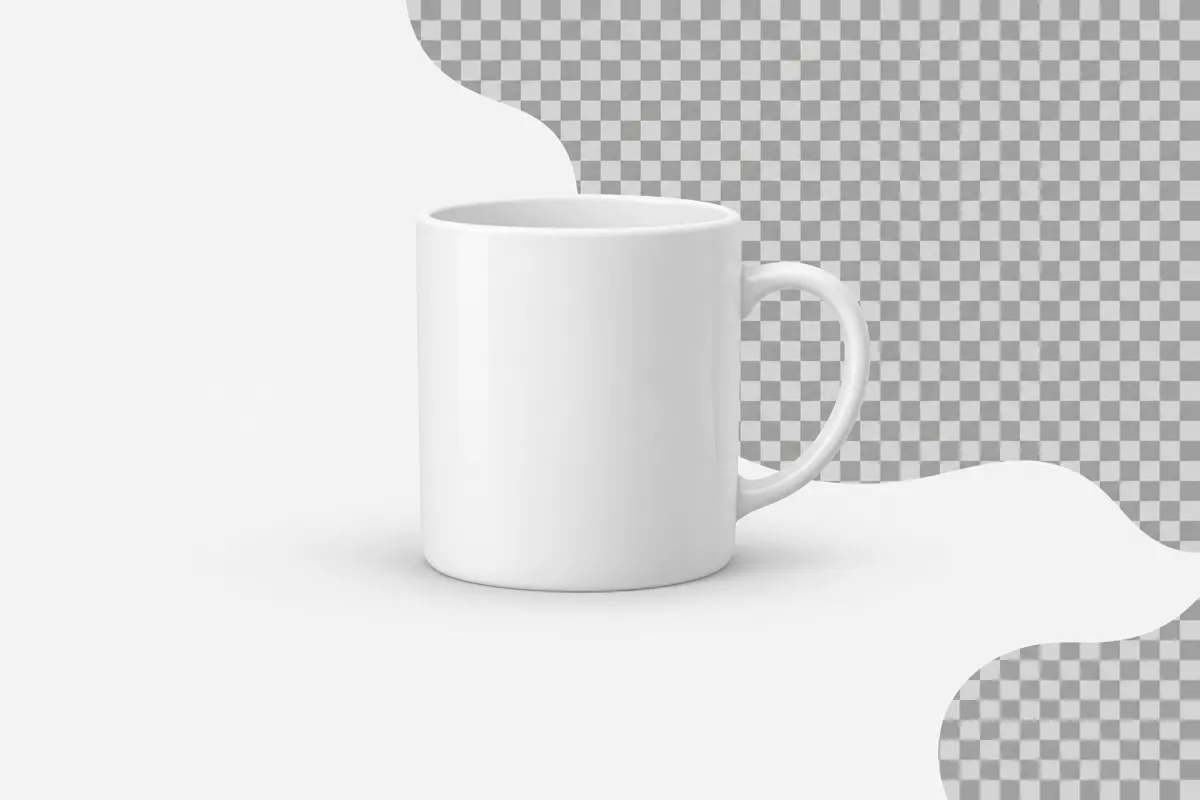 Warstwy i zaznaczenia
Dodaj kanał alfa, zaznacz i usuń tło w GIMP-ie. Sprawdź, jak zachować przezroczystość w PNG i co zrobić, gdy zamiast niej pojawia się biały kolor.
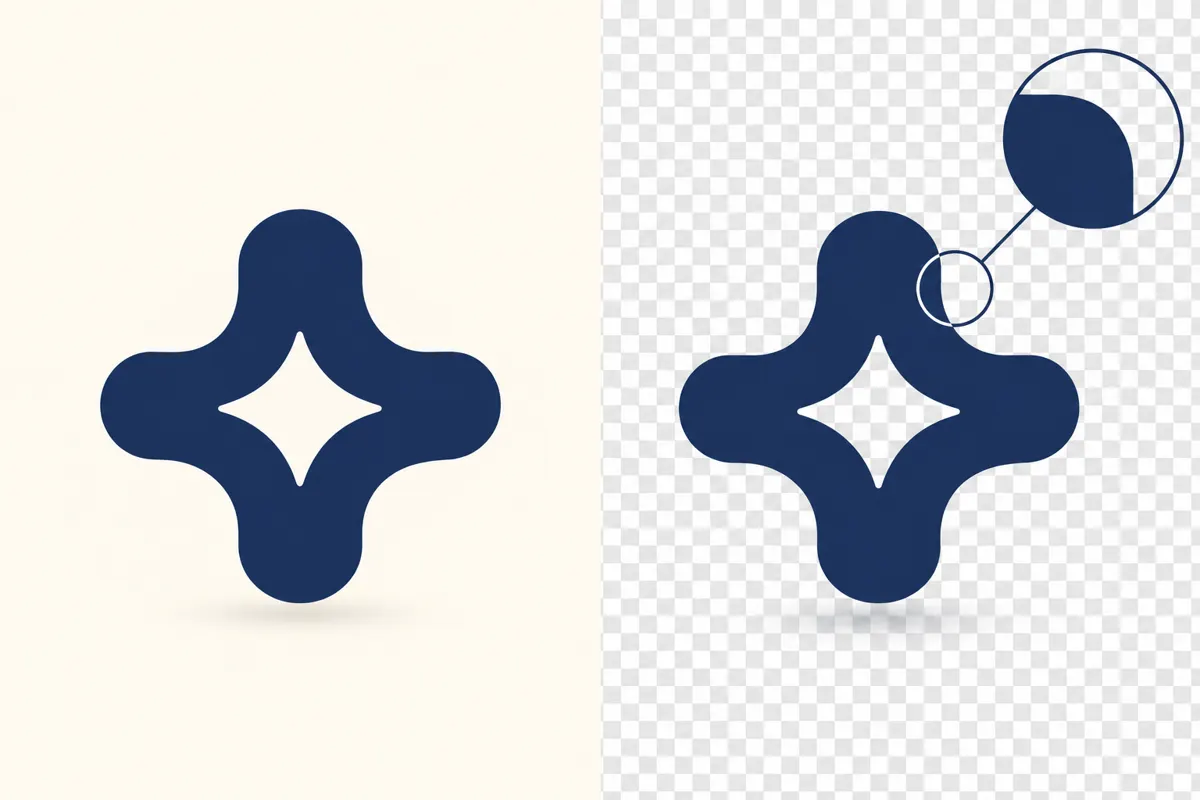 Warstwy i zaznaczenia
Usuń jednolite tło z logo w GIMP-ie poleceniem Color to Alpha. Dopasuj przezroczystość, sprawdź krawędzie i wyeksportuj gotowe logo do PNG.
 Warstwy i zaznaczenia
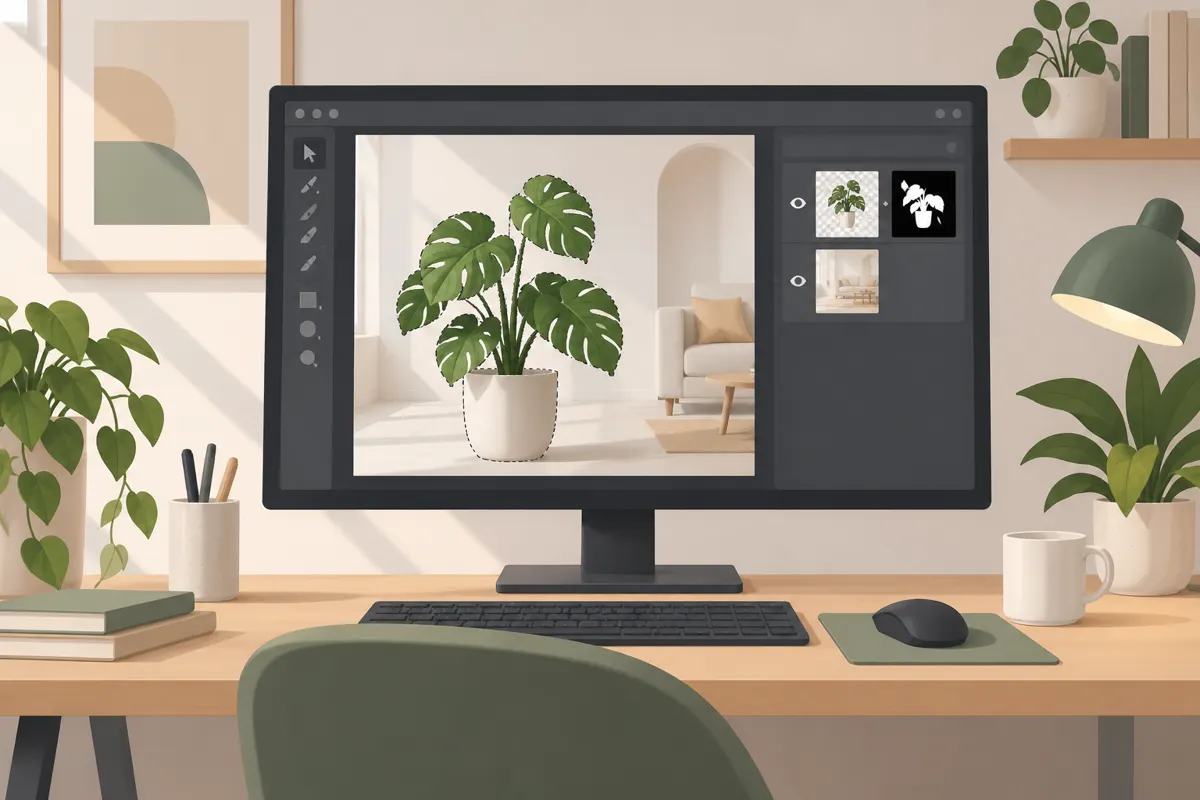
Zmień tło zdjęcia w GIMP-ie 3.2.6: wytnij obiekt, utwórz maskę warstwy, dodaj nowe tło oraz dopasuj skalę, położenie i kolory.
 Warstwy i zaznaczenia
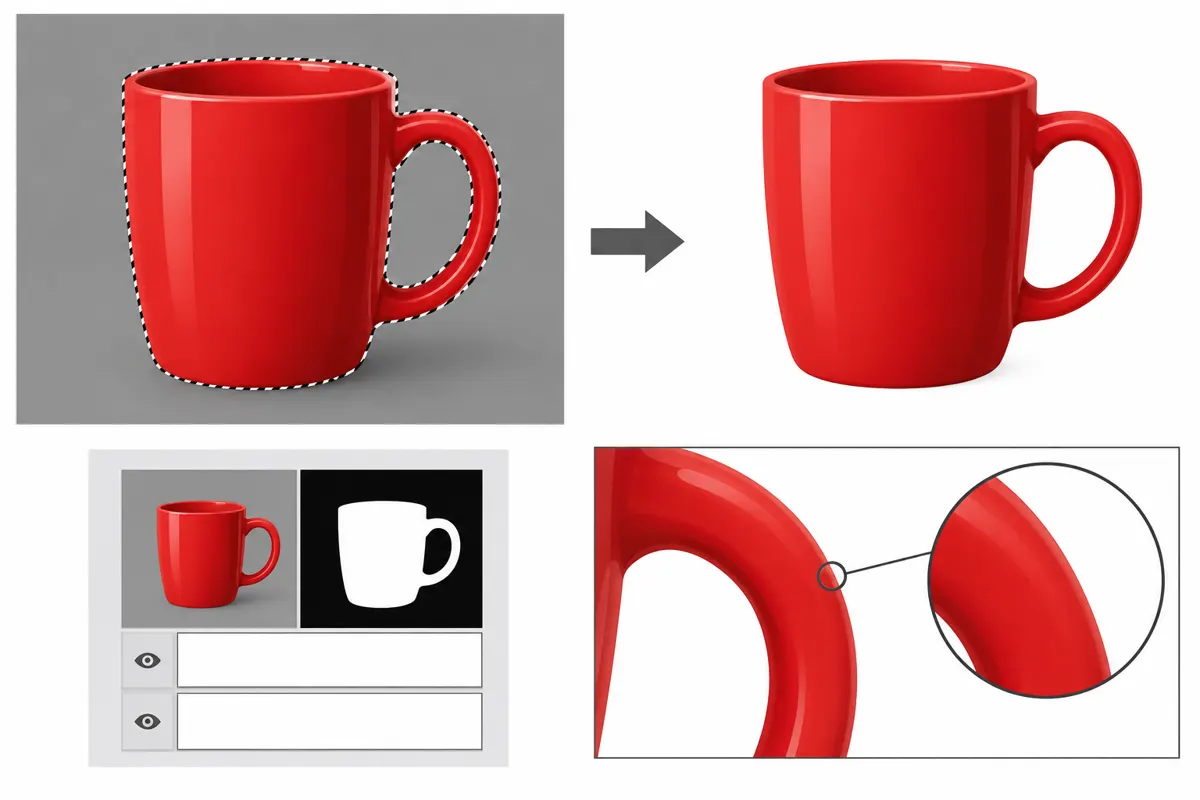
Zaznacz obiekt, ukryj stare tło maską i dodaj białą warstwę w GIMP-ie. Popraw krawędzie, zachowaj projekt XCF i wyeksportuj zdjęcie do PNG lub JPG.
 Warstwy i zaznaczenia
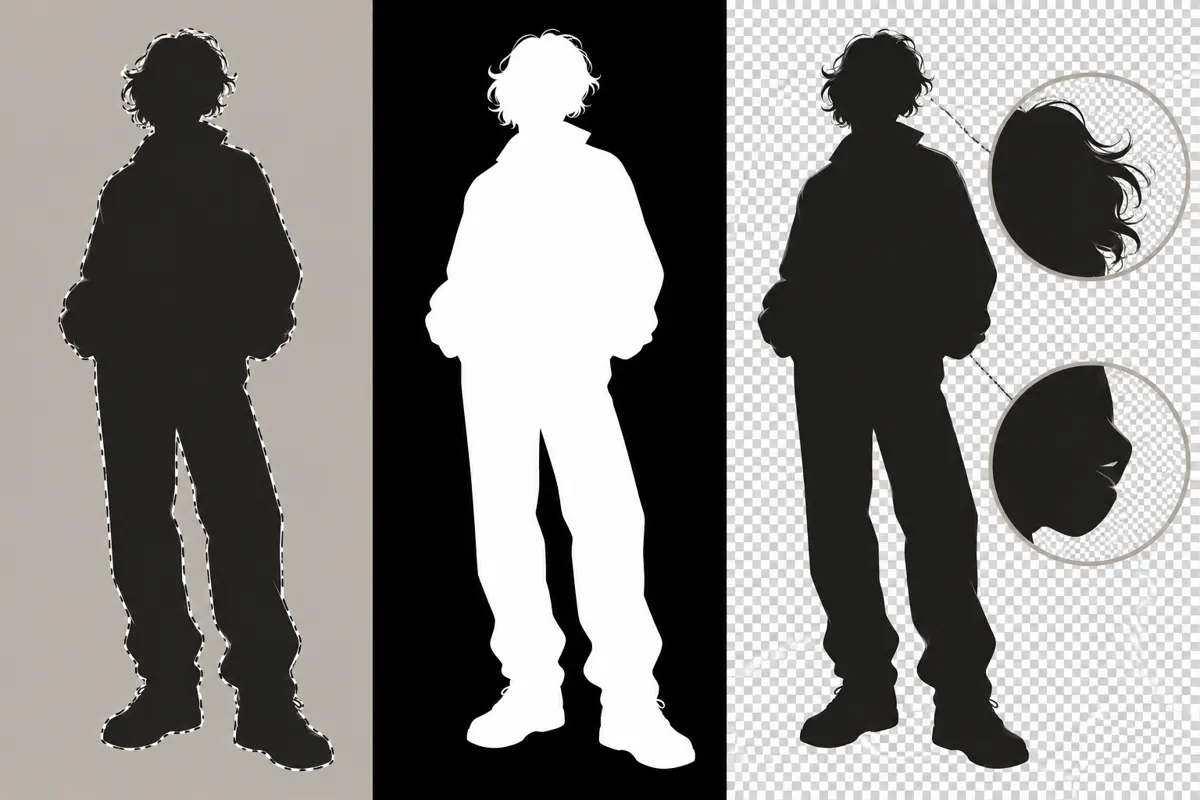
Odseparuj postać w GIMP-ie za pomocą zaznaczenia i maski warstwy. Zachowaj oryginał, popraw włosy oraz ubranie i zapisz projekt XCF do dalszej edycji.
 Warstwy i zaznaczenia
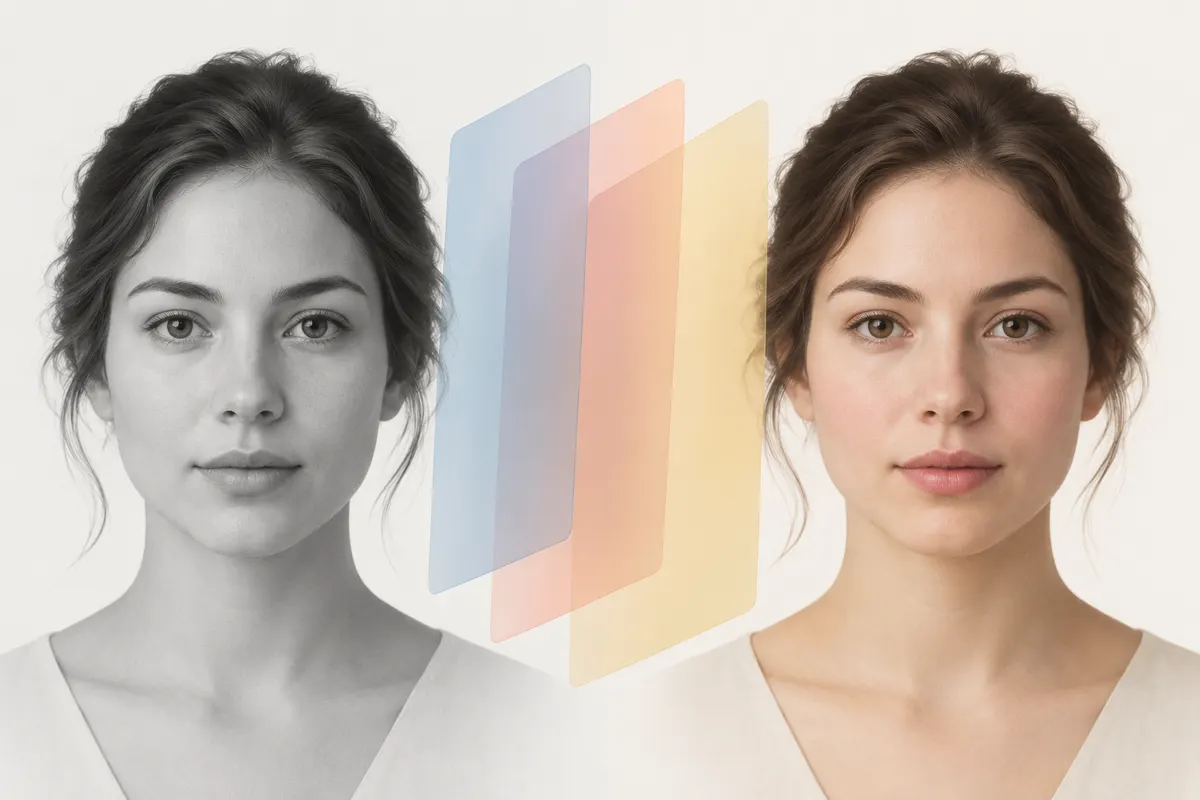
Pokoloruj czarno-białe zdjęcie w GIMP-ie. Dodaj osobne warstwy, ustaw tryb mieszania, popraw maski i zachowaj projekt do dalszej edycji.
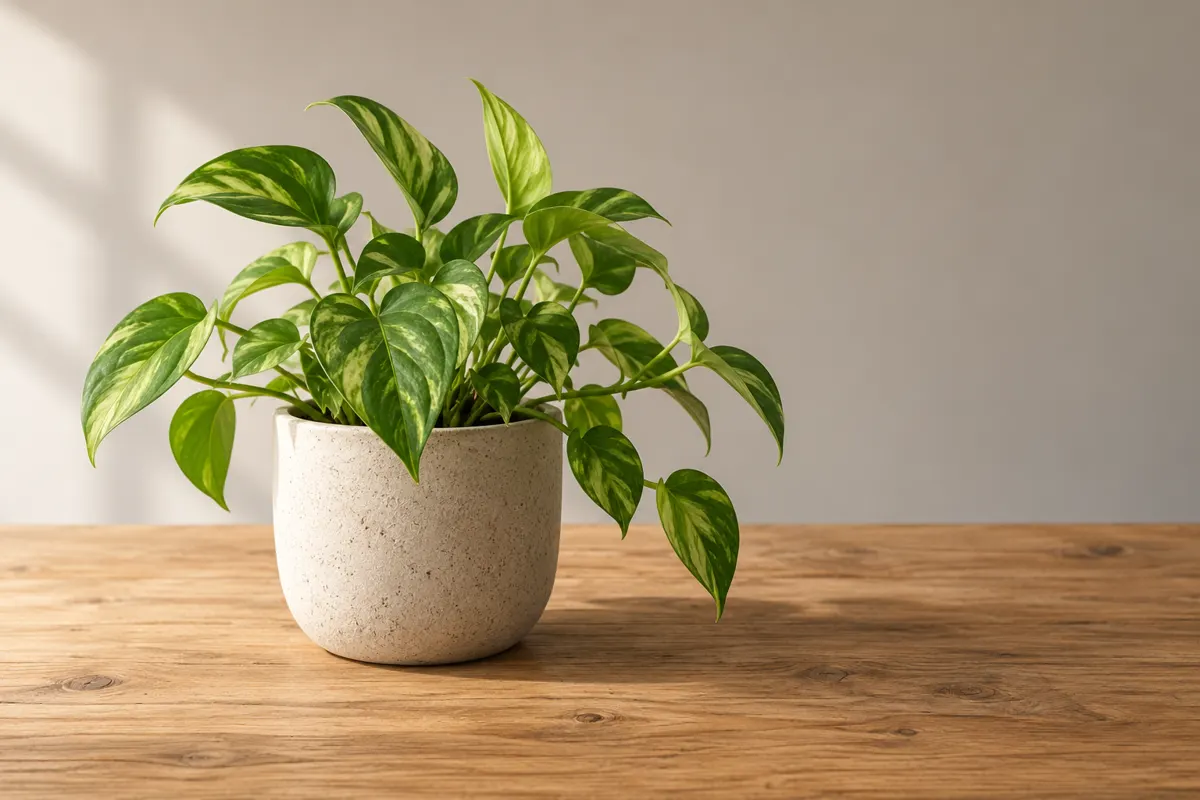 Warstwy i zaznaczenia
Połącz dwa zdjęcia w GIMP-ie krok po kroku. Wytnij obiekt maską, dopasuj skalę, perspektywę i kolor, a następnie dodaj wiarygodny cień.