Kolorowanie czarno-białego zdjęcia w GIMP-ie za pomocą warstw
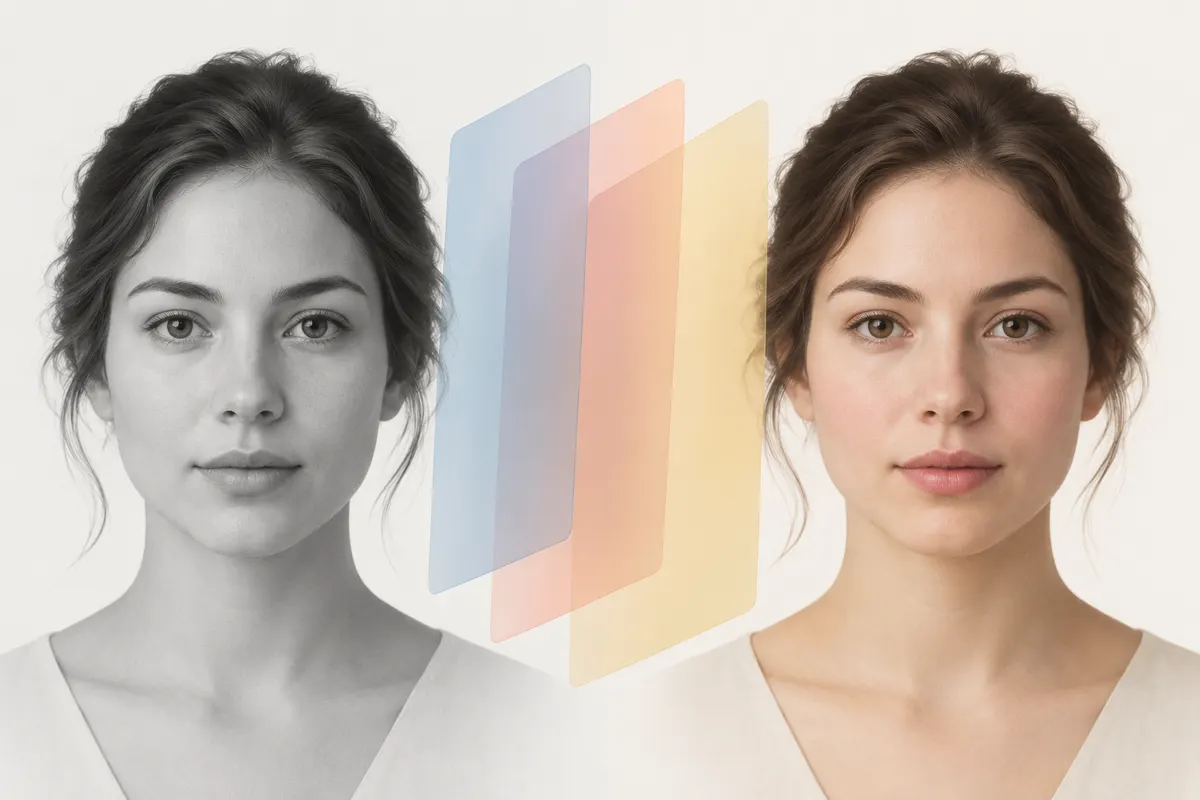
Kolorowanie zdjęć w GIMP-ie polega na dodawaniu barw nad czarno-białą fotografią, tak aby nadal było widać jej światło, cienie i fakturę. Najwygodniej przypisać skórze, ubraniom i tłu osobne warstwy, a zasięg każdej barwy kontrolować maską. Dzięki temu możesz zmieniać kolory i poprawiać kontury bez zamalowywania oryginału. Poniższa instrukcja prowadzi od przygotowania obrazu do zapisania edytowalnego projektu i gotowej fotografii.
Przygotuj zdjęcie i przestrzeń do pracy
Instrukcja dotyczy GIMP-a 3.x, a ścieżki poleceń opierają się na dokumentacji wydania 3.0. Według oficjalnej strony pobierania 5 października 2026 r. stabilnym wydaniem jest GIMP 3.2.6. W kolejnych wydaniach i tłumaczeniach mogą różnić się etykiety niektórych opcji, dlatego przy kluczowych poleceniach podano także nazwy angielskie. [Aktualne wydanie GIMP-a](https://www.gimp.org/downloads/). [S4]
Stan początkowy to otwarta czarno-biała fotografia z widocznym panelem Warstwy. Do pierwszej próby wybierz kadr z kilkoma wyraźnymi obszarami: twarzą, ubraniem i prostym tłem. Skan z zachowanymi szczegółami będzie łatwiejszy do pokolorowania niż mała, mocno skompresowana miniatura. Kolor nie odtworzy szczegółów utraconych w białych plamach ani zupełnie czarnych cieniach.
- Otwórz fotografię poleceniem Plik → Otwórz (File → Open). Zachowaj plik źródłowy jako osobny materiał.
- Sprawdź Obraz → Tryb → RGB (Image → Mode → RGB). Jeśli obraz jest w skali szarości lub trybie indeksowanym, przełącz go na RGB. Fotografia nadal będzie wyglądała na czarno-białą, ale będzie można dodawać kolory.
- Nazwij dolną warstwę „Oryginał”. Pozostaw ją na dole stosu i nie maluj na niej podczas kolorowania.
- Zapisz projekt pod nową nazwą z rozszerzeniem .xcf. To będzie plik roboczy, do którego wrócisz po zamknięciu programu.
Przejście do RGB jest zmianą trybu obrazu, a nie automatycznym kolorowaniem. Właściwe barwy dodasz dopiero na kolejnych warstwach. Ścieżkę tego polecenia potwierdza [dokumentacja trybu RGB](https://docs.gimp.org/3.0/en/gimp-image-convert-rgb.html).
Jeśli interfejs ma inny język, jego ustawienie znajdziesz w preferencjach dostępnych przez Edycja → Preferencje (Edit → Preferences), w części dotyczącej interfejsu. Zmiana języka wymaga ponownego uruchomienia programu. Nie jest jednak konieczna do wykonania poradnika: możesz korzystać z angielskich odpowiedników poleceń. [S3]
Zaplanuj warstwy według obszarów fotografii
Przyjmij prostą zasadę: osobny obszar, którego kolor chcesz później niezależnie zmieniać, otrzymuje osobną warstwę. Nie musisz od razu rozdzielać każdego guzika i kosmyka włosów. Zacznij od dużych powierzchni, a drobne akcenty dodawaj wtedy, gdy podstawowe kolory dobrze ze sobą współgrają.
- Skóra: twarz, szyja i dłonie mogą początkowo korzystać z jednej warstwy, jeśli mają otrzymać podobną barwę.
- Włosy: oddzielna warstwa ułatwi korektę odcienia bez zmieniania twarzy.
- Ubranie: rozdziel koszulę, marynarkę lub sukienkę, jeśli mają mieć różne kolory.
- Tło: potraktuj osobno ścianę, niebo, roślinność lub inne większe elementy.
- Detale: usta, tęczówki i drobne dodatki dodaj po ukończeniu głównych powierzchni.
Kolory starej fotografii są zwykle interpretacją. Ten sam odcień szarości mógł pochodzić z różnych barw, więc z samego zdjęcia nie ustalisz pewnie koloru sukienki czy oczu. Jeśli masz rodzinne informacje albo kolorowe zdjęcie tego samego przedmiotu, wykorzystaj je jako wskazówkę. W przeciwnym razie wybierz spójną paletę i traktuj rezultat jako własną wersję kolorystyczną.
Przeczytaj również: Jak wyciąć osobę ze zdjęcia w GIMP-ie i przenieść ją na osobną warstwę.
Utwórz pierwszą warstwę koloru
W tym wariancie cała warstwa będzie wypełniona jednym kolorem. Jej maska określi później, gdzie ta barwa ma być widoczna. Takie rozdzielenie jest wygodne: zmieniając wypełnienie, nie musisz ponownie obrysowywać twarzy lub ubrania. Zacznij na przykład od warstwy skóry.
- Kliknij próbkę koloru pierwszoplanowego w przyborniku. Wybierz spokojny, mało nasycony odcień jako propozycję bazowej barwy skóry.
- Wybierz Warstwa → Nowa warstwa (Layer → New Layer). Nadaj jej nazwę „Skóra — baza”.
- Pozostaw rozmiar nowej warstwy zgodny z rozmiarem obrazu, a w opcji wypełnienia wybierz kolor pierwszoplanowy (Foreground color). Zatwierdź utworzenie warstwy.
- Sprawdź, czy nowa warstwa znajduje się nad „Oryginałem”. Na razie jednolity kolor może zakrywać fotografię.
- W panelu Warstwy rozwiń pole Tryb (Mode) i wybierz Kolor LCh (LCh Color). Ustawienie zmieniaj w panelu warstw, a nie w opcjach pędzla.
Nową warstwę i sposób jej wypełnienia opisuje [dokumentacja polecenia New Layer](https://docs.gimp.org/3.0/en/gimp-layer-new.html). Po zmianie trybu mieszania fotografia powinna znów pokazać szczegóły, tymczasowo zabarwione na całej powierzchni. W następnym etapie ograniczysz kolor do skóry.
Który tryb mieszania wybrać
Kolor LCh jest dobrym punktem wyjścia do barwienia fotografii. Możesz też porównać go z trybem Kolor HSV (HSV Color), jeśli jest dostępny na liście. Oba mogą dać inny odbiór tej samej barwy, zwłaszcza w jasnych i ciemnych partiach. Wybierz ten, przy którym twarz, tkanina i tło wyglądają przekonująco. Tryby Nakładanie lub Miękkie światło mogą mocniej zmieniać kontrast, więc nie są pierwszym wyborem w tej metodzie.
W GIMP-ie tryb warstwy i tryb narzędzia malarskiego to oddzielne ustawienia. Dla warstwy wybierasz sposób łączenia jej z obrazem poniżej; pędzel do pracy na masce pozostaw w trybie Zwykły (Normal). Rozróżnienie tych dwóch miejsc opisuje [dokumentacja trybów mieszania](https://docs.gimp.org/3.0/pl/gimp-concepts-layer-modes.html).
Przeczytaj również: Jak usunąć białe tło w GIMP-ie bez białej obwódki.
Odsłoń kolor na czarnej masce
Dodaj do warstwy maskę początkowo czarną, czyli całkowicie ukrywającą kolor. Następnie odsłaniaj wybrane fragmenty białym pędzlem. Błąd poprawisz czarnym pędzlem, bez wymazywania fotografii i bez usuwania wypełnienia warstwy.
- Kliknij prawym przyciskiem warstwę „Skóra — baza” i wybierz polecenie dodania maski (Add Layer Masks). Alternatywnie użyj Warstwa → Maska → Dodaj maski warstw.
- W oknie inicjalizacji wybierz czarny kolor, czyli pełną przezroczystość (Black — full transparency), i zatwierdź. Zabarwienie fotografii powinno zniknąć.
- W panelu Warstwy kliknij miniaturę maski obok miniatury kolorowego wypełnienia. To maska ma być aktywnym miejscem pracy.
- Wybierz Pędzel, ustaw biały kolor pierwszoplanowy i tryb narzędzia Zwykły. Miękkim pędzlem maluj wewnątrz twarzy, szyi i dłoni.
- Przy konturach zmniejsz pędzel. Jeśli odsłonisz kolor poza skórą, przełącz kolor pierwszoplanowy na czarny i zamaluj nadmiar na masce.
Czerń maski ukrywa warstwę, biel ją odsłania, a szarości dają częściową widoczność. Sposób inicjalizacji i położenie miniatury maski opisuje [dokumentacja masek warstw](https://docs.gimp.org/3.0/pl/gimp-layer-mask-add.html). Po wykonaniu tego etapu skóra powinna być zabarwiona, podczas gdy pozostała część fotografii nadal pozostaje czarno-biała.
Nie oceniaj konturu wyłącznie w dużym powiększeniu. Powiększenie pomaga zauważyć niedokładność, ale dopiero widok całego kadru pokazuje, czy przejście wygląda naturalnie. Zbyt miękka maska tworzy kolorową poświatę; zbyt twarda może przypominać wyciętą naklejkę. Dopasuj miękkość do fotografii: rozmyty fragment potrzebuje łagodniejszej granicy niż ostro sfotografowany kołnierzyk.
Pokoloruj ubrania, włosy i tło
Dla każdego kolejnego obszaru powtórz ten sam schemat: pełna warstwa koloru, odpowiedni tryb mieszania, czarna maska i odsłanianie białym pędzlem. Nie maluj niebieskiego ubrania na warstwie skóry. Osobne warstwy pozwolą później zmienić samą marynarkę z niebieskiej na brązową bez naruszania twarzy.
Zaznaczenie ułatwia pracę przy wyraźnych krawędziach
Przy ubraniu lub dużej ścianie możesz najpierw wyznaczyć obszar narzędziem Odręczne zaznaczanie. Zaznaczenie ograniczy malowanie na masce, więc szerokim pędzlem wypełnisz wnętrze bez wychodzenia poza kontur. To pomoc przy większych powierzchniach; włosy i rozmyte granice zwykle nadal wymagają ręcznych poprawek.
- Utwórz warstwę koloru ubrania z czarną maską i ustaw jej tryb mieszania.
- Narzędziem Odręczne zaznaczanie obrysuj wybrany fragment ubrania, zamykając kontur.
- Kliknij maskę tej warstwy i pomaluj zaznaczony obszar białym pędzlem.
- Usuń zaznaczenie poleceniem Zaznaczenie → Brak (Select → None).
- Sprawdź granicę przy skórze i tle. Popraw maskę małym białym lub czarnym pędzlem.
Włosy i drobne detale potrzebują delikatniejszego koloru
Przy włosach najpierw zabarw zwartą część fryzury, a dopiero później pojedyncze pasma. Nie próbuj przykryć wszystkich jasnych refleksów jednym mocnym odcieniem. Dla ust i tęczówek dodaj małe, osobne warstwy, jeśli potrzebujesz większej kontroli. Biel oczu i zębów nie wymaga automatycznie białego wypełnienia: takie malowanie łatwo usuwa naturalne cienie i daje przesadnie jasny efekt.
Na stykających się obszarach sprawdzaj, czy maski nie nakładają się zbyt szeroko. Jeśli przy szyi pojawia się odcień ubrania, wyłącz kolejno widoczność obu warstw. Ustalisz w ten sposób, która maska wymaga korekty. Zmienianie kolejności warstw może zmienić efekt nakładania kolorów, ale nie zastępuje poprawienia ich zasięgu.
Przeczytaj również: Jak zmienić tło na zdjęciu w GIMP-ie.
Dopasuj barwy bez ponownego malowania masek
Pierwszy kolor traktuj jako szkic. Dopiero po zabarwieniu większej części zdjęcia zobaczysz, czy skóra jest za pomarańczowa, ubranie zbyt intensywne, a tło nadmiernie przyciąga wzrok. Jako propozycję redakcyjną przyjmij na początku przygaszoną paletę. Łatwiej stopniowo zwiększać wyrazistość niż oceniać kilka bardzo nasyconych obszarów jednocześnie.
- Wybierz warstwę, której kolor chcesz zmienić, i kliknij miniaturę jej wypełnienia, nie maski.
- Ustaw nowy kolor pierwszoplanowy w przyborniku.
- Upewnij się, że nie ma aktywnego zaznaczenia. Wybierz Edycja → Wypełnij kolorem pierwszoplanowym (Edit → Fill with FG Color). Jednolita warstwa otrzyma nową barwę, a maska zachowa dotychczasowy kształt.
- Zmniejsz krycie warstwy, jeśli barwa nadal dominuje nad fotografią.
- Wyłącz i włącz widoczność tej warstwy, aby porównać rezultat i ocenić, czy zmiana pomaga.
Nie ma jednego właściwego krycia dla wszystkich zdjęć. Ten sam kolor może wyglądać subtelnie na jasnej koszuli, a ciężko na ciemnej twarzy. Oceniaj osobno barwę, nasycenie i zasięg maski. Jeśli zły jest odcień, zmień wypełnienie; jeśli kolor jest zbyt mocny, zmniejsz jego intensywność; jeśli pojawia się w niewłaściwym miejscu, popraw maskę.
Skóra rzadko wygląda przekonująco jako jednakowa barwa od czoła po dłonie. Po ustaleniu bazy możesz dodać osobną warstwę z subtelnym cieplejszym akcentem na policzkach lub chłodniejszym odcieniem w wybranych miejscach. To opcjonalna propozycja wykończenia. Odsłaniaj ją na masce oszczędnie, aby zachować spójność twarzy zamiast tworzyć widoczne kolorowe plamy.
Rozwiąż typowe problemy z kolorowaniem
Pędzel maluje wyłącznie szarością
Najpierw sprawdź, co jest aktywne. Jeśli malujesz na masce, odcienie szarości są prawidłowe: regulują widoczność warstwy. Jeśli chcesz zmienić samo wypełnienie, kliknij jego miniaturę. Gdy również kolorowa warstwa nie przyjmuje barw, sprawdź tryb obrazu i przełącz go na RGB. Te dwie sytuacje wyglądają podobnie, lecz wymagają różnych działań.
Kolor zasłania fakturę i cienie
Sprawdź pole Tryb w panelu Warstwy. Warstwa pozostawiona w trybie Zwykły może wyglądać jak jednolita farba. Ustaw Kolor LCh lub porównaj Kolor HSV. Jeśli faktura nadal wydaje się słaba, wyłącz wszystkie warstwy kolorów i obejrzyj oryginał. Brak szczegółów w materiale źródłowym nie jest błędem maski i nie zostanie naprawiony samą zmianą barwy.
Kolor nie pojawia się mimo malowania
Sprawdź widoczność warstwy, jej krycie i położenie nad oryginałem. Następnie kliknij maskę i upewnij się, że malujesz bielą. Zobacz też, czy aktywne zaznaczenie nie ogranicza pracy do innego fragmentu obrazu. Usunięcie zaznaczenia i pojedyncze pociągnięcie wewnątrz obszaru zwykle pozwalają szybko odróżnić problem maski od problemu ustawień pędzla.
Przy konturze widać kolorową obwódkę
Najczęstsza przyczyna to zbyt duży lub zbyt miękki pędzel podczas odsłaniania koloru. Popraw maskę czernią od strony tła, a następnie odtwórz potrzebny fragment mniejszym białym pędzlem. Jeśli obwódka ma barwę sąsiedniego elementu, sprawdź również jego maskę. Nie rozmywaj całego zdjęcia, aby ukryć niedokładność na pojedynczym konturze.
Sprawdź efekt i zapisz dwa rodzaje plików
Przed zakończeniem obejrzyj fotografię w całości i w powiększeniu zbliżonym do rzeczywistego rozmiaru. Szukaj pominiętych palców, szarych fragmentów ucha, zabarwionych zębów i plam na granicy włosów. Następnie oceń relacje między kolorami: intensywne tło może odciągać uwagę od twarzy, nawet jeśli jego maska jest technicznie poprawna.
- Wyłącz kolejno widoczność warstw kolorów i porównaj rezultat z oryginałem. Sprawdź, czy światło i wyraz twarzy nadal są czytelne.
- Popraw zauważone błędy na odpowiednich maskach. Pozostaw warstwy oddzielnie, aby zachować możliwość dalszych zmian.
- Zapisz projekt przez Plik → Zapisz jako (File → Save As), wybierając rozszerzenie .xcf. Przy kolejnych zapisach tego projektu używaj Plik → Zapisz.
- Użyj Plik → Wyeksportuj jako (File → Export As), aby przygotować osobny plik PNG lub JPEG do oglądania i udostępniania.
- Otwórz wyeksportowany obraz i sprawdź jego wygląd. Zachowaj obok niego projekt XCF oraz plik źródłowy.
XCF zachowuje strukturę projektu potrzebną do dalszej pracy. Zwykły eksport PNG lub JPEG nie zastępuje pliku z edytowalnymi warstwami i maskami. Rozdzielenie zapisu projektu od eksportu opisuje [dokumentacja zapisywania w GIMP-ie](https://docs.gimp.org/3.0/en/gimp-file-save.html).
Kiedy ręczne kolorowanie ma przewagę nad AI
Ręczna metoda sprawdza się wtedy, gdy chcesz świadomie wybrać kolor konkretnego ubrania, dopracować granice lub przygotować kilka wariantów tej samej fotografii. Wymaga czasu, lecz każda decyzja pozostaje pod kontrolą: możesz zmienić samą skórę, włosy albo tło. GIMP jest bezpłatnym programem do tej pracy, a przedstawiona metoda nie wymaga przesyłania zdjęcia do usługi internetowej.
Narzędzia online, takie jak opisane w dostarczonych materiałach Nero AI i Photo Colorizer Visual Paradigm, oferują automatyczne kolorowanie. Mogą posłużyć jako punkt wyjścia do własnej interpretacji, ale wygenerowane barwy nie potwierdzają rzeczywistych kolorów starej fotografii. Określenie „za darmo” również nie oznacza zawsze dowolnej liczby obrazów i eksportu w pełnej rozdzielczości: materiały tych usług opisują odpowiednio kredyty oraz ograniczenia bezpłatnego przetwarzania. [S1] [S2]
Jeśli zależy ci na starannie dopracowanym portrecie, zacznij od kilku warstw z dobrze wykonanymi maskami. Więcej kolorów dodawaj dopiero po ustaleniu spójnej palety. O jakości rezultatu decydują przede wszystkim trafne barwy, czyste granice i zachowane światło fotografii.