Jak zrobić białe tło na zdjęciu w GIMP-ie
Aby zrobić białe tło na zdjęciu w GIMP-ie, zaznacz obiekt, utwórz maskę ze zaznaczenia i umieść pod zdjęciem osobną warstwę wypełnioną bielą. Stare tło zostanie ukryte, a krawędzie obiektu będzie można poprawić na masce. Na końcu zapisz projekt XCF i wyeksportuj gotowe zdjęcie do PNG lub JPG.
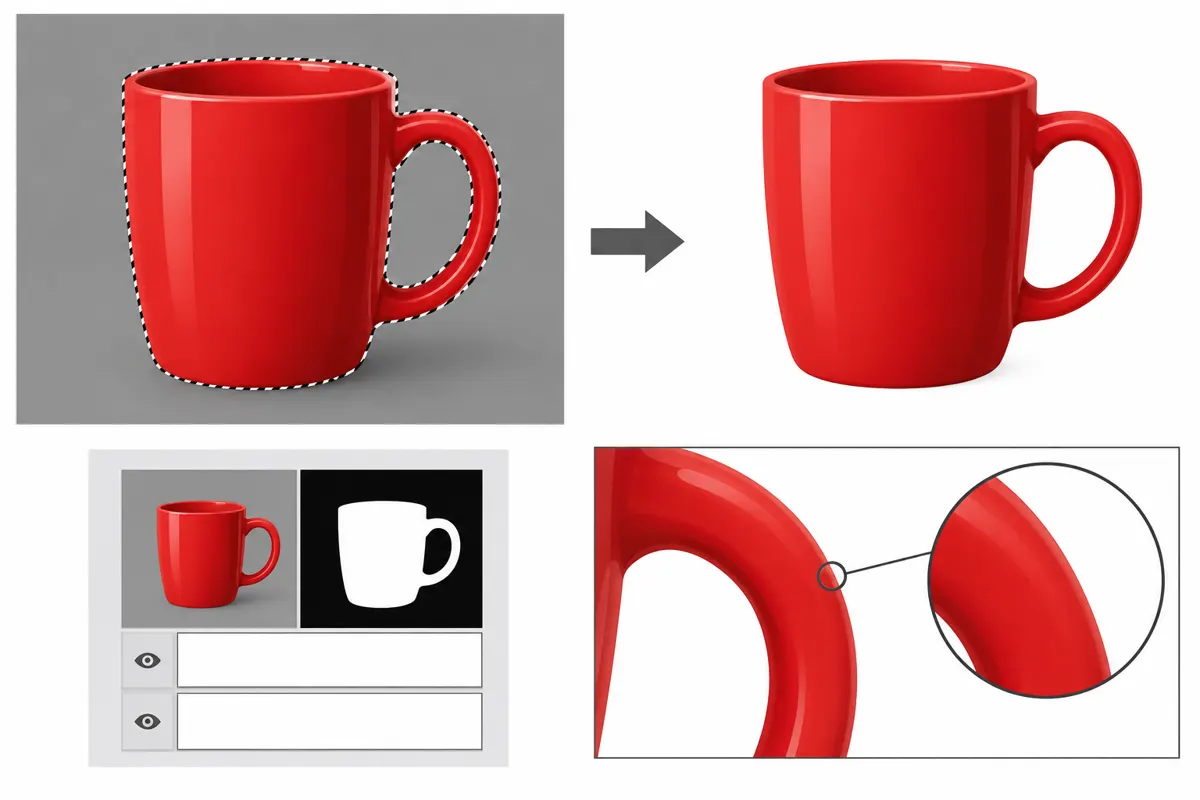
Otwórz zdjęcie i przygotuj panel warstw
Instrukcja dotyczy GIMP-a 3.2.6 oraz dokumentacji wersji 3.2. Na 5 października 2026 r. stabilnym wydaniem jest GIMP 3.2.6, opublikowany 10 września 2026 r. Polecenia poniżej mają angielskie nazwy i polskie objaśnienia. Jeśli korzystasz z polskiego interfejsu, traktuj objaśnienia jako wskazówki dotyczące funkcji, a nie dokładne etykiety menu. Cała procedura nie została zweryfikowana dla GIMP-a 2.10. [S4]
Punktem wyjścia jest zdjęcie z istniejącym tłem i obiektem o wyraźnym konturze. Pokazany wariant polega na ręcznym obrysowaniu tego obiektu. Najłatwiej zacząć od przedmiotu, którego granice dobrze widać. Drobne włosy, przezroczyste elementy i nieostre brzegi wymagają bardziej wymagającej korekty; samo narzędzie Free Select nie gwarantuje ich precyzyjnego wycięcia.
- Wybierz File → Open, czyli otwarcie pliku. Wskaż zdjęcie, które chcesz przygotować.
- Otwórz panel warstw przez Windows → Dockable Dialogs → Layers. Będziesz w nim wybierać zdjęcie, jego maskę i białe tło.
- Kliknij warstwę zdjęcia w panelu Layers. Sprawdź, czy jest widoczna — odpowiada za to ikona oka przy warstwie.
Docelowo projekt będzie zawierał zdjęcie z maską oraz białą warstwę pod nim. Maska pozwoli ukryć stare tło bez trwałego usuwania fragmentów fotografii. Dzięki temu pomyłkę przy obrysowywaniu można później poprawić, przywracając widoczność brakującego fragmentu.
Przeczytaj również: Jak usunąć białe tło w GIMP-ie bez białej obwódki.
Zaznacz obiekt i ukryj stare tło maską
Zaznacz tę część zdjęcia, która ma pozostać widoczna, czyli obiekt. To ważne, ponieważ maska utworzona z zaznaczenia zachowa zaznaczony obszar, a pozostałą część warstwy ukryje. W tym wariancie nie zaznaczaj tła i nie włączaj opcji Invert Mask.
- Wybierz Tools → Selection Tools → Free Select albo naciśnij F. To narzędzie pozwala tworzyć obrys odręcznie lub za pomocą odcinków.
- Obrysuj obiekt wzdłuż jego widocznej granicy. Przy zakrzywionych i drobnych fragmentach prowadź obrys tak, aby nie odciąć części przedmiotu ani nie pozostawić szerokiego pasa starego tła.
- Zamknij obrys i naciśnij Enter, aby zatwierdzić zaznaczenie.
- Upewnij się, że w panelu Layers wybrana jest warstwa zdjęcia. Wybierz Layer → Mask → Add Layer Masks.
- W oknie dodawania maski wybierz Selection, czyli maskę utworzoną z zaznaczenia. Pozostaw Invert Mask wyłączone i zatwierdź dodanie maski.
- Wybierz Select → None lub naciśnij Shift+Ctrl+A, aby usunąć aktywne zaznaczenie.
Obiekt powinien pozostać widoczny, a wokół niego pojawi się przezroczystość, zwykle przedstawiana jako szachownica. To prawidłowy wynik tego etapu: stare tło zostało ukryte, ale nowe nie zostało jeszcze dodane. Obok miniatury zdjęcia w panelu Layers zobaczysz miniaturę maski.
Biel na masce nie oznacza białego tła. Określa jedynie pełną widoczność odpowiadającego jej fragmentu zdjęcia. Czerń na masce ukrywa fragment warstwy. Aby uzyskać rzeczywistą biel wokół obiektu, potrzebujesz osobnej warstwy wypełnionej białym kolorem.
Przeczytaj również: Jak usunąć tło w GIMP-ie i zachować przezroczystość.
Dodaj białą warstwę pod zamaskowanym zdjęciem
Biała warstwa powinna pokrywać cały obraz i znajdować się poniżej zdjęcia. Wtedy będzie widoczna wszędzie tam, gdzie maska ukrywa stare tło. Nie trzeba malować bielą wokół obiektu ani wypełniać poszczególnych przezroczystych fragmentów.
- Wybierz Layer → New Layer, aby utworzyć nową warstwę. Nadaj jej rozpoznawalną nazwę, na przykład „Białe tło”.
- Sprawdź szerokość i wysokość nowej warstwy. Powinny odpowiadać rozmiarowi całego obrazu.
- Ustaw Fill With → White, czyli wypełnienie bielą. Sprawdź również tryb Normal oraz Opacity, czyli krycie, ustawione na 100%.
- Zatwierdź utworzenie warstwy. Nowa warstwa pojawia się nad wybraną warstwą, więc może chwilowo zasłonić zdjęcie.
- W panelu Layers przeciągnij miniaturę lub nazwę białej warstwy poniżej warstwy zdjęcia z maską. Pozostaw obie warstwy widoczne.
Po ustawieniu kolejności powinien być widoczny obiekt na jednolitym białym tle. Warstwa zdjęcia znajduje się wyżej, lecz maska odsłania biel pod spodem. Jeśli cały obraz jest biały, sprawdź przede wszystkim kolejność warstw: nieprzezroczysta biała warstwa umieszczona nad zdjęciem zasłania je.
Popraw krawędzie i usuń pozostałości starego tła
Obejrzyj kontur obiektu przy powiększeniu pozwalającym rozpoznać drobne szczegóły. Szukaj fragmentów starego tła, uciętych części obiektu i nierówności obrysu. Korektę wykonuj na masce: pozwala ona zarówno ukrywać niepotrzebne fragmenty, jak i odzyskiwać elementy pominięte podczas zaznaczania.
- Jeśli zaznaczenie nadal jest aktywne, usuń je przez Select → None. Pozostawione zaznaczenie może ograniczać obszar poprawiania maski.
- Kliknij miniaturę maski obok miniatury zdjęcia w panelu Layers. Upewnij się, że edytujesz maskę.
- Wybierz pędzel i ustaw kolor malowania na czarny. Zamaluj na masce pozostałości starego tła, aby je ukryć i odsłonić białą warstwę.
- Jeżeli brakuje fragmentu obiektu, zmień kolor malowania na biały i pomaluj odpowiednie miejsce na masce. Przywrócisz widoczność zdjęcia w tym obszarze.
- Dopasuj wielkość pędzla do poprawianego detalu. Po korekcie obejrzyj zarówno powiększoną krawędź, jak i całe zdjęcie.
Nie maluj bielą bezpośrednio na miniaturze zdjęcia, jeśli chcesz przywrócić fragment obiektu. Biel naniesiona na maskę odsłania fotografię, natomiast malowanie po samej fotografii zmienia jej zawartość. Przed każdą serią poprawek sprawdzaj więc, którą miniaturę wybrano.
- Wokół obiektu widać szachownicę: sprawdź, czy biała warstwa ma włączoną widoczność, znajduje się pod zdjęciem i obejmuje cały obraz.
- Biel zasłania cały obiekt: przenieś białą warstwę pod zdjęcie i sprawdź widoczność warstwy zdjęcia.
- Widoczna jest obwódka starego tła: wybierz maskę i ukryj pozostałości, malując czernią wzdłuż krawędzi.
- Zniknęła część obiektu: przywróć ją bielą na masce.
- Pędzel nie poprawia fragmentu poza dawnym obrysem: usuń aktywne zaznaczenie przez Select → None.
Zachowaj projekt XCF i wyeksportuj gotowe zdjęcie
Zapisz osobno projekt do dalszej edycji i zdjęcie do wykorzystania. Format XCF zachowuje warstwy oraz maskę, dzięki czemu można wrócić do korekty konturu. PNG lub JPG przygotujesz przez eksport. Sam zapis projektu nie tworzy pliku w tych formatach.
- Wybierz File → Save i zapisz projekt w formacie XCF.
- Sprawdź, czy zdjęcie z maską i biała warstwa są widoczne oraz znajdują się we właściwej kolejności.
- Wybierz File → Export As lub naciśnij Shift+Ctrl+E.
- Nadaj plikowi nową nazwę z rozszerzeniem .png albo .jpg, wskaż miejsce zapisu i zatwierdź eksport oraz ustawienia wybranego formatu.
- Otwórz wyeksportowany plik przez File → Open. Oceń jednolitość białego tła, kompletność obiektu i wygląd krawędzi.
Jeżeli w pliku wynikowym znajdziesz niedokładność, wróć do projektu XCF, popraw maskę i ponownie wyeksportuj zdjęcie. Otrzymany obraz można wykorzystać między innymi w katalogu lub zwykłym dokumencie. Sama zmiana tła na białe nie gwarantuje zgodności ze wymaganiami zdjęcia do dokumentu urzędowego.