Jak zrobić przezroczyste tło w GIMP-ie
Aby zrobić przezroczyste tło w GIMP-ie, dodaj kanał alfa do warstwy, zaznacz niepotrzebny obszar i usuń go klawiszem Delete. Następnie wyeksportuj obraz do PNG. Każdy z tych etapów ma znaczenie: kanał alfa pozwala uzyskać przezroczystość, zaznaczenie określa miejsce usunięcia, a właściwy format zachowuje efekt w pliku.
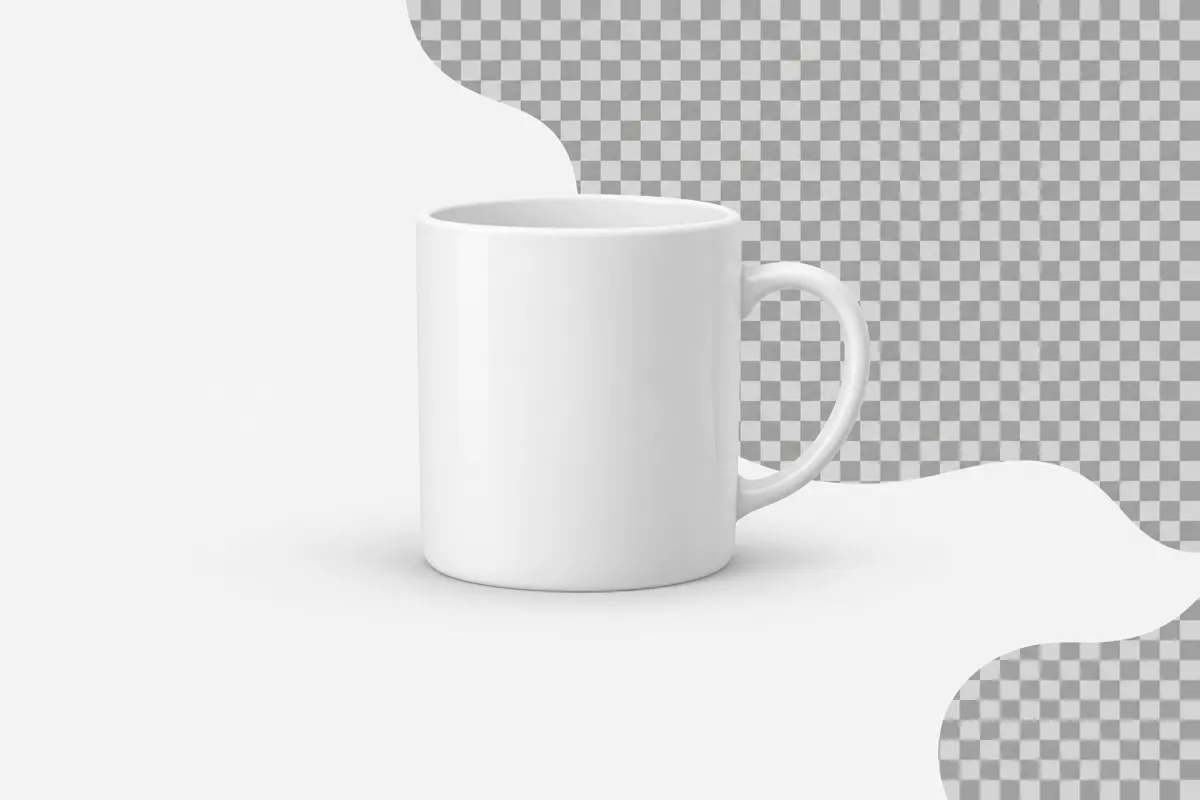
Co oznacza przezroczyste tło i do czego służy kanał alfa
Przezroczysty obszar obrazu pozwala zobaczyć to, co znajduje się pod nim: inną warstwę, kolor strony lub tło prezentacji. Białe tło nadal jest częścią obrazka i zasłania elementy pod spodem. W GIMP-ie przezroczystość zwykle rozpoznasz po szarej szachownicy. To sposób wyświetlania pustych miejsc, a nie wzór dodawany do eksportowanej grafiki.
Kanał alfa przechowuje informację o przezroczystości pikseli danej warstwy. Piksel może być całkowicie widoczny, częściowo przezroczysty albo niewidoczny. Samo dodanie kanału alfa nie usuwa tła: dopiero wyczyszczenie zaznaczonego obszaru zmienia jego zawartość na przezroczystość. Zdjęcie otwarte z pliku JPG często wymaga właśnie takiego przygotowania.
Przeczytaj również: Jak zrobić białe tło na zdjęciu w GIMP-ie.
Przygotuj obraz i właściwą warstwę
Instrukcja dotyczy GIMP-a 3.x i obrazu otwartego jako zwykła warstwa, na przykład zdjęcia JPG z jednolitym tłem. W GIMP-ie 2.10 podstawowa kolejność czynności jest taka sama. Wersja 3.x pozwala zaznaczać kilka warstw jednocześnie, dlatego przed usuwaniem tła wybierz tylko tę, którą chcesz edytować. Polskie etykiety mogą różnić się między wydaniami i tłumaczeniami; przy kluczowych poleceniach podano również nazwy angielskie.
- Otwórz obraz poleceniem Plik → Otwórz (File → Open).
- W panelu warstw kliknij warstwę zawierającą obraz. Jeśli pracujesz w projekcie z wieloma warstwami, sprawdź jej miniaturę i nazwę.
- Opcjonalnie zduplikuj warstwę, aby zachować kopię oryginału. Ukryj kopię ikoną oka, żeby nie zasłaniała później przezroczystych miejsc.
- Wybierz Warstwa → Przezroczystość → Dodaj kanał alfa (Layer → Transparency → Add Alpha Channel). To polecenie znajdziesz również w menu po kliknięciu warstwy prawym przyciskiem myszy.
- Jeśli Dodaj kanał alfa jest nieaktywne, warstwa zwykle ma już kanał alfa. Przejdź do zaznaczania tła.
Po tych czynnościach obraz powinien wyglądać tak samo jak wcześniej. To prawidłowy rezultat: warstwa może już zawierać przezroczyste miejsca, ale żaden obszar nie został jeszcze usunięty.
Jak usunąć jednolite tło
Przy białym lub innym jednolitym tle zacznij od zaznaczenia rozmytego, często nazywanego różdżką. Narzędzie wybiera sąsiadujące piksele o podobnym kolorze. Sprawdza się wtedy, gdy tło wyraźnie odróżnia się od przedmiotu. Nie musi jednak zaznaczyć osobnych przestrzeni, na przykład wnętrza uchwytu kubka.
- Wybierz narzędzie Zaznaczenie rozmyte (Fuzzy Select), dostępne pod klawiszem U. Jeśli ikona jest schowana w grupie narzędzi, rozwiń grupę w przyborniku.
- Kliknij tło. Sprawdź obrys zaznaczenia, szczególnie przy krawędziach obiektu.
- Jeżeli zaznaczenie obejmuje fragment przedmiotu, zmniejsz próg w opcjach narzędzia i zaznacz ponownie. Jeżeli pozostawia dużą część podobnego tła, zwiększ próg stopniowo.
- Dodaj oddzielne obszary tła do zaznaczenia, przytrzymując Shift podczas kolejnych kliknięć. Uwzględnij przestrzenie między częściami obiektu.
- Naciśnij Delete albo wybierz Edycja → Wyczyść (Edit → Clear). W usuniętym obszarze powinna pojawić się szachownica.
- Usuń zaznaczenie przez Zaznaczenie → Brak (Select → None). Obejrzyj krawędzie w powiększeniu.
Kiedy wybrać zaznaczenie według koloru
Zaznaczenie według koloru (Select by Color) wybiera podobny kolor w różnych miejscach warstwy, również w obszarach niepołączonych ze sobą. Może ułatwić wyczyszczenie białego tła wokół napisu lub symbolu. Zachowaj ostrożność, jeżeli obiekt także zawiera białe elementy: narzędzie może zaznaczyć je razem z tłem. Przed usunięciem zawsze obejrzyj cały zakres zaznaczenia.
Przeczytaj również: Jak usunąć białe tło w GIMP-ie bez białej obwódki.
Jak zrobić przezroczyste tło przy złożonym zdjęciu
Przy tle z wieloma kolorami różdżka może wybierać drobne fragmenty albo wchodzić w obiekt. Wtedy wygodniej zaznaczyć przedmiot, który ma pozostać, a następnie odwrócić zaznaczenie. Dla obiektu o wyraźnych krawędziach możesz użyć Zaznaczenia odręcznego (Free Select). Przy regularnych, zakrzywionych konturach większą kontrolę daje narzędzie Ścieżki (Paths).
- Sprawdź, czy edytowana warstwa ma kanał alfa.
- Narzędziem Zaznaczenie odręczne obrysuj obiekt, który chcesz zachować. Zamknij obrys i zatwierdź zaznaczenie klawiszem Enter.
- Wybierz Zaznaczenie → Odwróć (Select → Invert). Zaznaczony będzie teraz obszar poza obiektem.
- Naciśnij Delete, aby usunąć tło.
- Wybierz Zaznaczenie → Brak i sprawdź, czy nie pozostały fragmenty tła między elementami przedmiotu.
Włosy, futro i półprzezroczyste materiały wymagają dokładniejszej pracy. Twardy obrys może pozbawić je naturalnych szczegółów. Przy takich zdjęciach warto użyć maski warstwy, która pozwala ukrywać i przywracać fragmenty obrazu: czarny kolor maski ukrywa, biały odsłania, a szarość daje częściową przezroczystość. Dzięki temu można poprawiać brzeg bez ponownego wycinania całego obiektu.
Przeczytaj również: Jak zmienić tło na zdjęciu w GIMP-ie.
Sprawdź krawędzie i usuń pozostałości tła
Szachownica potwierdza, że jakiś obszar jest przezroczysty, ale nie pokazuje wszystkich niedoskonałości wycięcia. Dodaj tymczasowo pod obiektem warstwę w kontrastowym kolorze. Na ciemnym tle łatwiej zobaczysz jasną obwódkę, a na jasnym — ciemne resztki. Przed eksportem ukryj tę warstwę kontrolną.
- Biała obwódka: przy brzegu zostały piksele dawnego tła. Popraw zaznaczenie albo ostrożnie skoryguj maskę.
- Poszarpany kontur: sprawdź, czy podczas zaznaczania było włączone wygładzanie krawędzi. Mocne rozmycie może stworzyć niepożądaną poświatę.
- Ubytki w przedmiocie: cofnij usunięcie i zmniejsz zakres zaznaczenia. Przy masce zamaluj odpowiednie miejsca na biało.
- Pozostałe wysepki tła: zaznacz osobno przestrzenie wewnątrz obiektu i usuń je z tej samej warstwy.
Jak zapisać obraz z przezroczystym tłem
PNG obsługuje przezroczystość, ale nie każdy plik PNG ją zawiera. Zmiana rozszerzenia lub samo przekonwertowanie JPG do PNG nie usunie białego tła. Najpierw trzeba uzyskać przezroczyste piksele w obrazie, a potem zachować je podczas eksportu. JPEG nie obsługuje kanału alfa.
- Ukryj wszystkie warstwy, które wypełniają tło, w tym kopię oryginału i warstwę kontrolną.
- Zapisz projekt przez Plik → Zapisz jako w formacie XCF, jeśli chcesz zachować warstwy i możliwość dalszej edycji.
- Wybierz Plik → Wyeksportuj jako (File → Export As).
- Nadaj plikowi nazwę z rozszerzeniem .png i wybierz miejsce zapisu.
- Zatwierdź eksport. Nie spłaszczaj wcześniej obrazu na jednolitym tle.
- Otwórz wyeksportowany PNG ponownie w GIMP-ie i sprawdź, czy wokół obiektu widać szachownicę.
Przeglądarka obrazów może wyświetlać przezroczyste miejsca na białym lub czarnym tle. Sam wygląd podglądu nie przesądza więc, że eksport się nie udał. Ponowne otwarcie pliku w GIMP-ie albo umieszczenie go nad kolorową warstwą pozwala sprawdzić rzeczywisty rezultat.
Dlaczego usunięte tło nadal jest białe
Najpierw sprawdź warstwę i kanał alfa. Jeśli usuwanie zastępuje zawartość jednolitym kolorem, cofnij operację, dodaj kanał alfa i ponów wyczyszczenie. Jeśli warstwa już go ma, wyłącz widoczność warstw znajdujących się pod nią. Być może przezroczystość działa, ale odsłania białą warstwę albo oryginalne zdjęcie.
Gdy Delete niczego nie zmienia, sprawdź blokadę pikseli i blokadę kanału alfa w panelu warstw. Upewnij się także, że aktywna jest miniatura obrazu, a nie jego maska, oraz że zaznaczenie obejmuje właściwy obszar. Jeśli zniknął przedmiot zamiast tła, cofnij zmianę i odwróć zaznaczenie.
Polecenie Kanał alfa na zaznaczenie (Alpha to Selection) nie usuwa tła ani nie dodaje przezroczystości. Według dokumentacji GIMP-a 3.2 tworzy zaznaczenie na podstawie istniejących kanałów alfa wybranych warstw: obszary nieprzezroczyste zaznacza w pełni, przezroczyste pomija, a półprzezroczyste zaznacza częściowo. Nie zmienia samych kanałów alfa. [S5]
Jak zamiast przezroczystości uzyskać białe tło
Jeśli potrzebujesz zdjęcia na białym tle, wykorzystaj wycięty obiekt i dodaj pod nim nową warstwę wypełnioną bielą. Wybierz Warstwa → Nowa warstwa (Layer → New Layer), ustaw białe wypełnienie i przesuń warstwę poniżej obiektu. Po eksporcie biel będzie częścią obrazu. Zachowaj projekt XCF, aby później móc ukryć tę warstwę i ponownie wyeksportować PNG z przezroczystym tłem.
Źródła
- Jak usunąć tło ze zdjęć i obrazów | Microsoft Support
- Background Eraser – Aplikacje w Google Play
- Błyskawicznie przekształć JPG w przezroczyste tło PNG
- Usuwanie tła za darmo – Usuń tło z dowolnego obrazu
- https://docs.gimp.org/3.2/kk/gimp-layer-alpha-selection-replace.html
- Poglavlje 8. Combining Images
- 2.2. Channels Dialog
- 6.10. Interface
- GIMP - Downloads