Jak zmienić tło na zdjęciu w GIMP-ie
Aby zmienić tło na zdjęciu w GIMP-ie, umieść nowe tło pod warstwą z fotografowanym obiektem, zaznacz pierwszy plan, a następnie ukryj stare otoczenie za pomocą maski warstwy. Dzięki temu nie usuwasz pikseli i możesz później poprawić każdą krawędź. Na końcu dopasuj wielkość, położenie, temperaturę barwową i jasność obu warstw, zapisz edytowalny projekt XCF oraz wyeksportuj gotowy obraz. [S3] [S4] [S5]
Przygotuj dwa zdjęcia i właściwy układ warstw
Instrukcja dotyczy GIMP-a 3.2.6, który 5 października 2026 roku był aktualną stabilną wersją programu. W starszych wydaniach przebieg pracy jest podobny, ale położenie poleceń lub ich etykiety mogą się różnić. Angielskie nazwy podane w nawiasach ułatwiają odnalezienie funkcji, gdy polskie tłumaczenie interfejsu jest inne albo niepełne. [S7]
Potrzebujesz fotografii z obiektem, który ma pozostać na pierwszym planie, oraz drugiego zdjęcia lub grafiki przeznaczonej na nowe tło. Najłatwiej połączyć materiały o podobnej perspektywie, kierunku oświetlenia i rozdzielczości. Jeżeli jedno zdjęcie wykonano z góry, a drugie z poziomu oczu, sama zmiana skali nie zapewni wiarygodnej kompozycji.
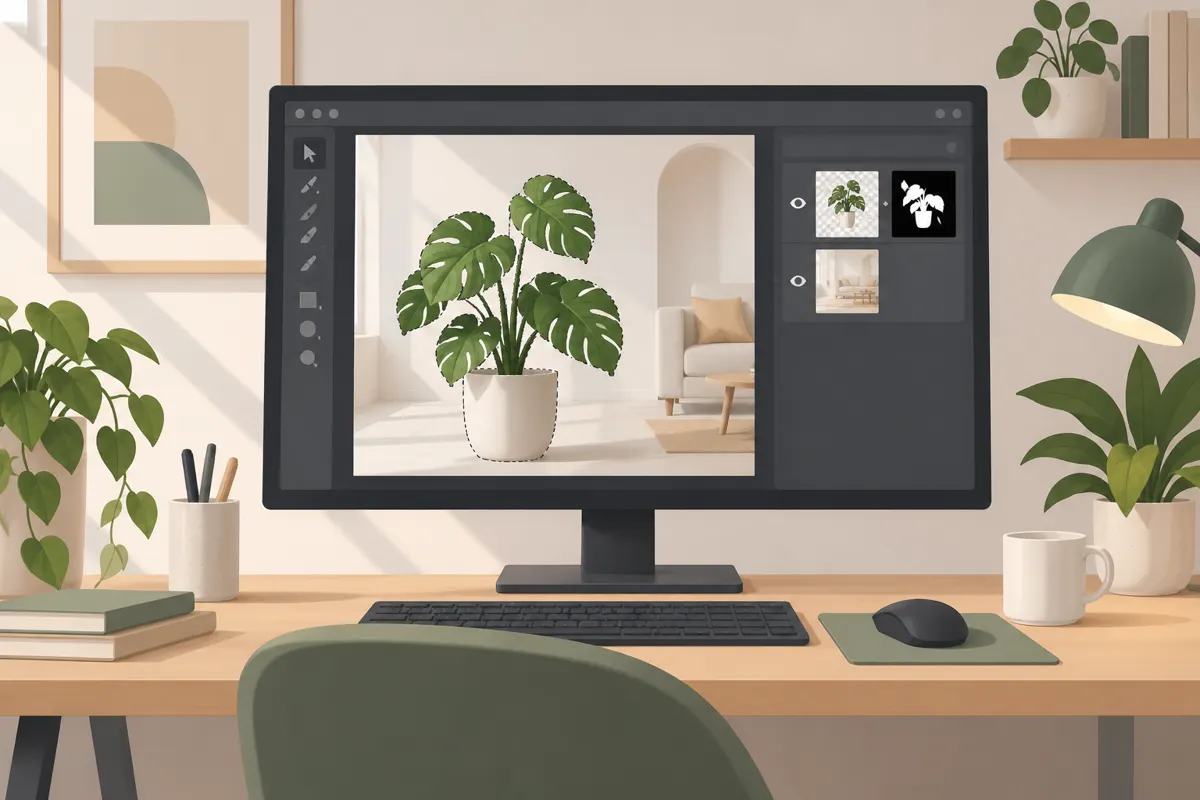
Po przygotowaniu dokumentu panel Warstwy powinien zawierać co najmniej dwie pozycje: zdjęcie z wycinanym obiektem na górze oraz nowe tło pod nim. Stare tło pozostanie w górnej warstwie, ale zostanie ukryte maską. Taki układ pozwala zmieniać kompozycję bez trwałego kasowania fragmentów oryginalnej fotografii. [S1] [S3]
Przeczytaj również: Jak usunąć białe tło w GIMP-ie bez białej obwódki.
Otwórz oba zdjęcia jako osobne warstwy
- Otwórz zdjęcie, które ma zostać nowym tłem. Będzie ono dokumentem bazowym i określi początkowe wymiary obrazu.
- Wybierz Plik → Otwórz jako warstwy (File → Open as Layers), wskaż fotografię z obiektem i zatwierdź. Możesz też użyć skrótu Ctrl+Alt+O. Dodany plik pojawi się na górze stosu.
- W panelu Warstwy sprawdź kolejność. Warstwa z obiektem powinna znajdować się nad nowym tłem. Jeśli jest inaczej, przeciągnij ją wyżej.
- Nadaj warstwom rozpoznawalne nazwy, na przykład „Obiekt” i „Nowe tło”. Przed każdym kolejnym poleceniem kontroluj, która warstwa jest aktywna.
Jeżeli zdjęcia mają inne wymiary, część jednej warstwy może wychodzić poza obszar płótna albo nie wypełniać go w całości. Na tym etapie nie przycinaj pochopnie dokumentu. Najpierw wyodrębnij obiekt, a następnie zdecyduj, którą warstwę należy przeskalować i przesunąć.
Wyodrębnij obiekt narzędziem Zaznaczenie pierwszego planu
Kliknij w panelu Warstwy miniaturę zdjęcia z obiektem. Następnie wybierz Narzędzia → Narzędzia zaznaczania → Zaznaczenie pierwszego planu (Tools → Selection Tools → Foreground Select). Narzędzie analizuje aktywną warstwę, dlatego wybranie przez pomyłkę warstwy tła da niewłaściwy wynik. [S2]
- Obrysuj obiekt dookoła, pozostawiając niewielki margines tła. Obrys nie musi dokładnie przylegać do włosów, ubrania ani innych drobnych krawędzi, ale powinien utworzyć zamknięty obszar.
- Zatwierdź obrys. Gdy narzędzie poprosi o oznaczenie pierwszego planu, poprowadź linię wewnątrz obiektu przez jego charakterystyczne kolory. Nie maluj po tle, ponieważ może to pogorszyć rozpoznanie.
- Przełącz podgląd klawiszem Enter. Obejrzyj wynik jako kolorową maskę lub w skali szarości, zależnie od tego, na którym widoku łatwiej dostrzegasz błędy.
- Jeżeli fragment obiektu został pominięty, użyj trybu Draw foreground i oznacz ten obszar jako pierwszy plan. Gdy narzędzie objęło kawałek starego tła, wybierz Draw background i zaznacz go jako tło.
- Powtarzaj poprawki, aż najważniejsze kontury zostaną rozpoznane. Następnie użyj przycisku Select albo zatwierdź klawiszem Enter, aby otrzymać aktywne zaznaczenie.
Automatyczne rozpoznanie nie musi być idealne, zwłaszcza przy włosach, futrze, półprzezroczystych detalach oraz obiekcie podobnym kolorystycznie do otoczenia. Na tym etapie ważniejsze jest dobre zaznaczenie całej sylwetki niż mozolne korygowanie każdego pojedynczego piksela. Precyzyjne poprawki wykonasz później bezpośrednio na masce. [S2]
Utwórz maskę, która ukryje stare tło
- Upewnij się, że aktywna jest górna warstwa z obiektem i nadal widać granicę zaznaczenia.
- Wybierz Warstwa → Maska → Dodaj maskę warstwy (Layer → Mask → Add Layer Masks).
- Jako sposób inicjalizacji wybierz Zaznaczenie (Selection) i zatwierdź. Zaznaczony obiekt powinien pozostać widoczny, a stare tło stać się przezroczyste, odsłaniając dolną warstwę.
- Jeżeli program pokazuje stare tło zamiast obiektu, sprawdź, czy podczas tworzenia maski nie została użyta opcja odwrócenia.
- Usuń wyświetlaną granicę zaznaczenia, gdy nie będzie już potrzebna, aby łatwiej oceniać rzeczywiste krawędzie kompozycji.
W panelu Warstwy obok miniatury zdjęcia pojawi się miniatura maski. Kliknij właśnie ją przed rozpoczęciem poprawek. Na masce biel ujawnia zawartość warstwy, czerń ją ukrywa, a odcienie szarości tworzą częściową przezroczystość. Dzięki temu czarnym pędzlem usuniesz pozostałości starego tła, a białym odzyskasz omyłkowo ukryty fragment obiektu. [S3]
Przeczytaj również: Jak usunąć tło w GIMP-ie i zachować przezroczystość.
Dopasuj wielkość i położenie elementów kompozycji
Najpierw oceń, czy bardziej naturalnie będzie zmniejszyć obiekt, czy dopasować nowe tło. Zwykle warto ograniczyć powiększanie, ponieważ interpolacja nie odtwarza brakujących szczegółów i może powodować rozmycie. Szczególnie niekorzystne jest kilkukrotne powiększanie tej samej warstwy. Jeśli materiały są małe, lepszy rezultat da zmniejszenie całej kompozycji niż znaczne rozciąganie jednego zdjęcia. [S4]
- Zaznacz warstwę, której rozmiar chcesz zmienić, i wybierz Warstwa → Skaluj warstwę (Layer → Scale Layer). To polecenie skaluje zawartość jednej wskazanej warstwy, a nie cały obraz.
- Pozostaw połączoną ikonę łańcucha między szerokością i wysokością. Zachowasz w ten sposób proporcje zdjęcia. Rozłączenie wymiarów może rozciągnąć postać lub zdeformować tło.
- Wprowadź docelowy wymiar i zatwierdź skalowanie. Staraj się od razu wybrać rozmiar zbliżony do ostatecznego, zamiast wielokrotnie zmieniać go w górę i w dół.
- Włącz narzędzie Przesunięcie i wybierz właściwą warstwę. Przesuń obiekt lub tło, kontrolując w panelu Warstwy, który element modyfikujesz.
- Porównaj położenie horyzontu, perspektywę oraz punkt, w którym obiekt styka się z podłożem. Stopy, koła lub dolna krawędź przedmiotu nie powinny sprawiać wrażenia zawieszonych nad powierzchnią ani zapadniętych w nią.
Sprawdź też kierunek światła. Jeżeli jasna strona obiektu znajduje się po przeciwnej stronie niż główne źródło światła na tle, kompozycja może wyglądać sztucznie mimo poprawnego wycięcia. Skalowanie i przesuwanie nie naprawią zasadniczej sprzeczności perspektywy lub oświetlenia, dlatego dobór zgodnych zdjęć ma duże znaczenie.
Wyrównaj temperaturę barwową, jasność i nasycenie
Porównaj oba elementy przy normalnym powiększeniu. Zwróć uwagę, czy obiekt nie jest wyraźnie chłodniejszy, cieplejszy, ciemniejszy albo bardziej nasycony niż otoczenie. Korektę wykonuj na tej warstwie, która odstaje od drugiej. Przed użyciem polecenia kliknij miniaturę obrazu warstwy, a nie miniaturę jej maski.
- Zaznacz warstwę z obiektem albo warstwę tła, zależnie od tego, który element wymaga korekty.
- Wybierz Kolory → Temperatura kolorów (Colors → Color Temperature). Filtr posługuje się temperaturami wyrażonymi w kelwinach, ale odpowiednie ustawienie zależy od konkretnych zdjęć.
- Obserwując podgląd, przesuń temperaturę w stronę cieplejszą lub chłodniejszą, aż neutralne i oświetlone powierzchnie obu warstw zaczną wyglądać spójnie.
- Porównaj jasność, kontrast i nasycenie. Koryguj je oszczędnie odpowiednimi narzędziami z menu Kolory, bez dążenia do identycznego histogramu. Tło może być naturalnie jaśniejsze lub mniej nasycone od pierwszego planu.
- Co pewien czas wyłącz i ponownie włącz widoczność korygowanej warstwy albo cofnij podgląd ustawienia. Ułatwia to zauważenie zbyt mocnej korekty.
Jeśli polecenie Temperatura kolorów jest nieaktywne, sprawdź tryb obrazu. Filtr nie działa w obrazie zapisanym w skali szarości. Nie istnieje jedna właściwa liczba kelwinów, poziom kontrastu ani nasycenia dla każdej zmiany tła — wartości muszą wynikać z wyglądu użytych materiałów. [S5]
Popraw krawędzie maski i usuń obwódki
- Kliknij miniaturę maski przy warstwie z obiektem. Powinna być oznaczona jako aktywna, aby pędzel nie malował po samym zdjęciu.
- Powiększ włosy, ubranie, palce i inne skomplikowane brzegi. Miękkim czarnym pędzlem ukrywaj jasne lub ciemne pozostałości starego tła oraz fragmenty widoczne między detalami.
- Jeśli krawędź została wycięta zbyt głęboko, przełącz kolor pędzla na biały i odtwórz brakujący fragment. Odcienia szarości użyj wtedy, gdy potrzebne jest łagodniejsze, częściowo przezroczyste przejście.
- Dostosuj rozmiar pędzla do detalu. Przy cienkich kosmykach i małych szczelinach pracuj niewielką końcówką; na długich, miękkich krawędziach przydatny będzie większy pędzel o łagodnym brzegu.
- Po poprawkach wróć do docelowego rozmiaru wyświetlania. Krawędź wyglądająca dobrze w dużym powiększeniu może być zbyt miękka albo tworzyć widoczną poświatę w całej kompozycji.
Nie próbuj usuwać każdej różnicy przez mocne rozmycie konturu. Jednolita miękka aureola wokół całej postaci bywa bardziej widoczna niż kilka drobnych niedoskonałości. Twardość krawędzi powinna odpowiadać fotografii: wyraźny brzeg przedmiotu może pozostać ostry, natomiast włosy, futro i nieostre elementy zwykle wymagają subtelniejszego przejścia.
Zapisz projekt XCF i wyeksportuj gotowe zdjęcie
Zachowaj roboczy projekt w natywnym formacie XCF. Plik przechowa oddzielne warstwy i maskę, dzięki czemu później zmienisz położenie tła, poprawisz krawędzie albo skorygujesz kolory. Sam eksport gotowego obrazu nie zastępuje zapisania edytowalnego projektu. [S6]
- Zapisz projekt jako XCF, nadając mu nazwę inną niż nazwy plików źródłowych.
- Obejrzyj kompozycję w docelowym rozmiarze. Sprawdź, czy nie zostały resztki starego tła, obwódki, puste fragmenty płótna ani nienaturalne przesunięcia.
- Wybierz Plik → Wyeksportuj jako (File → Export As) lub użyj skrótu Shift+Ctrl+E. Podaj nazwę z odpowiednim rozszerzeniem.
- Wybierz JPEG, gdy gotowa kompozycja jest pełnym, nieprzezroczystym zdjęciem i zależy Ci na niewielkim pliku. Wybierz PNG, gdy potrzebujesz zachować przezroczystość albo uniknąć stratnej kompresji typowej dla JPEG.
- Po eksporcie pozostaw także plik XCF. Ostateczny rezultat powinien zawierać obiekt z górnej warstwy, stare tło ukryte maską i nowe tło widoczne poniżej, z dopasowaną skalą, położeniem oraz ogólną kolorystyką.
Źródła
- Zmieniacz tła zdjęcia: Zmień kształt scen obrazu | CapCut
- Dodaj tło do zdjęcia z łatwością — narzędzie online i bezpłatne
- Najlepsze techniki: 6 sposobów dodawania tła do zdjęć online
- Jak edytować tło zdjęcia na iPhonie – szybko i łatwo
- Possible to replace foreground with background?
- 6.10. Interface
- GIMP - Downloads