Jak usunąć białe tło w GIMP-ie bez białej obwódki
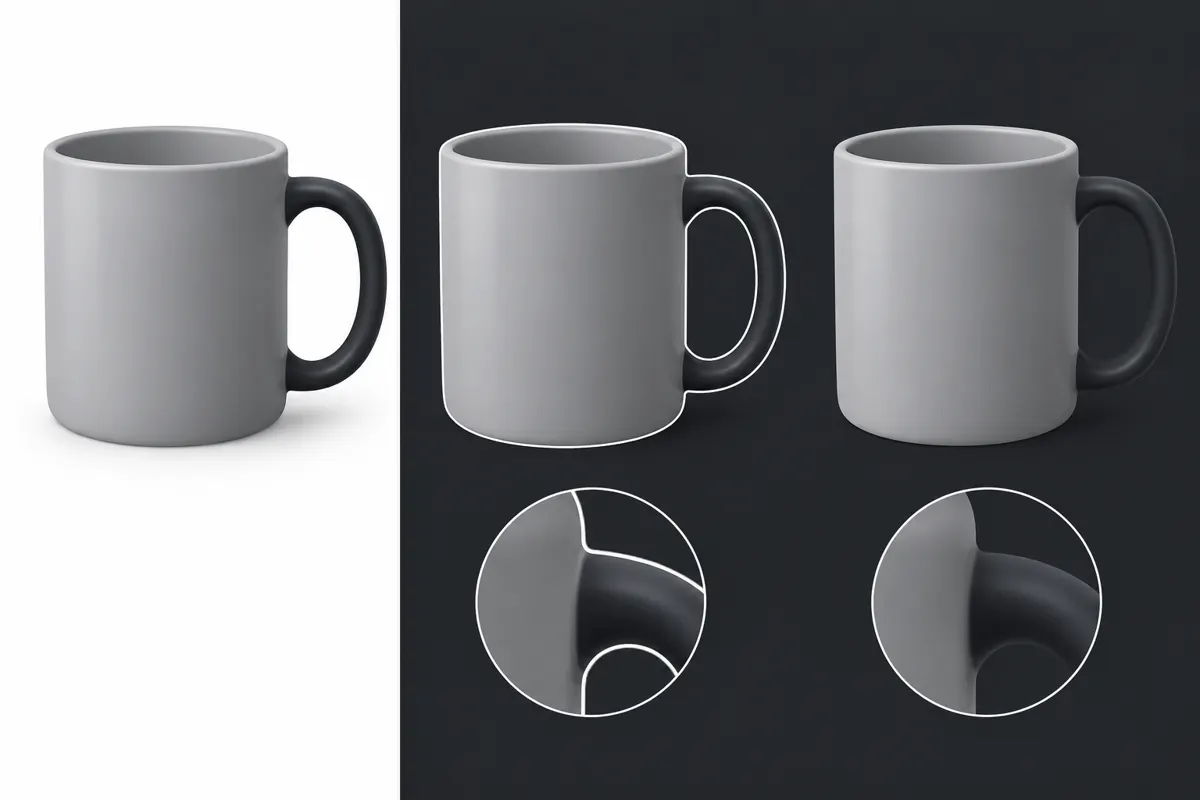
Białe tło w GIMP-ie usuniesz filtrem Color to Alpha, wybierając biel jako kolor zamieniany na przezroczystość. Aby ograniczyć jasną obwódkę, oceń krawędzie w podglądzie i dopasuj progi przezroczystości oraz krycia. Filtr próbuje zachować wygładzenie konturu, ale może też naruszyć jasne fragmenty obiektu — dlatego sam wybór bieli nie zawsze wystarcza. [S5]
Jak przygotować warstwę do usunięcia białego tła?
Instrukcja dotyczy GIMP 3.2, w tym wydania 3.2.6. Polecenia podano w angielskim brzmieniu interfejsu tej gałęzi programu, z polskim objaśnieniem ich działania. W polskiej wersji językowej etykiety mogą wyglądać inaczej. Poniższych nazw i ustawień nie należy automatycznie przenosić na starsze wydania. [S5] [S7]
Punktem wyjścia jest otwarty obraz przedstawiający obiekt na jednolitym białym tle. Warstwa zawierająca ten obraz musi być aktywna, ponieważ Color to Alpha zmienia przezroczystość pikseli właśnie aktywnej warstwy. Przed uruchomieniem filtra sprawdź więc, czy zaznaczona jest warstwa z obiektem i białym tłem. [S5]
- Wybierz warstwę zawierającą obiekt na białym tle.
- Jeżeli warstwa potrzebuje kanału alfa, użyj Layer → Transparency → Add Alpha Channel. To polecenie dodaje możliwość przechowywania przezroczystości.
- Przejdź do Colors → Color to Alpha… — otworzy się filtr zamieniający wybrany kolor na przezroczystość.
Ta metoda dobiera działanie według koloru pikseli. Nie rozpoznaje, które białe miejsca są tłem, a które należą do przedmiotu. Jeśli obiekt zawiera białe napisy, refleksy lub jasne powierzchnie, od początku obserwuj także te fragmenty. Poprawnie usunięte tło nie oznacza jeszcze, że cały obiekt zachował właściwe krycie. [S5]
Przeczytaj również: Jak usunąć tło w GIMP-ie i zachować przezroczystość.
Jak usunąć biel i zachować wygładzenie krawędzi?
W oknie Color to Alpha wskaż biel w ustawieniu Color. Możesz wybrać ją w oknie wyboru koloru, pobrać pipetą albo kliknąć próbkę koloru prawym przyciskiem i wybrać White. Dla jednolitego białego tła zacznij od bieli oraz domyślnych progów: Transparency threshold równego 0 i Opacity threshold równego 1. [S5]
- W ustawieniu Color wybierz biel, na przykład przez kliknięcie próbki prawym przyciskiem i wskazanie White.
- Włącz Preview, czyli podgląd działania filtra.
- Sprawdź, czy białe tło zostało zastąpione przezroczystością.
- Przyjrzyj się konturowi: oceń jasne pozostałości, płynność krawędzi i zachowanie drobnych szczegółów.
- Sprawdź wnętrze obiektu, zwłaszcza szare i białe fragmenty. Jeśli zmieniło się ich krycie albo pozostała jasna obwódka, dopasuj progi przed zatwierdzeniem wyniku.
Color to Alpha nie traktuje wszystkich pikseli jednakowo. Im bliższy jest ich kolor wybranej bieli, tym bardziej przezroczyste się stają. Filtr próbuje przy tym zachować informacje o wygładzaniu krawędzi. Ma to znaczenie przy konturze, gdzie przejście między obiektem a tłem nie musi być ostrą granicą. [S5]
Częściowa przezroczystość na brzegu może być potrzebna do uzyskania płynnego konturu. Nie próbuj więc za wszelką cenę zamienić całej krawędzi w ostre, całkowicie kryjące piksele. Oceniaj, czy przejście wygląda naturalnie i czy nie pozostaje jasny pas przypominający resztkę tła. To dwa różne problemy, które wymagają uważnego porównania podglądu. [S5]
Jak dobrać progi, gdy zostaje obwódka lub obiekt traci krycie?
Przed zmianą ustawień ustal, gdzie występuje problem. Jasne pozostałości przy konturze sugerują potrzebę sprawdzenia progu przezroczystości. Prześwitujące szare powierzchnie obiektu wymagają sprawdzenia progu krycia. Nie zmieniaj obu wartości jednocześnie na początku korekty: porównanie kolejnych podglądów będzie wtedy łatwiejsze. [S5]
Przy jasnych pozostałościach sprawdź Transparency threshold
Transparency threshold określa zakres kolorów, które staną się całkowicie przezroczyste. Podnoszenie tej wartości obejmuje pełną przezroczystością więcej kolorów zbliżonych do wybranego koloru tła. Może więc pomóc, gdy przy obiekcie pozostają niemal białe piksele. Jest to próba korekty, a nie gwarantowany sposób usunięcia każdego rodzaju obwódki. [S5]
- Pozostaw włączony Preview i znajdź fragment konturu z jasnymi resztkami.
- Podnieś nieco Transparency threshold względem domyślnej wartości 0.
- Porównaj krawędź przed zmianą i po niej. Sprawdź zarówno znikanie jasnych resztek, jak i zachowanie szczegółów obiektu.
- Jeśli korekta usuwa także potrzebne jasne fragmenty lub osłabia kontur, zmniejsz próg.
Większa wartość nie oznacza automatycznie lepszego wycięcia. Próg przezroczystości większy od 0 zmienia wynik tak, że ponowne nałożenie go na pierwotny kolor tła nie odtworzy dokładnie obrazu wejściowego. Dlatego oceniaj nie tylko skuteczność usunięcia bieli, lecz również to, co znika razem z nią. [S5]
Przy półprzezroczystym szarym obiekcie sprawdź Opacity threshold
Szary obiekt może stracić krycie, ponieważ jego piksele są kolorystycznie zbliżone do bieli. Przy ustawieniach domyślnych filtr może nadać im częściową przezroczystość, mimo że należą do przedmiotu. W takiej sytuacji obniżaj Opacity threshold i obserwuj, czy powierzchnie obiektu odzyskują pełne krycie. [S5]
Dla przykładowego szarego obiektu na białym tle obniżenie Opacity threshold z 1 do 0,5 pozwala zachować pełne krycie szarych i ciemniejszych pikseli. Wartość 0,5 jest punktem odniesienia dla tego konkretnego przypadku, a nie ustawieniem odpowiednim dla każdego zdjęcia. Dobierz próg według podglądu własnego obrazu. [S5]
Jak sprawdzić rezultat i rozpoznać ograniczenia metody?
Przed zatwierdzeniem filtra porównaj obraz przed korektą i po niej. Oceniaj osobno tło, kontur oraz wnętrze obiektu. Sam brak dużego białego obszaru nie wystarcza: wycięcie powinno zachować czytelny kształt, potrzebne szczegóły i właściwe krycie powierzchni. [S5]
- Tło: sprawdź, czy biel została zastąpiona przezroczystością i czy przy konturze nie zostały jasne resztki.
- Krawędzie: sprawdź, czy korekta nie usunęła drobnych elementów i czy wygładzone przejścia nadal wyglądają płynnie.
- Krycie: oceń, czy szare i ciemniejsze powierzchnie nie stały się niepotrzebnie półprzezroczyste.
- Jasne elementy: porównaj białe fragmenty obiektu, które mają pozostać widoczne.
Jeśli obiekt ma elementy w tym samym białym kolorze co tło, Color to Alpha może usunąć także je. Sam dobór progów nie daje gwarancji zachowania wszystkich takich miejsc. Gdy oczyszczenie konturu powoduje utratę ważnych fragmentów, nie zwiększaj dalej progu tylko po to, by pozbyć się ostatniej jasnej pozostałości. [S5]
Zatwierdź wynik, gdy podgląd pokazuje przezroczyste tło, zachowane szczegóły konturu i odpowiednie krycie obiektu. Dla kolejnego obrazu ponownie oceń ustawienia: domyślne progi ani wartość 0,5 nie są uniwersalną receptą. Skuteczność tej metody zależy od kolorów tła, krawędzi i samego przedmiotu. [S5]
Przeczytaj również: Jak usunąć tło z logo w GIMP-ie.