Jak usunąć tło z logo w GIMP-ie
Aby usunąć jednolite tło z logo w GIMP-ie, użyj Colors → Color to Alpha, wskaż kolor tła i dopasuj progi przezroczystości oraz krycia. Następnie wyeksportuj obraz do PNG, który zachowa przezroczystość. Metoda ma ważne ograniczenie: usuwa wskazany kolor również z samego logo. Jeśli znak zawiera elementy identyczne z tłem, mogą one zniknąć razem z nim.
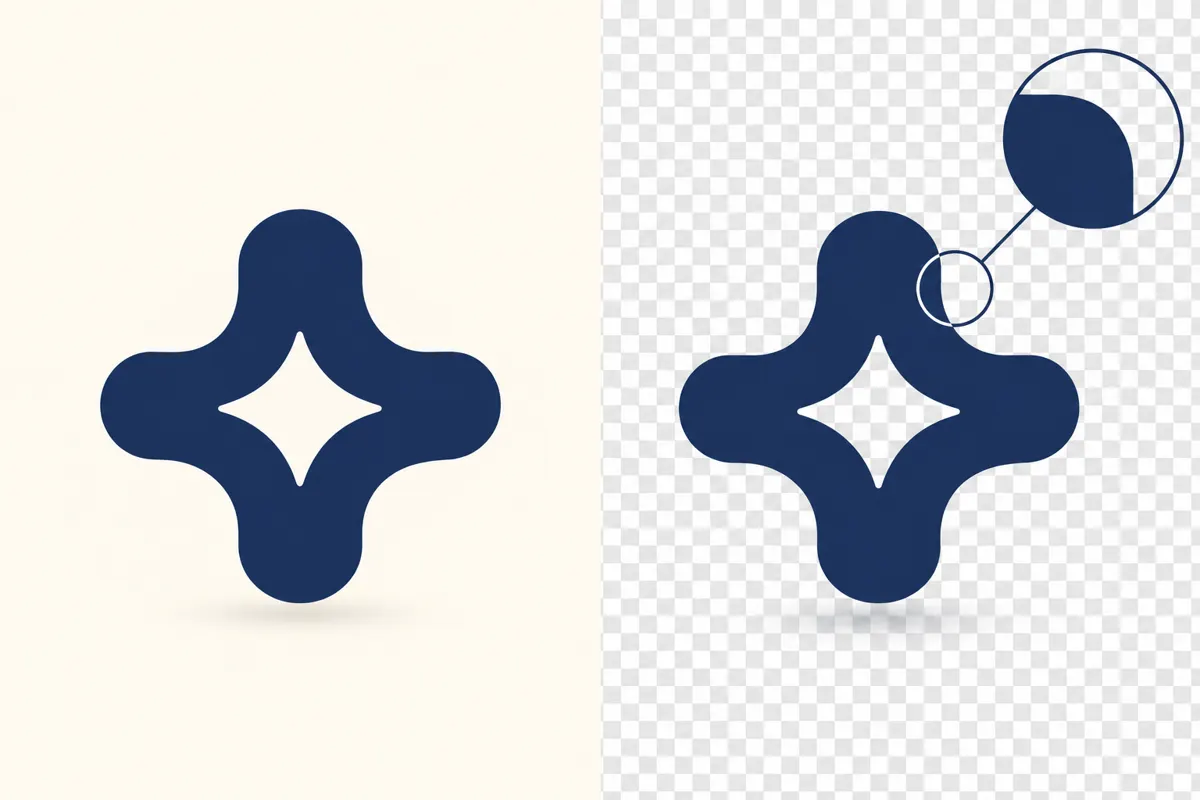
Przygotuj logo i sprawdź, czy jego kolory pozwalają usunąć tło
Instrukcja dotyczy GIMP-a 3.2.6 i własnego logo rastrowego na jednolitym tle. Polecenia podano w angielskim brzmieniu, aby można było jednoznacznie rozpoznać je w menu. Zacznij od obejrzenia znaku: sprawdź jego litery, jasne wypełnienia, cienkie linie i przestrzenie między elementami. Najważniejsze jest ustalenie, czy kolor tła występuje także w częściach logo, które mają pozostać widoczne. [S9]
Color to Alpha rozpoznaje kolor, a nie granicę pomiędzy znakiem i jego otoczeniem. Przykładowo białe tło i białe wypełnienie litery są dla filtra tym samym kolorem. Jeżeli takie wypełnienie ma zostać zachowane, prosty wariant opisany poniżej nie wystarczy: potrzebne elementy trzeba wcześniej ochronić przed działaniem filtra. Nie próbuj rozwiązać tego wyłącznie progami, ponieważ identycznych kolorów nie da się w ten sposób rozróżnić.
- Wybierz File → Open i otwórz plik z logo z dysku lub urządzenia zewnętrznego.
- W panelu warstw wybierz warstwę zawierającą logo. To na niej będziesz usuwać kolor tła.
- Jeśli warstwa nie ma kanału alfa, wybierz Layer → Transparency → Add Alpha Channel. Jeśli kanał alfa już istnieje, pomiń ten krok.
Kanał alfa przechowuje przezroczystość warstwy. Po przygotowaniu obrazu masz więc aktywną warstwę z logo, której fragmenty mogą stać się przezroczyste. Samo dodanie kanału alfa nie usuwa tła — właściwa zmiana nastąpi dopiero po zastosowaniu filtra.
Przeczytaj również: Jak usunąć tło w GIMP-ie i zachować przezroczystość.
Usuń jednolite tło poleceniem Color to Alpha
Polecenie Colors → Color to Alpha zamienia wybrany kolor aktywnej warstwy w przezroczystość i próbuje zachować antyaliasing, czyli miękkie przejścia na krawędziach. To istotne przy literach i zaokrąglonych konturach: ich brzegi mogą zawierać kolory pośrednie między znakiem a tłem. Filtr nie gwarantuje jednak idealnego wyniku dla każdego pliku.
- Na aktywnej warstwie z logo wybierz Colors → Color to Alpha.
- Wyłącz Preview na czas pobierania koloru, aby pipeta wskazywała tło oryginalnego obrazu.
- Przy ustawieniu Color użyj pipety i pobierz kolor z obszaru tła, z dala od konturu logo. Możesz też wybrać kolor w samym polu Color, jeśli znasz jego właściwą wartość.
- Ponownie włącz Preview i sprawdź, które fragmenty obrazu stały się przezroczyste.
- Przed zatwierdzeniem obejrzyj zarówno otoczenie logo, jak i jego wnętrze. Jeśli widzisz pozostałości tła lub utratę krycia znaku, dopasuj progi opisane w następnej sekcji.
- Zatwierdź działanie filtra dopiero po sprawdzeniu podglądu.
Nie zakładaj, że jasne tło jest czystą bielą. Pobranie jego rzeczywistego koloru pozwala ustawić filtr zgodnie z zawartością pliku. W podglądzie zwróć uwagę na otwory w literach i małe przestrzenie między liniami: tam również może pozostać kolor, który chcesz usunąć.
W GIMP-ie 2.10 polecenie znajduje się w tym samym miejscu: Colors → Color to Alpha. Okno w wersji 3.2 zawiera dodatkowo opcję Merge filter, więc zestaw widocznych ustawień może się różnić. Opisana tutaj procedura i nazwy parametrów odnoszą się do wersji 3.2.
Przeczytaj również: Jak usunąć białe tło w GIMP-ie bez białej obwódki.
Dopasuj progi, aby zachować krycie logo i oczyścić krawędzie
Po wskazaniu koloru tła mogą pojawić się dwa różne problemy: część znaku staje się półprzezroczysta albo przy jego brzegach zostają resztki tła. Rozpoznaj, który z nich występuje, zanim zmienisz ustawienia. Oceniaj osobno środek wypełnionych elementów i ich miękkie krawędzie. Częściowa przezroczystość na brzegu może być potrzebna do zachowania antyaliasingu, ale utrata krycia całej litery czy pola wymaga korekty.
Obniż Opacity threshold, gdy znak traci krycie
Kolory zbliżone do usuwanego koloru mogą stać się półprzezroczyste. Jeśli po usunięciu jasnego tła jasne fragmenty logo wyglądają na osłabione, obniż Opacity threshold. Pozwala to zachować pełne krycie większej części obiektu. Zmieniaj ustawienie stopniowo i po każdej zmianie sprawdzaj te same fragmenty znaku, aby ocenić, czy odzyskały właściwą widoczność.
Zwiększ Transparency threshold, gdy zostają resztki tła
Jeśli po usunięciu wskazanego koloru pozostają drobne obszary o podobnym odcieniu, zwiększ Transparency threshold. Wyższy próg zamienia więcej kolorów bliskich kolorowi tła w pełną przezroczystość. Może to pomóc oczyścić pozostałości, ale jednocześnie naruszyć jasne detale i cienkie linie. Cofnij zmianę, jeśli kontur zaczyna się zwężać lub znikają potrzebne elementy.
Nie ma jednej wartości progów odpowiedniej dla każdego logo. Dobieraj je na podstawie podglądu konkretnego pliku. Jeśli znika cały potrzebny fragment o kolorze identycznym z tłem, zatrzymaj obróbkę: to ograniczenie metody, a nie sygnał do dalszego zwiększania progów. Powiększenie obrazu pomaga dostrzec uszkodzenia, lecz sprawdź również logo w rozmiarze, w którym zamierzasz go używać.
Wyeksportuj logo do PNG i sprawdź przezroczystość
Szachownica widoczna za logo w GIMP-ie oznacza przezroczysty obszar. Aby zachować go w pliku przeznaczonym do dalszego użycia, wyeksportuj obraz do PNG. Ten format obsługuje przezroczystość alfa, w tym częściową przezroczystość miękkich krawędzi.
- Wybierz File → Export As lub użyj skrótu Shift+Ctrl+E.
- Wskaż folder docelowy i nadaj plikowi osobną nazwę z rozszerzeniem .png, na przykład logo-bez-tla.png.
- Rozpocznij eksport i zatwierdź go w oknie ustawień formatu PNG.
- Ponownie otwórz wyeksportowany plik przez File → Open i sprawdź, czy za logo widoczna jest szachownica.
- Obejrzyj PNG na jasnym oraz ciemnym tle w edytorze, w którym będziesz go używać. Sprawdź kontury, wnętrza liter i krycie wypełnionych elementów.
Gotowe logo bez tła powinno mieć usunięte otoczenie, kompletne detale i zachowane krycie tam, gdzie znak ma być pełny. Na ciemnym tle łatwiej ocenisz jasne pozostałości przy konturze; na jasnym sprawdzisz ciemne brzegi i czytelność drobnych elementów. Jeśli wynik budzi zastrzeżenia, wróć do ustawień filtra i popraw odpowiedni próg zamiast uznawać samą obecność szachownicy za koniec pracy.
Zachowaj także projekt w formacie XCF, który przechowuje informacje potrzebne do dalszej edycji. PNG służy do użycia logo w innych programach, a XCF ułatwia powrót do pracy nad projektem. Zapisanie XCF i wyeksportowanie PNG to dwie osobne czynności — sam zapis projektu nie przygotowuje pliku PNG.
Źródła
- Darmowe Narzędzie do Usuwania Tła dla Marketing
- Usuwanie tła obrazu — Free Online | Free Doc Tool
- 8 wiodących narzędzi do usuwania tła PNG w celu uzyskania oszałamiających obrazów
- Usuń tło ze zdjęcia za darmo | PixMind
- 2. Layer Modes
- GIMP - gimprc Man Page
- Chapter 12. Enrich my GIMP
- 6.10. Interface
- GIMP - Downloads