Jak wyciąć osobę ze zdjęcia w GIMP-ie i przenieść ją na osobną warstwę
Aby wyciąć osobę ze zdjęcia w GIMP-ie i zachować oryginał, zduplikuj warstwę zdjęcia, zaznacz postać narzędziem Foreground Select i utwórz na kopii maskę z zaznaczenia. Maska ukryje otoczenie osoby bez kasowania pikseli, dzięki czemu poprawisz włosy i krawędzie ubrania, a w razie potrzeby przywrócisz zbyt mocno ukryte fragmenty. Rezultatem będą dwie warstwy: całe oryginalne zdjęcie oraz jego kopia z widoczną postacią i edytowalną maską.
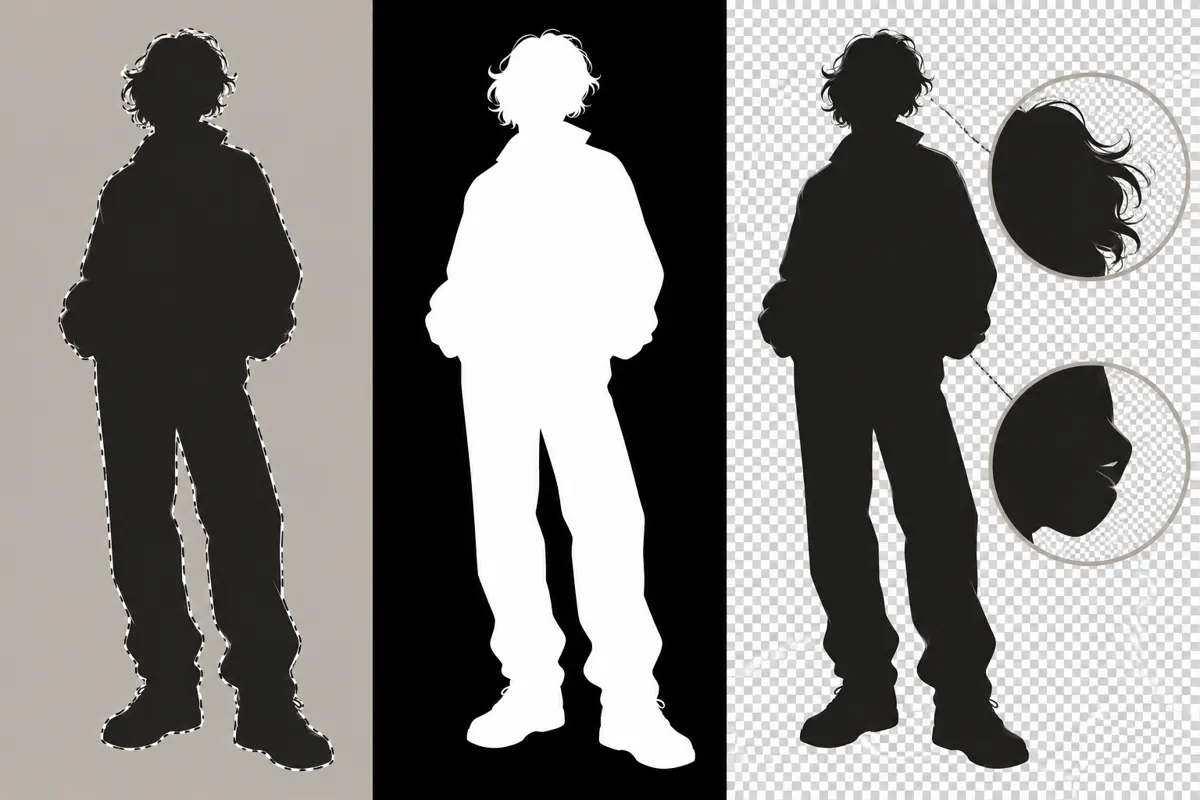
Jak przygotować zdjęcie i zachować jego oryginał?
Instrukcja dotyczy GIMP-a 3.2.6, stabilnego wydania z 10 września 2026 r., aktualnego na 5 października 2026 r. Polecenia podano z angielskimi nazwami używanymi w dokumentacji 3.2 i polskim objaśnieniem ich działania. Część dokumentacji pod adresem polskiej wersji językowej nadal zawiera angielskie etykiety. Jeśli korzystasz z polskiego interfejsu, kieruj się również opisem funkcji i miejscem polecenia w menu. [S7]
Punktem wyjścia jest zdjęcie otwarte jako warstwa. Przed zaznaczaniem osoby przygotuj jego kopię i wybierz wyłącznie tę kopię. Oryginał pozostanie pod spodem, a cała praca nad widocznością postaci będzie odbywać się na oddzielnej warstwie. Nie musisz wycinać pikseli ze zdjęcia ani usuwać osoby z warstwy źródłowej.
- Otwórz zdjęcie poleceniem File → Open, czyli otwieraniem pliku. W oknie wyboru wskaż fotografię, na której znajduje się osoba do odseparowania.
- W panelu Layers, czyli panelu warstw, wybierz warstwę ze zdjęciem. Jeśli projekt zawiera więcej warstw, upewnij się, że zaznaczona jest tylko ta jedna.
- Użyj Duplicate Layers, aby utworzyć kopię wybranej warstwy. Zachowaj obie warstwy w projekcie.
- Zmień nazwy warstw dwuklikiem w ich nazwy. Możesz nazwać dolną „Oryginał”, a kopię „Postać”; takie oznaczenia ułatwią późniejszy wybór.
- Wybierz wyłącznie warstwę „Postać”. Sprawdź ten wybór przed uruchomieniem narzędzia zaznaczania.
Na tym etapie obraz powinien wyglądać tak samo jak po otwarciu. Kopia zawiera całe zdjęcie, więc zasłania identyczny oryginał. Samo duplikowanie nie odseparowuje jeszcze osoby: dopiero zaznaczenie i maska określą, które fragmenty kopii będą widoczne.
Przeczytaj również: Kolorowanie czarno-białego zdjęcia w GIMP-ie za pomocą warstw.
Jak zaznaczyć osobę narzędziem Foreground Select?
Foreground Select pozwala wskazać obszar, w którym znajduje się postać, a następnie oznaczyć kolory należące do pierwszego planu i tła. Wstępny obrys nie musi dokładnie odwzorowywać każdego włosa czy załamania ubrania. Powinien obejmować całą osobę z niewielkim otoczeniem. Jego zadaniem jest ograniczenie obszaru pracy narzędzia, a nie wyznaczenie gotowej krawędzi wycięcia.
- Uruchom Tools → Selection Tools → Foreground Select. To narzędzie zaznaczania pierwszego planu.
- Obrysuj osobę, pozostawiając niewielki zapas wokół jej sylwetki. Uwzględnij włosy, dłonie i wszystkie fragmenty ubrania, które mają pozostać widoczne. Zamknij obrys.
- Naciśnij Enter, aby przejść do wskazywania pierwszego planu.
- W trybie Draw foreground wykonaj pociągnięcia wewnątrz postaci. Wskaż kolory skóry, włosów i różnych części ubrania. Prowadź pociągnięcia po osobie, unikając tła.
- Włącz Preview mask i obejrzyj podgląd. Sprawdź, czy postać została zachowana oraz czy razem z nią nie pozostają duże fragmenty otoczenia.
- Jeżeli podgląd zachowuje niechciane tło, przełącz na Draw background i wskaż odpowiednie fragmenty. Jeśli pomija część osoby, wróć do Draw foreground i oznacz brakujący obszar.
- Po poprawkach ponownie sprawdź podgląd. Gdy wynik nadaje się do dalszej korekty, zatwierdź go przyciskiem Select.
Szczególną uwagę poświęć miejscom, w których tło znajduje się wewnątrz ogólnego obrysu sylwetki: między ręką a tułowiem, przy luźnym ubraniu lub w większych prześwitach między włosami. Samo otoczenie osoby obrysem nie wyklucza takich obszarów. Draw background służy do wskazania, że mają należeć do tła. Przy drobnych prześwitach prowadź oznaczenia ostrożnie, aby nie objąć nimi sąsiednich włosów lub materiału.
Oznaczanie pierwszego planu nie polega na zamalowaniu całej postaci. Pociągnięcia przekazują narzędziu informację o kolorach, które powinno zachować. Jeżeli ubranie ma kilka wyraźnie różnych barw, uwzględnij je podczas wskazywania. Z kolei przypadkowe pociągnięcie po tle może zasugerować, że jego kolor również należy do osoby. Dlatego oceniaj wynik w podglądzie po kolejnych poprawkach, zamiast od razu zatwierdzać pierwszy rezultat.
Na dużych obrazach Foreground Select może działać wolniej. Jeśli przeliczanie podglądu jest uciążliwe, Matting Global stanowi alternatywę w opcjach narzędzia. Matting Levin jest opisany jako tymczasowo niedostępny na Windows, więc nie jest wymagany do wykonania tej instrukcji. Żaden z tych wariantów nie gwarantuje automatycznego odzyskania wszystkich pojedynczych włosów; ostateczny wynik zależy również od szczegółów widocznych na fotografii.
Przeczytaj również: Jak usunąć tło w GIMP-ie i zachować przezroczystość.
Jak zamienić zaznaczenie w osobną warstwę z postacią?
Po zatwierdzeniu zaznaczenia dodaj maskę do istniejącej kopii zdjęcia. W ten sposób zaznaczona osoba pozostanie widoczna, a jej otoczenie stanie się przezroczyste na warstwie „Postać”. Piksele tła nadal będą znajdować się w kopii, lecz maska je ukryje. Dzięki temu możesz później zmienić granicę wycięcia bez ponownego kopiowania zdjęcia.
- W panelu Layers upewnij się, że wybrana jest tylko warstwa „Postać”, a zaznaczenie osoby nadal jest aktywne.
- Wybierz Layer → Mask → Add Layer Masks… — polecenie dodawania masek warstw.
- W oknie dodawania maski wybierz Selection, czyli utworzenie maski z bieżącego zaznaczenia. Pozostaw Invert Mask niezaznaczone, aby zachować widoczność osoby i ukryć jej otoczenie.
- Zatwierdź dodanie maski. Obok miniatury zdjęcia na warstwie „Postać” pojawi się miniatura maski.
- Usuń aktywne zaznaczenie poleceniem Select → None. Domyślny skrót to Ctrl+Shift+A. Zrób to przed swobodnym poprawianiem maski pędzlem.
- Kliknij ikonę oka przy warstwie „Oryginał”, aby ją ukryć. Oceń samą warstwę „Postać”: osoba powinna pozostać widoczna, a jej otoczenie powinno być przezroczyste.
Jeżeli po dodaniu maski całe zdjęcie nadal wygląda tak samo, najpierw sprawdź widoczność oryginału. Dolna warstwa może wypełniać miejsca ukryte na kopii i sprawiać wrażenie, że tło nie zostało odseparowane. Dopiero ukrycie oryginału pozwala ocenić przezroczystość warstwy z osobą. Jeśli natomiast widoczne jest otoczenie, a sama postać znika, sprawdź, czy podczas tworzenia maski nie została włączona opcja Invert Mask.
W GIMP-ie 2.10 odpowiadające polecenie nazywa się Add Layer Mask i dotyczy aktywnej warstwy. W wersji 3.2 nazwa brzmi Add Layer Masks… i polecenie może obejmować wybrane warstwy. W opisanym zadaniu wybierasz jedną kopię zdjęcia, aby maska została dodana wyłącznie do niej.
Przeczytaj również: Fotomontaż w GIMP-ie: połączenie dwóch zdjęć w jedną scenę.
Jak poprawić włosy i krawędzie ubrania na masce?
Maska steruje widocznością zdjęcia: czerń ukrywa piksele, biel je ujawnia, a odcienie szarości dają częściową przezroczystość. Ta zasada pozwala usuwać resztki otoczenia i przywracać fragmenty postaci. Przed każdym malowaniem kliknij miniaturę maski przy warstwie „Postać”. Miniatura zdjęcia wybiera piksele obrazu, więc malowanie na niej zmienia fotografię zamiast jej widoczności.
- Pozostaw oryginał ukryty i kliknij miniaturę maski warstwy „Postać”. Powiększ widok w miejscu, które wymaga korekty, aby rozróżnić krawędź osoby i resztki tła.
- Wybierz pędzel i ustaw czarny kolor. Maluj lokalnie na masce tam, gdzie pozostały niechciane fragmenty otoczenia. Dopasuj wielkość pędzla do poprawianego szczegółu.
- Jeżeli zaznaczenie ukryło część dłoni, ubrania lub włosów, ustaw biały kolor i przywróć potrzebny fragment na masce.
- Przy delikatnych włosach używaj odcieni szarości tam, gdzie potrzebujesz częściowej widoczności. Oceniaj efekt stopniowo, zamiast od razu ujawniać cały obszar bielą.
- Sprawdź osobno krawędzie ubrania i włosy. Przy ubraniu usuń widoczne resztki tła oraz przywróć pominięty kontur; przy włosach oceń również prześwity i subtelne zakończenia pasm.
- Po pracy w powiększeniu obejrzyj całą sylwetkę. Sprawdź, czy lokalne poprawki nie zmieniły jej kształtu i czy krawędź wygląda spójnie.
Biel przywraca wszystko, co znajduje się w danym miejscu kopii zdjęcia — również tło. Jeżeli szerokim pociągnięciem próbujesz odzyskać kilka włosów, możesz jednocześnie ujawnić otoczenie między nimi. Poprawiaj więc niewielkie obszary i kontroluj rezultat po każdym pociągnięciu. Szarość zmienia stopień widoczności istniejących pikseli; nie tworzy nowych włosów i nie odtwarza szczegółów, których na zdjęciu nie widać.
Nie ma jednego rozmiaru pędzla odpowiedniego do całej sylwetki. Większe pozostałości tła i drobny prześwit przy włosach wymagają różnej dokładności. Oceniaj też charakter samej krawędzi: cienkie włosy mogą potrzebować częściowej przezroczystości, podczas gdy wyraźny fragment ubrania powinien zachować swój widoczny kontur. Celem korekty jest dopasowanie maski do fotografii, bez nadmiernego ukrywania postaci.
Co sprawdzić, gdy pędzel nie poprawia maski?
- Pędzel zmienia kolor zdjęcia: aktywna jest miniatura obrazu zamiast maski. Kliknij miniaturę maski i dopiero wtedy kontynuuj korektę widoczności.
- Poprawka działa tylko w ograniczonym obszarze: sprawdź, czy nadal istnieje aktywne zaznaczenie. Usuń je przez Select → None, aby swobodnie malować na masce.
- Pędzel nie pozwala pracować: upewnij się, że wybrana jest pojedyncza warstwa „Postać”, i sprawdź blokadę pikseli. Włączona blokada może uniemożliwiać używanie narzędzi pędzlowych.
- Czerń nie powoduje widocznego znikania tła: ukryj warstwę „Oryginał”. Jej zawartość może być widoczna pod miejscami ukrytymi na kopii.
- Po przywróceniu włosów pojawia się również tło: biały kolor ujawnił zbyt duży fragment kopii. Skoryguj maskę lokalnie czernią lub szarością, zachowując potrzebne szczegóły.
Jak sprawdzić wyciętą postać i zapisać projekt do dalszej edycji?
Gotowe wycięcie sprawdź przy ukrytym oryginale. W panelu Layers powinny pozostać dwie warstwy: pełne zdjęcie oraz kopia z maską. Widoczna kopia ma pokazywać osobę bez niechcianego otoczenia. Ponowne włączenie oka przy oryginale przywróci pełne zdjęcie pod postacią; nie oznacza to utraty maski ani cofnięcia wycięcia.
Jeśli postać ma trafić na inne zdjęcie, oceń krawędzie także na docelowym tle. Jasne i ciemne otoczenie mogą uwidocznić różne pozostałości: jasną obwódkę przy włosach, ciemne resztki tła albo zbyt mocno ukryty brzeg ubrania. Potraktuj taki podgląd jako wskazówkę do kolejnej lokalnej poprawki maski. Samo odseparowanie osoby nie gwarantuje, że każda krawędź będzie równie dobrze wyglądać na dowolnym tle.
- Ukryj „Oryginał” i sprawdź całą postać, a następnie włosy, dłonie oraz krawędzie ubrania w powiększeniu. Wróć do maski, jeśli zauważysz pominięte fragmenty lub resztki tła.
- Wybierz File → Save, aby zapisać projekt w formacie XCF. Domyślny skrót tego polecenia to Ctrl+S.
- Zachowaj w projekcie oryginał, kopię zdjęcia i jej maskę. Dzięki temu przy kolejnej edycji możesz nadal zmieniać widoczność fragmentów postaci.
- Opcjonalnie otwórz obraz docelowy i przeciągnij warstwę „Postać” z panelu Layers do tego obrazu. Przenoś warstwę z osobą, a nie warstwę „Oryginał”.
XCF zachowuje projekt przeznaczony do dalszej pracy z warstwami i maską. Inne formaty obrazu wymagają eksportu. Zapisz więc XCF przed przygotowaniem końcowego pliku do wykorzystania poza GIMP-em, aby mieć wersję, w której można ponownie dopracować włosy, zmienić granicę ubrania lub ujawnić wcześniej ukryty fragment kopii.