Fotomontaż w GIMP-ie: połączenie dwóch zdjęć w jedną scenę
Dobry fotomontaż w GIMP-ie wymaga czegoś więcej niż wklejenia obrazu na obraz. Dodany element powinien pasować do tła wielkością, kątem widzenia, oświetleniem i ostrością. W tym poradniku połączysz fotografię przedmiotu ze zdjęciem nowego otoczenia, zachowując możliwość poprawiania krawędzi i ustawienia obiektu.
Przygotuj dwa zdjęcia, które da się połączyć
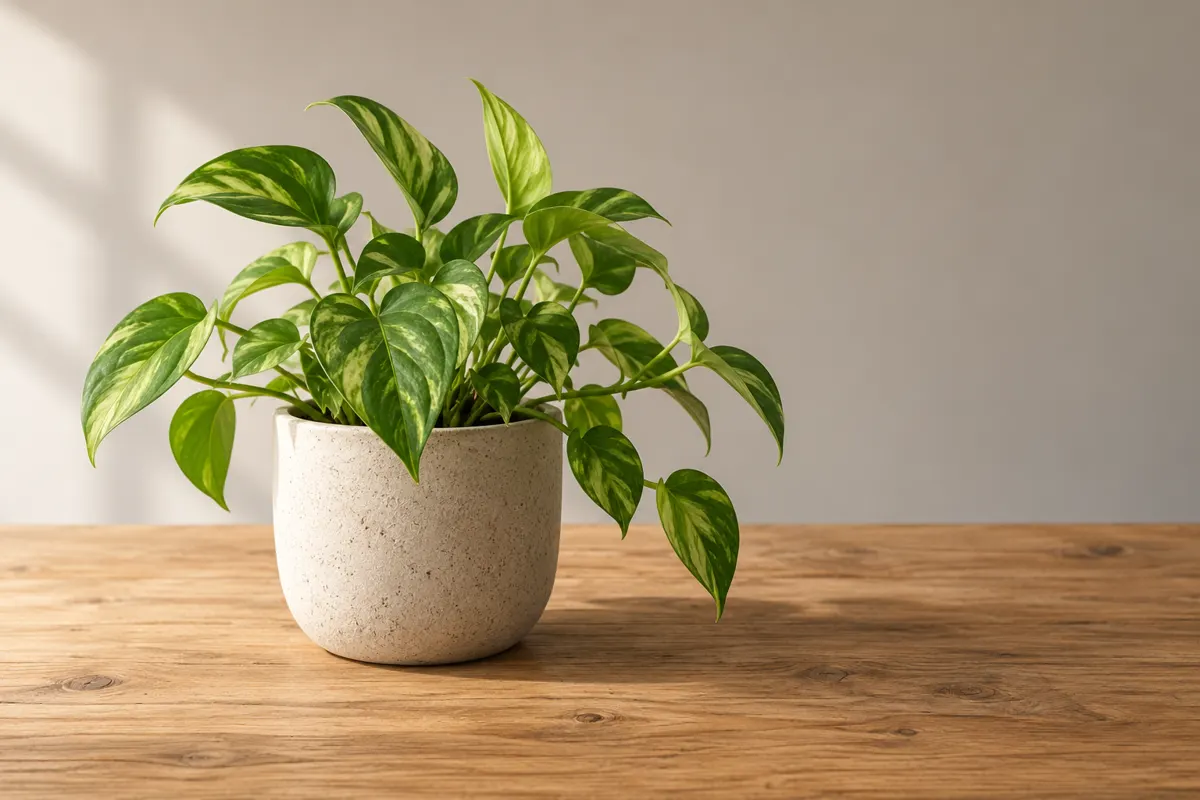
Propozycja ćwiczenia: umieść sfotografowaną doniczkę na stole widocznym na drugim zdjęciu. Wybierz przedmiot o wyraźnym obrysie, bez włosów, przezroczystego szkła i skomplikowanych prześwitów. Takie zadanie pozwala przećwiczyć cały fotomontaż bez trudnego wycinania drobnych szczegółów.
Instrukcja dotyczy GIMP-a 3.0 i odwołuje się do dokumentacji tej wersji. Podaję polskie nazwy poleceń oraz wybrane odpowiedniki angielskie, ponieważ część podręcznika pozostaje nieprzetłumaczona. W innych wydaniach rozmieszczenie opcji i brzmienie etykiet może się różnić; podstawowy układ pracy na warstwach i maskach pozostaje podobny.
- Porównaj kierunek światła. Jeśli stół jest oświetlony z lewej strony, wybierz przedmiot z jasną lewą stroną.
- Sprawdź wysokość aparatu. Doniczka fotografowana niemal z góry będzie trudna do osadzenia na stole widzianym z boku.
- Wybierz zdjęcie przedmiotu o dostatecznej liczbie pikseli. Mocne powiększenie ujawni brak szczegółów.
- Porównaj ostrość. Bardzo ostry przedmiot na miękkim tle może wyglądać jak naklejka.
Przeczytaj również: Jak wyciąć osobę ze zdjęcia w GIMP-ie i przenieść ją na osobną warstwę.
Wczytaj drugie zdjęcie jako osobną warstwę
Stan początkowy: masz dwa pliki zdjęciowe i otwarty GIMP. Zdjęcie stołu będzie tłem, a fotografia doniczki znajdzie się nad nim. Polecenie Otwórz jako warstwy dodaje plik do bieżącej kompozycji. [Dokumentacja wczytywania warstw](https://docs.gimp.org/3.0/pl/gimp-file-open-as-layer.html).
- Wybierz Plik → Otwórz i wskaż zdjęcie stołu.
- Wybierz Plik → Otwórz jako warstwy… (File → Open as Layers…) i wskaż fotografię doniczki. Domyślny skrót tego polecenia to Ctrl+Alt+O.
- W panelu Warstwy nazwij dolną warstwę „Tło”, a górną „Doniczka”. Upewnij się, że „Doniczka” znajduje się wyżej.
- Zapisz projekt przez Plik → Zapisz jako… w formacie XCF. Ten plik będzie wersją roboczą z warstwami.
Rezultat: oba zdjęcia należą do jednego projektu. Górne może chwilowo zasłaniać całe tło — to normalne przed ukryciem jego otoczenia. Wczytanie jako warstwy upraszcza pracę, bo od razu otrzymujesz osobny element do przesuwania i skalowania.
Przeczytaj również: Kolorowanie czarno-białego zdjęcia w GIMP-ie za pomocą warstw.
Wytnij przedmiot za pomocą zaznaczenia i maski
Maska pozwala ukryć tło fotografii bez kasowania pikseli. Jej białe fragmenty pokazują warstwę, czarne ją ukrywają, a szare tworzą częściową przezroczystość. Dzięki temu błędnie schowany kawałek przedmiotu można później przywrócić. [Dokumentacja masek warstw](https://docs.gimp.org/3.0/pl/gimp-layer-mask-add.html).
- Zaznacz warstwę „Doniczka” i wybierz Zaznaczenie odręczne, czyli narzędzie lassa (Free Select).
- Powiększ widok i klikaj wzdłuż obrysu przedmiotu. Rozstawiaj punkty gęściej na zakrzywieniach, rzadziej na prostych odcinkach.
- Zamknij obrys, klikając punkt początkowy, i zatwierdź zaznaczenie klawiszem Enter. [Dokumentacja zaznaczenia odręcznego](https://docs.gimp.org/3.0/en/gimp-tool-free-select.html).
- Kliknij warstwę prawym przyciskiem i wybierz dodanie maski warstwy (Add Layer Masks…). W oknie ustaw sposób inicjalizacji na Zaznaczenie (Selection), następnie zatwierdź.
- Usuń aktywne zaznaczenie przez Zaznaczenie → Brak. Obok miniatury zdjęcia powinna być widoczna miniatura maski.
Popraw krawędzie bez rozmywania całego obiektu
Kliknij miniaturę maski i wybierz Pędzel. Czarnym kolorem usuń resztki dawnego tła, białym przywróć brakujące fragmenty. Przy twardym obrysie doniczki użyj dość zwartego pędzla; bardziej miękki przyda się przy delikatnych krawędziach. Oceniaj efekt również przy powiększeniu 100%. Mocne zmiękczenie całego obrysu zwykle tworzy widoczną poświatę zamiast naturalnego przejścia.
Dopasuj skalę, położenie i perspektywę
Najpierw ustaw wielkość i miejsce przedmiotu. Dopiero później oceniaj, czy wymaga korekty perspektywy. Narzędzia przekształcania znajdują się w menu Narzędzia → Narzędzia przekształcania (Tools → Transform Tools). W ich opcjach wybierz przekształcanie warstwy. [Dokumentacja przekształceń](https://docs.gimp.org/3.0/pl/gimp-tools-transform.html).
- Kliknij miniaturę obrazu warstwy „Doniczka”, pozostawiając maskę dołączoną. Wybierz Skalowanie (Scale).
- Zachowaj proporcje szerokości i wysokości, zmniejsz przedmiot do rozmiaru pasującego do stołu i zatwierdź skalowanie.
- Wybierz Przesunięcie (Move). W opcjach ustaw przesuwanie aktywnej warstwy, aby przypadkiem nie przesunąć tła.
- Umieść podstawę doniczki na powierzchni blatu. Porównaj jej wielkość z przedmiotami znajdującymi się w podobnej odległości od aparatu.
- Jeśli obiekt jest lekko przechylony, użyj narzędzia Obrót (Rotate). Perspektywę (Perspective) stosuj ostrożnie, przeciągając narożniki tylko wtedy, gdy niewielka korekta poprawia dopasowanie.
Perspektywa nie odtworzy niewidocznej strony przedmiotu. Jeśli na zdjęciu stołu patrzysz z góry, a doniczka została sfotografowana z poziomu blatu, samo rozciąganie narożników nie rozwiąże problemu. Lepiej zmienić zdjęcie źródłowe. Wiarygodny rezultat wymaga zgodnego kąta widzenia, a nie tylko podobnego nachylenia konturów.
Wyrównaj jasność i kolor dodanego elementu
Po ustawieniu geometrii porównaj najciemniejsze i najjaśniejsze miejsca obu zdjęć. Przedmiot z głębokimi czerniami będzie odstawał od miękko oświetlonej sceny. Z kolei zbyt jasne światła mogą wyglądać obco we wnętrzu o przytłumionym oświetleniu.
- Zaznacz miniaturę zdjęcia na warstwie „Doniczka”, a następnie wybierz Kolory → Krzywe… (Colors → Curves…).
- Na kanale Wartość delikatnie przesuń środkową część krzywej w dół, aby przyciemnić przedmiot, lub w górę, aby go rozjaśnić.
- Jeśli potrzebujesz korekty dominanty barwnej, przejdź do kanału czerwonego lub niebieskiego. Przykładowo niewielkie obniżenie niebieskiego w tonach średnich ociepli obraz.
- Przełączaj podgląd i oceniaj całą scenę. Zatwierdź zmianę, gdy przedmiot pasuje do otoczenia, a jego faktura nadal pozostaje czytelna.
Krzywe umożliwiają korektę jasności i poszczególnych kanałów barwnych. [Dokumentacja narzędzia Krzywe](https://docs.gimp.org/3.0/en/gimp-tool-curves.html). Nie dąż do identycznego koloru różnych materiałów: biała ceramika i drewniany blat mają inne właściwości. Szukaj wspólnego charakteru oświetlenia. Jeżeli jasna strona przedmiotu jest skierowana przeciwnie do światła w tle, sama korekta koloru nie wystarczy.
Dodaj cień, który osadzi przedmiot na blacie
Brak cienia przy podstawie sprawia, że przedmiot wygląda na zawieszony nad powierzchnią. Przy miękkim oświetleniu zacznij od cienia kontaktowego: niewielkiego przyciemnienia tuż pod doniczką. Dłuższy cień dodawaj zgodnie z kierunkiem światła widocznym na zdjęciu tła. Poniższa metoda jest propozycją ręcznego wykonania cienia.
- Wybierz Warstwa → Nowa warstwa… i utwórz przezroczystą warstwę „Cień”. Umieść ją nad tłem, ale pod doniczką.
- Miękkim pędzlem namaluj ciemny, wąski ślad pod podstawą. Dobierz odcień zbliżony do istniejących cieni na blacie.
- Jeżeli scena wymaga cienia rzucanego, domaluj szerszy kształt po stronie przeciwnej do źródła światła. Zachowaj kontakt cienia z podstawą przedmiotu.
- W razie potrzeby wybierz Filtry → Rozmycie → Rozmycie Gaussa… (Filters → Blur → Gaussian Blur…) i zmiękcz ślad. [Dokumentacja rozmycia Gaussa](https://docs.gimp.org/3.0/en/gimp-filter-gaussian-blur.html).
- Zmniejsz krycie warstwy „Cień”, aż jego intensywność będzie zbliżona do cieni w otoczeniu.
Cień powinien być najbardziej zwarty przy miejscu styku. Jeśli jego dalsza część potrzebuje silniejszego rozmycia, namaluj ją na osobnej warstwie. Pozwoli to zachować wyraźny kontakt doniczki z blatem i jednocześnie uzyskać miękki cień dalej od podstawy.
Rozpoznaj przyczynę, gdy fotomontaż wygląda sztucznie
- Jasna obwódka: obejrzyj maskę przy powiększeniu 100%. Usuń resztki poprzedniego tła małym pędzlem na masce.
- Przedmiot „unosi się”: sprawdź położenie podstawy i cień kontaktowy. Dosuń obiekt do blatu, a cień bezpośrednio pod niego.
- Zmienia się niewłaściwy element: sprawdź aktywną warstwę oraz miniaturę. Korekty koloru wykonuj na obrazie, poprawki widoczności na masce.
- Pędzel działa tylko w części obrazu: sprawdź, czy pozostało aktywne zaznaczenie. Usuń je poleceniem Zaznaczenie → Brak.
- Obiekt jest zbyt wyraźny: porównaj ostrość elementów na tej samej głębokości. Delikatnie rozmyj dodany przedmiot, jeśli otoczenie również jest miękkie.
- Kształt nadal nie pasuje: porównaj widoczność górnych i bocznych powierzchni. Duża różnica kąta fotografowania oznacza potrzebę zmiany zdjęcia źródłowego.
Zapisz projekt i wyeksportuj gotową scenę
Obejrzyj kompozycję w całości, a potem przy powiększeniu 100%. W pierwszym widoku oceń skalę, położenie i światło; w drugim krawędzie oraz ostrość. Zapisz aktualny XCF, aby zachować warstwy i maskę do późniejszych poprawek.
- Wybierz Plik → Wyeksportuj jako… (File → Export As…).
- Nadaj plikowi rozszerzenie .jpg dla zwykłej fotografii albo .png, jeśli potrzebujesz przezroczystości.
- Zatwierdź eksport i ustawienia wybranego formatu. Otwórz wynikowy plik, aby sprawdzić krawędzie, kolor i jakość obrazu. [Dokumentacja eksportu](https://docs.gimp.org/3.0/en/gimp-file-export-as.html).
Rezultatem są dwa pliki: edytowalny projekt XCF oraz gotowy obraz do wykorzystania. Spójna scena powstaje wtedy, gdy geometria, krawędzie, kolor i cień wzajemnie się wspierają. Jeśli jeden z tych elementów nadal przyciąga uwagę, popraw go przed dodawaniem kolejnych efektów.