Korekcja gamma w GIMP-ie: jak rozjaśnić półtony
Jeśli zdjęcie ma poprawne jasne fragmenty, ale twarz, ubranie lub wnętrze pozostają zbyt ciemne, zacznij od korekcji gamma. W GIMP-ie służy do niej środkowy suwak w narzędziu Poziomy: przesunięcie w lewo rozjaśnia półtony, a w prawo je przyciemnia. Możesz w ten sposób zmienić czytelność zdjęcia bez przestawiania punktów czerni i bieli. Trzeba jednak kontrolować kontrast, ponieważ gamma wpływa również na tony sąsiadujące z półtonami.
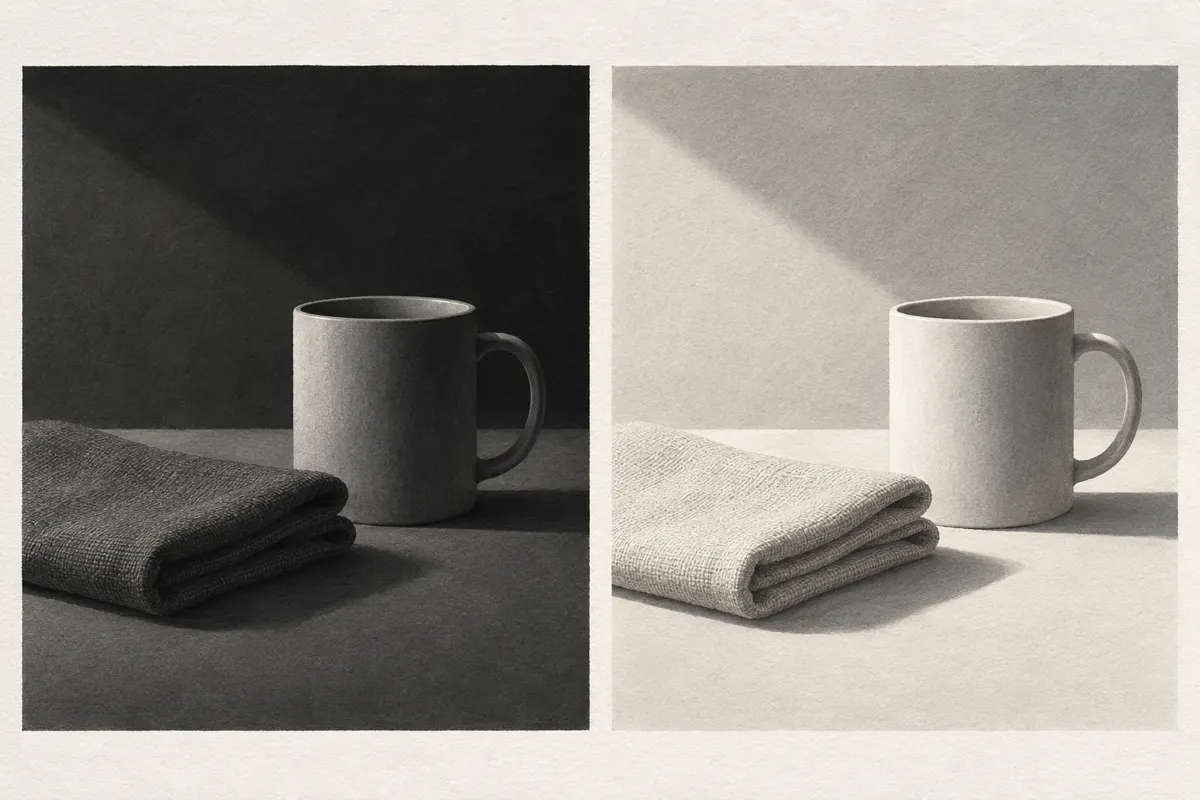
Co to jest korekcja gamma i co zmienia na zdjęciu
Korekcja gamma to nieliniowa zmiana wartości tonalnych obrazu. Jej działanie zależy od początkowej jasności piksela, więc poszczególne tony nie są rozjaśniane o jednakową wartość. Przy niezmienionych punktach końcowych czysta czerń pozostaje czernią, a czysta biel bielą. Zmienia się natomiast przebieg przejścia między nimi. W praktyce pozwala to rozjaśnić ciemne półtony lub przyciemnić zbyt blade partie zdjęcia. [S1]
Półtony to obszary pomiędzy głębokimi cieniami a najjaśniejszymi światłami. Często należą do nich fragmenty skóry, drewna, tkanin czy ścian. Nie są jednak przypisane do określonego przedmiotu: ta sama twarz może zawierać światła, półtony i cienie. Korekcja gamma nie rozpoznaje obiektów, tylko przekształca wartości pikseli w całym objętym nią obszarze.
Przykładowo na zdjęciu pokoju okno może być już bardzo jasne, podczas gdy meble wyglądają zbyt ciemno. Rozjaśnienie półtonów poprawi widoczność mebli, lecz nie odtworzy szczegółów całkowicie przepalonego okna. Podobnie rozjaśnienie jednolicie czarnego fragmentu nie ujawni faktury, której plik nie zawiera. Gamma poprawia prezentację zapisanych informacji, ale nie zastępuje poprawnej ekspozycji podczas fotografowania.
Przeczytaj również: Zmiana koloru włosów na zdjęciu w GIMP-ie bez utraty faktury.
Przygotuj zdjęcie i wybierz właściwe narzędzie
Poradnik dotyczy GIMP-a 3.2.6, wskazanego jako stabilne wydanie na 5 października 2026 roku. Opis podstawowych kontrolek Poziomów odpowiada dokumentacji gałęzi 3.0. Punktem wyjścia jest otwarte zdjęcie RGB, aktywna warstwa ze zdjęciem oraz brak zaznaczenia ograniczającego korekcję. Wersję swojej instalacji sprawdzisz w oknie informacji o programie. [Aktualne wydanie GIMP-a](https://www.gimp.org/downloads/). [S3]
Polecenie znajdziesz w menu Kolory → Poziomy; w interfejsie angielskim jest to Colors → Levels. Dokumentacja oznaczona jako polska zawiera w tej części również angielskie etykiety, dlatego poniżej podano ich odpowiedniki. W GIMP-ie 2.10 ścieżka menu i kierunek działania środkowego suwaka są takie same. [Poziomy w GIMP-ie 3](https://docs.gimp.org/3.0/en/gimp-tool-levels.html), [Poziomy w GIMP-ie 2.10](https://docs.gimp.org/2.10/en/gimp-tool-levels.html).
W GIMP-ie 3 filtry GEGL mogą pozostawać edytowalnymi efektami warstwy, jeśli opcja Merge filter, czyli scalenie filtra, jest wyłączona. W GIMP-ie 2.10 warto wcześniej zduplikować warstwę, aby zachować prosty sposób porównania i powrotu do oryginału. Kopia warstwy jest również wygodnym rozwiązaniem w wersji 3. [Opcje filtrów w menu Kolory](https://docs.gimp.org/3.0/en/gimp-colors-menu.html).
Przeczytaj również: Jak rozjaśnić zdjęcie w GIMP-ie bez przepalania świateł.
Jak rozjaśnić półtony w GIMP-ie krok po kroku
- Zaznacz warstwę ze zdjęciem w panelu Warstwy. Jeśli pracujesz na kopii, pozostaw ją nad oryginałem. Usuń ewentualne zaznaczenie poleceniem Zaznaczenie → Brak, aby objąć korekcją całą warstwę.
- Otwórz Kolory → Poziomy, czyli Colors → Levels. W polu Kanał wybierz Wartość, odpowiadającą angielskiemu Value. Dzięki temu pracujesz nad jasnością wszystkich kanałów RGB, zamiast zmieniać jeden składnik koloru.
- W sekcji Poziomy wejściowe, czyli Input Levels, znajdź trzy trójkątne suwaki pod histogramem. Środkowy, szary suwak odpowiada za gammę. Na tym etapie pozostaw czarny i biały suwak bez zmian.
- Przesuń szary suwak lekko w lewo, w stronę czerni. Półtony staną się jaśniejsze. Obserwuj konkretny fragment wymagający poprawy, na przykład policzek, tkaninę lub front mebla. Wprowadzaj niewielkie zmiany.
- Porównaj podgląd korekcji z obrazem wyjściowym. Sprawdź, czy ważne szczegóły są czytelniejsze oraz czy zdjęcie zachowało głębię. Oceń także jasne powierzchnie i ciemne kontury, a nie tylko rozjaśniany fragment.
- Zatwierdź ustawienie przyciskiem OK. Zapisz projekt jako XCF, aby zachować warstwy i edytowalne efekty, a gotowy obraz wyeksportuj poleceniem Plik → Wyeksportuj jako.
Kluczowy kierunek to: szary suwak w lewo rozjaśnia, w prawo przyciemnia. Używaj suwaka pod histogramem wejściowym, ponieważ Poziomy wyjściowe pełnią inną funkcję. Rezultatem powinny być czytelniejsze półtony przy pozostawionych punktach czerni i bieli. [Działanie suwaków Poziomów](https://docs.gimp.org/3.0/en/gimp-tool-levels.html).
Jak dobrać siłę korekcji
Propozycja praktyczna: zakończ rozjaśnianie wtedy, gdy ważny detal staje się czytelny, a nie dopiero wtedy, gdy znika każdy cień. Sprawdź zdjęcie w całości oraz w powiększeniu pozwalającym ocenić fakturę. Nie ma jednej wartości gamma odpowiedniej dla wszystkich fotografii. Kadr nocny, portret i jasne wnętrze wymagają innej równowagi tonalnej, a ciemny obraz może być zamierzony.
Jeśli półtony są zbyt jasne, zastosuj tę samą procedurę, przesuwając środkowy suwak w prawo. Kontroluj, czy ciemniejsze fragmenty nie zaczynają się zlewać. Przyciemnienie może przywrócić wizualną głębię, ale nie odzyska informacji w obszarach, które już w oryginale były całkowicie białe.
Przeczytaj również: Jak usunąć cień ze zdjęcia w GIMP-ie.
Jak zachować kontrast i rozpoznać błędną korekcję
Zachowanie czerni i bieli nie oznacza zachowania całego kontrastu. Gamma zmienia odległości między tonami pośrednimi. Dlatego mocne rozjaśnienie może sprawić, że zdjęcie będzie wyglądać płasko, choć nadal zawiera czarne i białe piksele. Oceń różnice między sąsiadującymi powierzchniami: czy fałdy ubrania, kształt twarzy i krawędzie przedmiotów nadal są wyraźne?
- Obraz stał się mleczny: sprawdź, czy nie przesunąłeś czarnego suwaka Poziomów wyjściowych. Przywróć jego poprzednie położenie i koryguj środkowy suwak wejściowy.
- Zniknęły szczegóły w światłach lub cieniach: sprawdź skrajne suwaki wejściowe. Ich przesunięcie do środka może odciąć część informacji. Cofnij tę zmianę przed dalszą oceną gammy.
- Zmienił się odcień zdjęcia: sprawdź wybrany kanał. Korekcja czerwieni, zieleni lub błękitu wpływa na barwę; do podstawowej regulacji półtonów wybierz Wartość.
- Zmienia się tylko fragment zdjęcia: sprawdź aktywne zaznaczenie, maskę warstwy oraz to, czy zaznaczona jest właściwa warstwa.
- Po rozjaśnieniu wyraźniej widać szum: zmniejsz siłę korekcji. Rozjaśnienie ciemnych partii ujawnia również zakłócenia obecne w pliku.
Rozróżnienie kontrolek pomaga uniknąć przypadkowych zmian: skrajne suwaki wejściowe ustalają punkty czerni i bieli, natomiast Poziomy wyjściowe ograniczają zakres tonalny wyniku. Nie trzeba ich przestawiać, aby poprawić same półtony. [Kontrolki Poziomów w GIMP-ie 2.10](https://docs.gimp.org/2.10/en/gimp-tool-levels.html).
Kiedy gamma wystarczy, a kiedy wybrać inną korekcję
Gamma jest dobrym początkiem, gdy główny problem dotyczy półtonów, a najciemniejsze i najjaśniejsze partie wyglądają przekonująco. Jeśli cały obraz jest niedoświetlony, warto rozważyć regulację ekspozycji. Gdy potrzebujesz osobno kontrolować różne zakresy tonalne, większą swobodę dają Krzywe. Jeżeli problem dotyczy tylko twarzy lub jednego przedmiotu, przydatna będzie korekcja ograniczona maską.
Propozycja praktyczna: przy zdjęciu z jasnym niebem i ciemnym pierwszym planem zacznij od delikatnej gammy. Jeśli pierwszy plan nadal wymaga poprawy, a reszta kadru robi się zbyt blada, zastosuj korekcję lokalną. Dalsze przesuwanie jednego suwaka dla całego zdjęcia będzie zmieniało również obszary, które już wyglądają dobrze.
Co oznacza gamma w monitorze i telewizorze
Gamma w ustawieniach ekranu opisuje sposób odwzorowania poziomów sygnału na wyświetlaną jasność. Wpływa na to, jak jasne wydają się tony pośrednie. Zmiana ustawienia monitora lub telewizora zmienia prezentację obrazu, natomiast korekcja w GIMP-ie zmienia obraz zapisany po eksporcie. To dwa różne miejsca działania tej samej ogólnej idei nieliniowego odwzorowania tonów.
Jeśli wszystkie fotografie wyglądają podejrzanie ciemno tylko na jednym ekranie, sprawdź jego ustawienia i porównaj plik na innym urządzeniu, zanim zmienisz zdjęcie. Do oceny korekcji używaj stałych warunków oglądania, ponieważ jasność otoczenia i ustawienia wyświetlacza wpływają na odbiór półtonów. W telewizorze warto również sprawdzić aktywny tryb obrazu oraz automatyczne przetwarzanie jasności.
Nie przenoś liczby gamma z menu telewizora do pola w GIMP-ie. Ustawienia urządzeń i narzędzia edycyjne mogą stosować odmienne definicje parametru. Przy obróbce kieruj się widocznym rezultatem: popraw czytelność półtonów, zachowaj zamierzoną atmosferę zdjęcia i sprawdź gotowy eksport.