Jak zwiększyć rozdzielczość zdjęcia w GIMP-ie i czego skalowanie nie odzyska
Zwiększenie rozdzielczości zdjęcia w GIMP-ie polega na powiększeniu jego wymiarów w pikselach. Możesz więc zmienić obraz 1200 × 800 px na 2400 × 1600 px, ale dodatkowe piksele nie przywrócą szczegółów, których aparat nie zarejestrował. Poniżej znajdziesz konkretną instrukcję, sposób wyboru interpolacji oraz wskazówki, jak ocenić, czy powiększenie nadaje się do planowanego zastosowania.
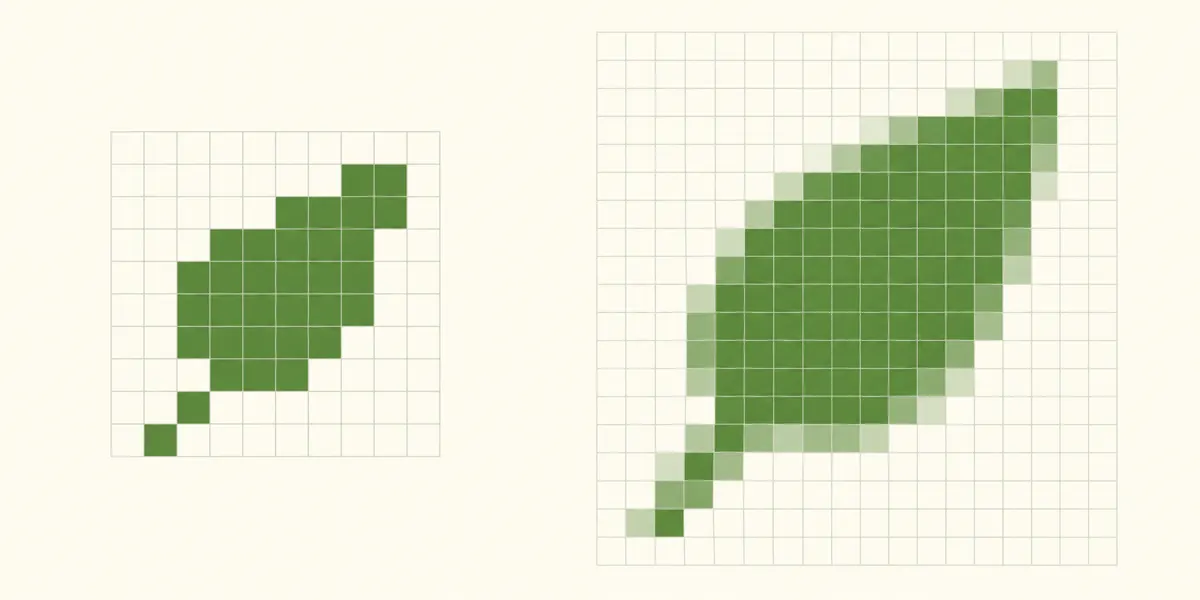
Co zmienia zwiększenie rozdzielczości zdjęcia
Wymiary zdjęcia w pikselach określają, ile punktów tworzy obraz. Plik 1200 × 800 px zawiera 960 000 pikseli. Po podwojeniu szerokości i wysokości otrzymasz 2400 × 1600 px, czyli 3 840 000 pikseli — cztery razy więcej. Program musi obliczyć kolory dodatkowych punktów na podstawie istniejących. Ten proces nazywa się interpolacją.
Większy plik może spełnić wymaganie dotyczące minimalnych wymiarów albo pozwolić lepiej kontrolować wygląd powiększenia. Nie oznacza jednak, że będzie tak szczegółowy jak fotografia wykonana od początku w większej rozdzielczości. Drobny napis, który w oryginale jest nieczytelną plamą, po zwykłym skalowaniu nadal pozostanie nieczytelny.
Piksele, PPI i powiększenie podglądu to różne rzeczy
PPI określa liczbę pikseli przypadających na cal wydruku. Sama zmiana tej wartości bez przeliczania obrazu nie dodaje pikseli: zmienia powiązanie pliku z rozmiarem na papierze. Z kolei ustawienie podglądu na 200% jedynie przybliża zdjęcie w oknie programu. Jeśli celem jest większy plik, trzeba zmienić szerokość i wysokość wyrażone w px.
Przeczytaj również: Jak poprawić jakość zdjęcia w GIMP-ie bez sztucznego efektu.
Jak powiększyć zdjęcie w GIMP-ie
Instrukcja odnosi się do GIMP-a 3.0 i jego dokumentacji. Na 5 października 2026 r. oficjalna strona pobierania wskazuje GIMP 3.2.6 jako wersję stabilną. Numer wydania programu i wersja podręcznika są więc różne; poniższe nazwy angielskie odpowiadają dokumentacji 3.0. [Wersja stabilna GIMP-a](https://www.gimp.org/downloads/). [S4]
Stan początkowy w przykładzie: otwarte zdjęcie 1200 × 800 px, które chcesz powiększyć do 2400 × 1600 px. Zachowaj oryginał i pracuj na kopii. Jeśli masz pełny plik z aparatu lub telefonu, użyj go zamiast miniatury albo obrazu pobranego z komunikatora.
- Otwórz zdjęcie poleceniem Plik → Otwórz.
- Wybierz Obraz → Skaluj obraz…; angielska nazwa to Image → Scale Image….
- Ustaw jednostkę szerokości i wysokości na px.
- Pozostaw połączony łańcuch przy wymiarach, aby zachować proporcje.
- Wpisz szerokość 2400. Dla przykładowego zdjęcia wysokość powinna zmienić się na 1600.
- W polu Interpolacja wybierz NoHalo jako pierwszą próbę.
- Kliknij Skaluj i poczekaj na zakończenie operacji.
Rezultat to obraz 2400 × 1600 px. Polecenie skaluje cały obraz, także jego warstwy. Nie trzeba zwiększać osobno wartości rozdzielczości X i Y, aby uzyskać wskazane wymiary w pikselach. Położenie polecenia i działanie łańcucha opisuje [dokumentacja skalowania obrazu w GIMP-ie 3.0](https://docs.gimp.org/3.0/en/gimp-image-scale.html).
Nie zastępuj tej operacji zwiększeniem rozmiaru płótna. Większe płótno daje dodatkową przestrzeń wokół zawartości, ale samo zdjęcie nie staje się większe. Skalowanie pojedynczej warstwy również służy innemu celowi: może zmienić element kompozycji bez ustawienia docelowych wymiarów całego obrazu.
Którą interpolację wybrać do fotografii
Nie ma jednej metody, która zawsze daje najlepszy wynik. Znaczenie mają ostrość oryginału, szum, kompresja oraz rodzaj krawędzi. Moja propozycja praktyczna: zacznij od NoHalo, następnie porównaj LoHalo i interpolację sześcienną. Każdą próbę wykonuj z oryginału, przy tych samych wymiarach końcowych.
- NoHalo — dobry punkt wyjścia do powiększania fotografii, zwłaszcza przy delikatnych przejściach tonalnych i niewielkim szumie.
- LoHalo — warto porównać przy zdjęciach z widoczną kompresją, szumem lub elementami przypominającymi tekst.
- Sześcienna, czyli Cubic — przydatny wariant porównawczy; sprawdź, czy nie zmiękcza zbyt mocno drobnych struktur.
- Liniowa, czyli Linear — prosta metoda, którą można uwzględnić w porównaniu, jeśli inne ustawienia dają niepożądany wygląd krawędzi.
- Brak, czyli None — kopiuje kolor najbliższego piksela, dlatego zwykle daje schodkowane krawędzie w fotografii. Ma zastosowanie przy celowym zachowaniu blokowej struktury pixel artu.
Zależność wyniku od zawartości obrazu oraz charakterystykę tych metod opisuje [dokumentacja interpolacji GIMP-a](https://docs.gimp.org/3.0/en/gimp-tools-transform.html). Nie traktuj nazwy metody jako gwarancji jakości. Wybierz wersję, w której skóra, włosy, ukośne linie i drobne wzory wyglądają najbardziej naturalnie.
Przeczytaj również: Formaty plików graficznych w GIMP-ie: kiedy wybrać XCF, PNG, JPG, WebP lub GIF.
Jak ocenić i delikatnie poprawić wynik
Obejrzyj powiększony obraz przy podglądzie 100%, a potem w rozmiarze, w którym będzie faktycznie używany. Pierwszy widok pomaga zauważyć artefakty, drugi pokazuje ich praktyczne znaczenie. Porównując dwie interpolacje, ustaw jednakowy zoom. Nie wybieraj wersji tylko dlatego, że z daleka wygląda na bardziej kontrastową.
Wyostrzanie może poprawić krawędzie
Jeżeli wynik jest nieco miękki, możesz zastosować Filtry → Uwydatnianie → Wyostrz (maska wyostrzająca)…; w dokumentacji angielskiej: Filters → Enhance → Sharpen (Unsharp Mask)…. Wyostrzanie wykonuj po ustaleniu końcowych wymiarów. [Dokumentacja filtra wyostrzającego](https://docs.gimp.org/3.0/en/gimp-filter-unsharp-mask.html).
Dobieraj ustawienia z podglądem, bez uniwersalnej recepty. Promień wpływa na szerokość obszaru wokół krawędzi, siła na intensywność efektu, a próg pozwala ograniczyć działanie przy niewielkich różnicach tonalnych. Zmniejsz efekt, gdy pojawiają się jasne obwódki, szorstka skóra lub mocniej widoczny szum. Wyostrzanie zwiększa kontrast krawędzi, lecz nie odtwarza brakujących szczegółów.
Dlaczego po powiększeniu zdjęcie nadal wygląda źle
- Zdjęcie jest rozmyte już w oryginale. Sprawdź ostrość przy podglądzie 100%. Jeśli kontury są szerokimi smugami, interpolacja ich nie zamieni w precyzyjne detale. Poszukaj ostrzejszego ujęcia albo zastosuj mniejsze powiększenie.
- Widać kwadratowe bloki i zabrudzenia wokół krawędzi. To mogą być ślady kompresji JPEG. Użyj mniej skompresowanego oryginału; skalowanie powiększa również te uszkodzenia.
- Twarz lub przedmiot są rozciągnięte. Sprawdź proporcje. Cofnij operację i ponownie skaluj z połączonym łańcuchem.
- Obraz zajmuje więcej miejsca w oknie, lecz plik ma te same wymiary. Zmieniono zoom zamiast liczby pikseli. Sprawdź szerokość i wysokość w oknie skalowania.
- Program działa znacznie wolniej. Duży obraz wymaga więcej pamięci, zwłaszcza przy wielu warstwach. Ogranicz wymiary do rzeczywistej potrzeby.
Unikaj serii kolejnych powiększeń, pomniejszeń i ponownych powiększeń. Każde przeliczanie może zmienić strukturę obrazu. Do nowej próby wracaj do materiału wyjściowego. Jeśli zdjęcie ma być tylko niewielkim elementem strony, większa liczba pikseli może nie przynieść zauważalnej korzyści.
Jak uzyskać 1920 × 1080 px bez deformacji
Wymiary 1920 × 1080 px oznaczają proporcje 16:9. Jeśli zdjęcie ma inne proporcje, wpisanie obu wartości przy rozłączonym łańcuchu spowoduje rozciągnięcie obrazu. Aby tego uniknąć, najpierw wykadruj zdjęcie do 16:9, a następnie skaluj z zachowaniem proporcji. Alternatywnie zachowaj cały kadr i dodaj marginesy na płótnie o docelowych wymiarach.
Zmiana rozdzielczości ekranu na 1920 × 1080 jest osobną czynnością wykonywaną w ustawieniach systemu operacyjnego, jeśli monitor ją obsługuje. GIMP zmienia plik graficzny; nie ustawia trybu pracy monitora.
Czym powiększanie AI różni się od skalowania w GIMP-ie
Standardowa interpolacja oblicza nowe piksele z istniejącego obrazu. Narzędzia AI mogą dodatkowo tworzyć prawdopodobne struktury, takie jak włosy, faktura tkaniny czy rysy twarzy. Efekt bywa bardziej szczegółowy wizualnie, ale wygenerowana struktura nie jest dowodem, że taki detal znajdował się w fotografowanej scenie.
Po obróbce AI sprawdzaj szczególnie oczy, zęby, napisy i powtarzalne wzory. Bardziej przekonujący wygląd może iść w parze ze zmianą treści. Przy zdjęciach dokumentacyjnych zachowaj oryginał i wyraźnie odróżniaj przetworzoną wersję. GIMP pozwala wykonać zwykłe skalowanie bezpłatnie i lokalnie. W przypadku usług online nie zakładaj, że przetwarzanie oraz pobranie pełnego wyniku są bezpłatne — sprawdź bieżące warunki przed przesłaniem pliku.
Przeczytaj również: Retusz starego zdjęcia w GIMP-ie: rysy, kurz i przebarwienia.
Jak zapisać powiększone zdjęcie
Gotową wersję wyeksportuj przez Plik → Wyeksportuj jako… pod nową nazwą. JPEG jest praktyczny dla fotografii, ale używa kompresji stratnej. PNG zachowuje piksele bez kolejnych strat kompresji, choć plik fotograficzny może być większy. Zapis w formacie XCF przydaje się, gdy chcesz zachować projekt z warstwami do dalszej edycji.
Otwórz wyeksportowany plik i sprawdź jego wymiary oraz wygląd krawędzi. W przykładzie powinien mieć 2400 × 1600 px. Sukcesem jest plik o potrzebnych wymiarach i akceptowalnym wyglądzie w docelowym zastosowaniu. Jeśli mimo porównania interpolacji rezultat pozostaje zbyt słaby, najlepszym rozwiązaniem będzie większy oryginał, ponowny skan lub nowe zdjęcie.