Formaty plików graficznych w GIMP-ie: kiedy wybrać XCF, PNG, JPG, WebP lub GIF
Zachowaj projekt GIMP-a w XCF, jeśli chcesz później edytować jego warstwy. Do publikacji wyeksportuj osobną kopię: PNG dla grafiki z przezroczystością i ostrymi detalami, JPG dla zdjęcia bez przezroczystego tła, WebP dla strony lub platformy obsługującej ten format, a GIF dla prostej animacji, w której akceptujesz ograniczenia kolorów. WebP również obsługuje animację. Wybór zależy więc od tego, co plik ma zachować i gdzie będzie używany.
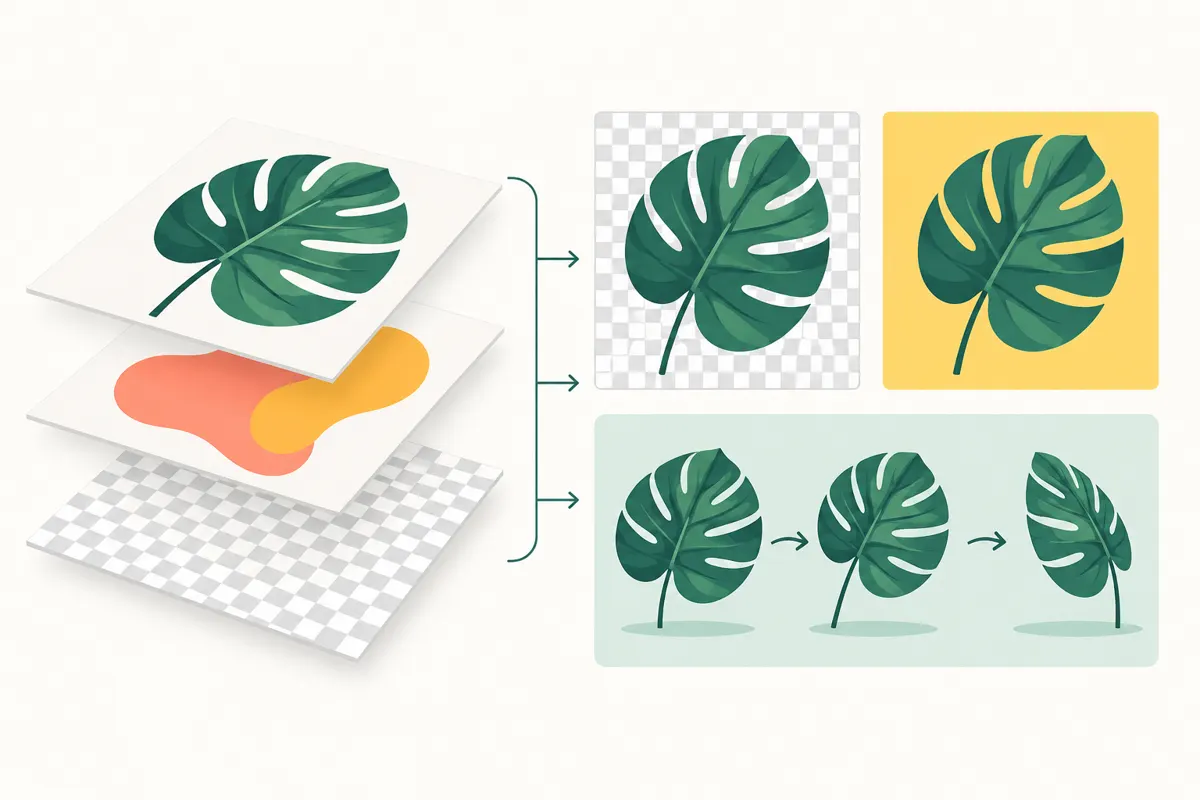
Który format zachowa projekt do dalszej edycji?
XCF to format projektu GIMP-a. Zachowuje jego strukturę, w tym warstwy i przezroczystość, dzięki czemu możesz wrócić do pracy nad poszczególnymi elementami obrazu. Jeśli napis, zdjęcie i tło znajdują się na osobnych warstwach, zapis XCF pozwala pozostawić je oddzielnie. To właściwy wybór dla pracy, którą planujesz poprawiać, rozwijać albo eksportować w kilku wariantach.
XCF nie zachowuje historii cofania. Po ponownym otwarciu projektu nie odzyskasz całej sekwencji wcześniejszych działań. Nie odtworzy też warstw, które zostały wcześniej połączone w jeden obraz. Jeśli otworzysz spłaszczony JPG i zapiszesz go jako XCF, otrzymasz projekt zawierający ten obraz, ale nie osobne napisy, tła i inne elementy sprzed spłaszczenia. Dlatego projekt warto zachować, zanim utracisz potrzebną strukturę.
Zapis i eksport służą różnym celom. Polecenie Save zapisuje projekt w XCF, natomiast eksport tworzy plik w wybranym formacie bez zmiany otwartego projektu. Możesz zatem mieć jeden projekt oraz kilka plików publikacyjnych: na przykład PNG z przezroczystym tłem i JPG z przygotowanym tłem nieprzezroczystym. Sam eksport nie zapisuje jednak bieżących zmian w XCF. Po poprawkach trzeba pamiętać także o zapisie projektu.
Punktem odniesienia jest GIMP 3.2.6, wskazany jako stabilne wydanie na 5 października 2026 roku i wydany 10 września 2026 roku. Nazwy poleceń w instrukcji poniżej odpowiadają angielskiemu podręcznikowi 3.0. Istotną różnicą w serii 3.2 jest wprowadzenie warstw wektorowych oraz eksportu SVG i PDF z informacjami rastrowymi i wektorowymi. Nie zmienia to podstawowej decyzji: projekt do dalszej pracy zachowuj w XCF, a plik publikacyjny dobieraj do zadania. [S7]
| Format | Główne zastosowanie | Projekt i warstwy | Kompresja | Przezroczystość | Animacja |
|---|---|---|---|---|---|
| XCF | Projekt do dalszej edycji | Zachowuje strukturę projektu; bez historii cofania | Nie jest kryterium wyboru pliku publikacyjnego | Zachowuje | Zachowuje warstwy przeznaczone na klatki; wymaga eksportu do publikacji |
| PNG | Grafika, napisy i wycięte elementy | Nie zastępuje projektu XCF | Bezstratna | Tak, przy zachowaniu kanału alfa | Opisany eksport dotyczy pojedynczego obrazu |
| JPG / JPEG | Zdjęcie bez przezroczystego tła | Nie zachowuje wielu warstw | Stratna | Nie | Opisany eksport dotyczy pojedynczego obrazu |
| WebP | Grafika, zdjęcie lub animacja na platformie obsługującej format | Plik publikacyjny nie zastępuje XCF | Stratna lub bezstratna | Tak | Tak |
| GIF | Prosta animacja | Klatki nie zastępują projektu XCF | Eksport ograniczony do maksymalnie 256 kolorów | Bez częściowej przezroczystości | Tak; wymaga opcji As animation |
Przeczytaj również: JPG na PNG bez tła: dlaczego sama konwersja nie usuwa tła.
Kiedy wybrać PNG, a kiedy WebP do przezroczystej grafiki?
PNG wybierz, gdy chcesz opublikować raster z przezroczystym tłem, zachowując jakość bez kompresji stratnej. To użyteczne przy napisach, ilustracjach, wyciętych elementach i grafikach z wyraźnymi krawędziami. W takich obrazach pogorszenie jakości łatwo zauważyć wokół liter lub na granicy kontrastujących kolorów. PNG pozwala uniknąć strat wynikających z samej kompresji, ale nie zachowuje edytowalnych warstw projektu.
Przezroczystość wymaga kanału alfa. Eksport PNG w GIMP-ie umożliwia wybór formatu pikseli z tym kanałem lub bez niego. Jeśli chcesz zachować wycięty element na przezroczystym tle, wybierz wariant z kanałem alfa. Sama zmiana rozszerzenia na .png nie usunie jednak białego ani innego nieprzezroczystego tła. Tło musi być przezroczyste już w przygotowanym obrazie, a eksport musi tę właściwość zachować.
Poziom kompresji PNG nie działa jak ustawienie jakości JPEG. Zwiększenie kompresji PNG nie wprowadza strat jakości obrazu. Nie trzeba więc wybierać słabszej kompresji tylko po to, aby chronić ostrość napisu. Bezstratność dotyczy jednak kompresji zapisywanego obrazu: nie odzyskuje szczegółów utraconych wcześniej i nie zamienia pliku publikacyjnego w projekt z warstwami.
WebP również obsługuje przezroczystość, a dodatkowo pozwala wybrać kompresję stratną lub bezstratną. Jeśli chcesz porównać go z PNG bez strat wynikających z kompresji, w eksporcie WebP włącz opcję Lossless. Po jej wyłączeniu ustawienia jakości wpływają na wygląd i rozmiar pliku. Dla napisu lub ilustracji sprawdź szczególnie krawędzie i drobne detale, bo dopuszczalny poziom strat zależy od konkretnego obrazu.
Między PNG a bezstratnym WebP wybieraj według obsługi formatu w miejscu publikacji oraz rozmiaru uzyskanych plików. Nie ma gwarancji, że WebP będzie zawsze mniejszy. Jeśli platforma przyjmuje i poprawnie pokazuje oba formaty, możesz wyeksportować oba warianty i porównać wynik. Gdy obsługa WebP jest niepewna, PNG pozostaje rozsądnym wyborem dla pojedynczej grafiki wymagającej przezroczystości.
PNG jest formatem rastrowym, a nie wektorowym. Zapisanie logo lub napisu jako PNG nie nadaje mu właściwości SVG. Także element przygotowany na warstwie wektorowej w GIMP-ie 3.2 po eksporcie do PNG jest obrazem rastrowym. Jeśli celem jest zachowanie informacji wektorowej, trzeba rozważyć odpowiedni eksport, zamiast oczekiwać jej od PNG. [S1]
Przeczytaj również: Kompresja PNG w GIMP-ie: mniejszy plik bez utraty jakości.
Kiedy wybrać JPG, a kiedy WebP do zdjęcia?
JPG i JPEG to dwie nazwy rozszerzenia tego samego formatu. Wybierz go dla zdjęcia, które ma nieprzezroczyste tło i nie wymaga zachowania warstw w pliku publikacyjnym. JPEG korzysta z kompresji stratnej: zmniejszanie rozmiaru pliku wiąże się z utratą części informacji obrazu. Nie zachowuje przezroczystości ani wielu warstw, dlatego edytowalny projekt powinien pozostać w osobnym XCF.
Jeśli fotografia zawiera wycięty obiekt na przezroczystym tle, JPG nie zachowa tej przezroczystości. Możesz przygotować dla zdjęcia docelowe, nieprzezroczyste tło albo wybrać PNG lub WebP z kanałem alfa. To ważniejsze kryterium niż samo pytanie o wielkość pliku: nawet niewielki JPG nie spełni zadania, jeśli obiekt ma być umieszczany na różnych tłach.
W oknie eksportu JPEG możesz zmieniać jakość i włączyć podgląd wyniku w oknie obrazu. Zacznij od ustawienia dającego akceptowalny wygląd, a następnie oceń, czy dalsze zmniejszenie jakości przynosi użyteczną oszczędność rozmiaru. Sprawdzaj szczegóły, krawędzie oraz łagodne przejścia tonalne. Jedna wartość jakości nie będzie odpowiednia dla każdego zdjęcia, a jednakowe liczby w różnych aplikacjach nie muszą oznaczać tego samego wyniku.
WebP jest alternatywą, jeśli miejsce publikacji obsługuje ten format. Dla zdjęcia możesz zastosować kompresję stratną i dobrać jakość do wymaganego wyglądu albo włączyć Lossless, gdy chcesz uniknąć strat wynikających z kompresji. Nie zakładaj z góry, że taki eksport zawsze będzie mniejszy od JPG. Porównuj gotowe pliki przy jakości, którą rzeczywiście akceptujesz, i uwzględnij wymagania platformy.
Kolejne warianty publikacyjne najlepiej przygotowywać z zachowanego projektu, a nie z wcześniej skompresowanego eksportu JPEG. Ponowny eksport stratny może pogorszyć obraz. Samo otwarcie pliku JPG nie powoduje jednak kolejnej straty jakości. Rozróżnienie jest praktyczne: możesz obejrzeć gotowy plik bez obawy o jego zmianę, natomiast do następnych poprawek i eksportów warto wrócić do XCF.
Przeczytaj również: Jak wyeksportować obraz do WebP w GIMP-ie.
Kiedy GIF wystarczy do animacji, a kiedy wybrać WebP?
GIF wybierz dla prostej animacji, której wygląd dobrze znosi ograniczoną liczbę kolorów. GIMP eksportuje GIF z maksymalnie 256 kolorami. Przy prostych kształtach i niewielu barwach może to wystarczyć, ale w fotografii, gradientach lub bardziej złożonej ilustracji ograniczenie może pogorszyć płynność przejść. Przed wyborem formatu oceń więc nie tylko ruch, lecz także wygląd każdej klatki po eksporcie.
GIF nie obsługuje częściowej przezroczystości. Ma to znaczenie na wygładzonych krawędziach, w delikatnych cieniach i innych miejscach, które wymagają pośrednich poziomów krycia. Przezroczyste tło nie gwarantuje zatem takiego samego wyglądu konturu jak w projekcie. Jeśli animacja ma półprzezroczyste detale, WebP jest kandydatem do porównania, ponieważ obsługuje zarówno przezroczystość, jak i animację.
W eksporcie animacji GIMP traktuje warstwy jako klatki. Dla GIF trzeba włączyć As animation; opcja jest niedostępna przy obrazie z jedną warstwą. Eksport animacji GIF nie obsługuje też grup warstw. Jeśli oczekiwana opcja jest niedostępna albo projekt nie nadaje się do tego eksportu, sprawdź liczbę warstw oraz obecność grup, zanim uznasz problem za błąd formatu.
Eksport WebP udostępnia opcję Save animation. Format może zastąpić GIF w miejscu publikacji, które przyjmuje i odtwarza animowane WebP. Obsługę animacji trzeba sprawdzić osobno: samo przyjęcie statycznego obrazu WebP nie przesądza o prawidłowym odtwarzaniu wersji animowanej. Dla obu formatów sprawdź gotowy plik w docelowym miejscu, aby ocenić ruch, kolory i przezroczyste krawędzie.
Zachowaj także XCF animacji. Klatki w wyeksportowanym GIF-ie lub WebP służą odtwarzaniu i nie zastępują pełnej struktury roboczego projektu. Osobny XCF pozwala wrócić do zachowanych warstw i przygotować kolejną wersję. To ta sama zasada co przy pojedynczym obrazie: format publikacyjny dobierasz do odbioru, a projekt przechowujesz do dalszej edycji.
Jak zapisać XCF i wyeksportować osobny plik do publikacji?
Poniższa procedura dotyczy otwartego projektu w GIMP-ie 3.2.6, przygotowanego już do publikacji. Przy przezroczystej grafice tło powinno być przezroczyste przed eksportem, a przy animacji projekt powinien zawierać warstwy przeznaczone na klatki. Polecenia podano w angielskim brzmieniu udokumentowanym w podręczniku 3.0; nie są potwierdzonymi polskimi etykietami interfejsu 3.2.6. [S7]
- Wybierz File → Save albo naciśnij Ctrl+S. Przy pierwszym zapisie wskaż folder i nazwę projektu z rozszerzeniem .xcf. Jeśli projekt ma już miejsce zapisu, zapisz w nim bieżące zmiany.
- Wybierz File → Export As…, aby przygotować kopię do publikacji.
- Wskaż folder i nazwę pliku z odpowiednim rozszerzeniem, na przykład .png, .jpg, .webp lub .gif. Format możesz też wskazać na liście Select File Type.
- Kliknij Export. W oknie opcji danego formatu dobierz ustawienia do celu: zachowaj kanał alfa w PNG, oceń jakość JPEG, wybierz Lossless lub jakość stratną w WebP, a dla animacji włącz As animation w GIF albo Save animation w WebP.
- Zatwierdź eksport, a następnie sprawdź gotowy plik. Oceń wygląd, potrzebną przezroczystość i, w przypadku animacji, odtwarzanie w miejscu publikacji.
- Jeśli po kontroli poprawisz projekt, zapisz zmiany w XCF i ponownie wyeksportuj plik publikacyjny.
Rezultatem są dwa pliki o różnych zadaniach: XCF do dalszej pracy oraz eksport do udostępnienia. Na przykład wyciętą ilustrację zachowujesz jako projekt .xcf i publikujesz jako .png z kanałem alfa albo jako .webp, jeśli platforma go obsługuje. Gdy potrzebujesz zdjęcia na nieprzezroczystym tle, przygotowujesz JPG lub WebP. Nazwa i rozszerzenie pomagają rozróżnić pliki, ale o poprawnym wyniku decydują także ustawienia eksportu.
- Tło pozostało białe: sprawdź, czy w projekcie rzeczywiście jest przezroczyste. Dla PNG upewnij się też, że wybrany format pikseli zachowuje kanał alfa.
- Zniknęła przezroczystość: jeśli wybrano JPG, użyj PNG lub WebP albo przygotuj celowo nieprzezroczyste tło.
- JPEG stracił zbyt wiele szczegółów: zwiększ jakość, korzystając z podglądu wyniku, i wyeksportuj ponownie z zachowanego projektu.
- GIF ma gorsze przejścia kolorów lub krawędzie: uwzględnij limit 256 kolorów i brak częściowej przezroczystości; porównaj animowany WebP, jeśli miejsce publikacji go obsługuje.
- Nie można włączyć animacji GIF: sprawdź, czy obraz ma więcej niż jedną warstwę, oraz pamiętaj, że eksport animacji GIF nie obsługuje grup warstw.
- Nie możesz edytować elementów osobno: wróć do XCF z zachowanymi warstwami. Zapis spłaszczonego eksportu jako XCF nie odtworzy wcześniejszej struktury.
Źródła
- Przewodnik po formatach plików graficznych. Kiedy używać JPG, PNG, SVG? | Kreatywnie Ewelina Nicko
- JPEG, GIF, PNG, SVG a może RAW lub TIFF? Czym różnią się te formaty plików graficznych i do czego służą?
- Obsługiwane formaty obrazów w programach Lightroom Classic i Lightroom | Lightroom Classic
- formaty plików graficznych natalia lewandowska | Prezi
- GIMP Is Finally Replacing Its 30-Year-Old XCF Project Format
- 6.10. Interface
- GIMP - Downloads