Kompresja zdjęć w GIMP-ie: ustawienia JPG do internetu
Aby zmniejszyć wagę fotografii w GIMP-ie, dopasuj jej wymiary w pikselach do miejsca publikacji, a następnie wyeksportuj kopię JPG z jakością ocenioną w podglądzie. Po eksporcie sprawdź rzeczywisty rozmiar pliku i wygląd szczegółów. Skalowanie oraz ustawienie Quality wpływają na wynik w różny sposób, dlatego warto dobierać je osobno. Kompresja JPG jest stratna — celem jest lekki plik z akceptowalną jakością, bez nadmiernych artefaktów. [S8]
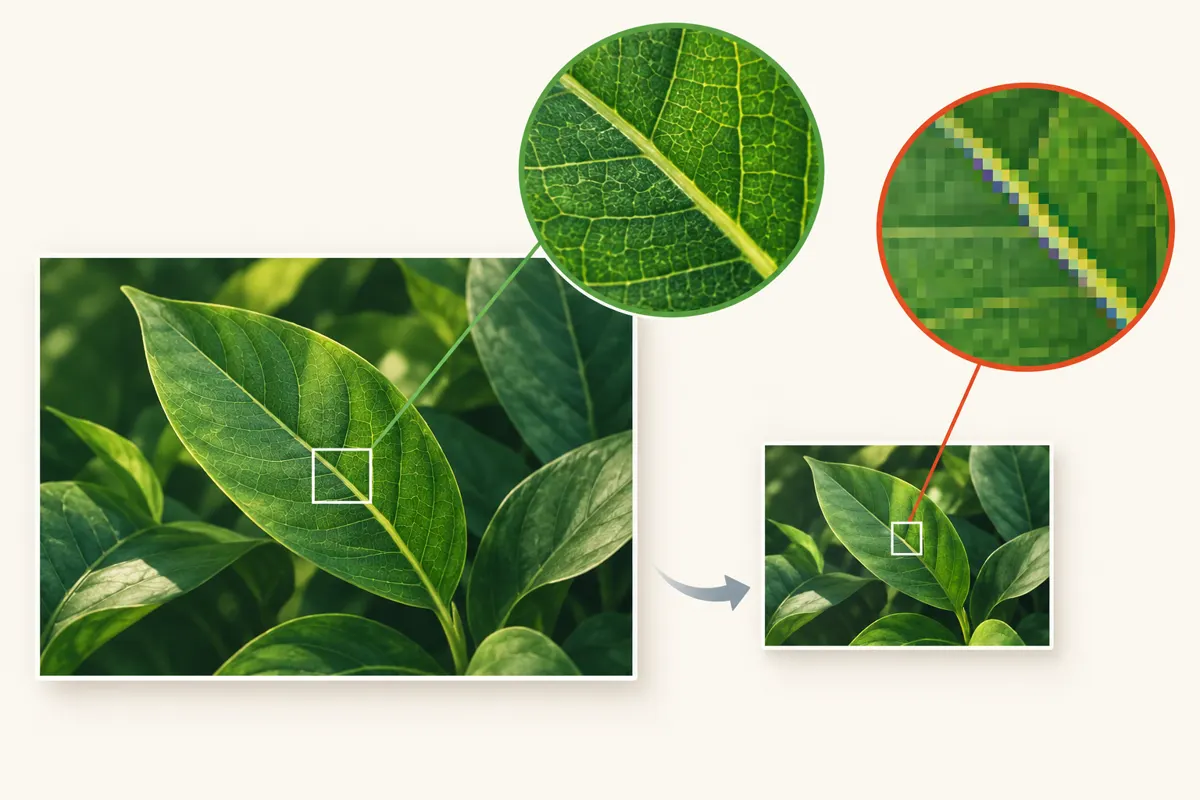
Wagę JPG zmniejszysz przez dobór wymiarów i jakości
Skalowanie zmienia liczbę pikseli obrazu. Jeśli fotografia ma większe wymiary, niż wymaga miejsce publikacji, możesz zmniejszyć ją przed eksportem. Ustawienie Quality steruje natomiast jakością kompresji JPEG: pozwala zmniejszyć wagę pliku również wtedy, gdy pozostawiasz jego wymiary bez zmian. Obniżanie jakości wiąże się jednak z utratą szczegółów. Te dwie decyzje warto podejmować w tej kolejności: najpierw ustal potrzebne wymiary, potem dobierz kompresję dla obrazu o docelowej wielkości. [S8]
Nie istnieje jedna szerokość zdjęcia ani jedna wartość Quality odpowiednia do każdej publikacji. Punktem wyjścia są wymagania strony lub innego miejsca, do którego dodajesz fotografię. Mogą określać wymiary, maksymalną wagę pliku albo oba te warunki. Jeżeli podany jest tylko limit wagi, nadal trzeba zdecydować, jakie wymiary zapewnią potrzebny wygląd zdjęcia. Samo osiągnięcie małego rozmiaru pliku nie wystarczy, jeśli po drodze obraz straci szczegóły istotne dla jego zastosowania.
Instrukcja dotyczy GIMP-a 3.2.6 i dokumentacji 3.2. Na 5 października 2026 wersją stabilną jest GIMP 3.2.6, wydany 10 września 2026. Polecenia podano w brzmieniu angielskim, z polskim objaśnieniem, ponieważ polska dokumentacja 3.2 jest częściowo nieprzetłumaczona. Jeśli korzystasz z GIMP-a 2.8 lub 2.10, wygląd okien i etykiety mogą się różnić. Starszych zrzutów nie należy traktować jako dokładnego odwzorowania interfejsu 3.2; w opisanym tutaj eksporcie JPG zatwierdzeniem jest przycisk Export. [S10] [S6] [S7] [S8]
Przygotuj oryginał i wymagania publikacji
- Zachowaj oryginalną fotografię na dysku. Kopię przeznaczoną do internetu wyeksportuj pod inną nazwą.
- Sprawdź wymagania miejsca publikacji: potrzebną szerokość lub wysokość oraz ewentualny limit wagi pliku.
- Przygotuj folder docelowy, w którym łatwo odnajdziesz wyeksportowany JPG i sprawdzisz jego rozmiar.
- Jeśli chcesz zachować projekt do dalszej pracy w GIMP-ie, zapisz go jako XCF. Plik JPG przygotujesz osobno przez eksport.
Zachowanie oryginału ułatwia poprawianie wyniku. Kolejne edycje i ponowne zapisywanie JPG mogą stopniowo pogarszać jakość, dlatego następne warianty najlepiej eksportować z tego samego projektu lub ponownie otwartego oryginału. Nie używaj poprzedniej skompresowanej kopii jako materiału do każdej kolejnej próby. Samo otwarcie fotografii w GIMP-ie nie tworzy automatycznie pliku XCF na dysku — projekt powstanie dopiero po jego zapisaniu. [S6] [S8]
Przeczytaj również: Kompresja PNG w GIMP-ie: mniejszy plik bez utraty jakości.
Otwórz fotografię i ustaw potrzebne wymiary w pikselach
Zacznij od fotografii zapisanej na dysku i ustalonego wymiaru docelowego. Do zmiany wielkości całego obrazu służy Image → Scale Image… — skalowanie obrazu. W tym oknie pracuj na szerokości i wysokości wyrażonych w pikselach. Połączona ikona łańcucha przy polach Width i Height pozwala zmienić jeden wymiar i zachować proporcje fotografii.
- Wybierz File → Open… — otwarcie pliku. Wskaż fotografię na dysku i otwórz ją w GIMP-ie.
- Wybierz Image → Scale Image… — skalowanie całego obrazu.
- Przy polach Width i Height, czyli szerokości i wysokości, ustaw jednostkę px. Odczytaj obecne wymiary fotografii.
- Sprawdź ikonę łańcucha przy Width i Height. Pozostaw ją połączoną, aby zachować proporcje obrazu.
- Wpisz wymagany wymiar w jednym polu: Width dla szerokości albo Height dla wysokości. Drugie pole powinno dostosować się zgodnie z proporcjami.
- Sprawdź oba wynikowe wymiary i zatwierdź skalowanie przyciskiem Scale.
Rezultatem jest obraz o zmienionej liczbie pikseli, przygotowany do dalszego eksportu. Rozłączony łańcuch pozwala ustawiać szerokość i wysokość niezależnie, ale może rozciągnąć lub spłaszczyć fotografię. Jeżeli wymagane wymiary mają inne proporcje niż oryginał, nie próbuj spełnić ich przez wpisanie obu wartości przy rozłączonym łańcuchu. Samo skalowanie z zachowaniem proporcji nie dopasuje zdjęcia do dowolnego prostokąta bez zmiany jego kształtu.
Zmiana rozdzielczości druku nie zastępuje skalowania
W oknie skalowania znajdziesz również pola rozdzielczości X i Y. Dotyczą one rozdzielczości druku. Do przygotowania wymiarów zdjęcia do internetu służą przede wszystkim Width i Height w jednostce px. Zmiana samej rozdzielczości druku nie jest sposobem na usunięcie nadmiarowych pikseli. Jeżeli po takiej zmianie szerokość i wysokość w pikselach pozostają takie same, nie wykonałeś zmniejszenia obrazu opisanego w tej instrukcji.
Nie zmniejszaj zdjęcia wyłącznie po to, by uzyskać jak najmniejszy plik. Zatrzymaj się na wymiarach potrzebnych w miejscu publikacji. Gdy obraz już je spełnia, przejdź do eksportu i oceń wpływ Quality. Pozwoli to sprawdzić, czy wymagany limit wagi da się osiągnąć bez dalszego ograniczania wymiarów fotografii.
Wyeksportuj kopię JPG i dobierz jakość w podglądzie
Po skalowaniu użyj File → Export As… — eksportu do wybranego formatu. Polecenie Save służy do zapisywania projektu XCF. Aby uzyskać fotografię JPG, nadaj eksportowanemu plikowi nazwę z rozszerzeniem .jpg. Wybierz nową nazwę, która pozwoli odróżnić wersję do internetu od zachowanego oryginału. [S8]
- Wybierz File → Export As… i wskaż folder docelowy.
- Wpisz nową nazwę pliku zakończoną rozszerzeniem .jpg. Rozszerzenie wybierze format JPEG.
- Kliknij Export, aby przejść do ustawień eksportu JPEG.
- Włącz Show preview in image window — podgląd w oknie obrazu. Dzięki temu zobaczysz wpływ kompresji i szacowaną wagę pliku.
- Ustaw Quality i obejrzyj szczegóły fotografii. Możesz sprawdzić wartość 75 jako jeden z wariantów, a następnie podnieść ją lub obniżyć zależnie od wyniku.
- Porównaj wygląd zdjęcia i szacowany rozmiar przy kolejnych ustawieniach. Wybierz jakość, przy której fotografia wygląda akceptowalnie i ma szansę spełnić wymagania publikacji.
- Zatwierdź ustawienia przyciskiem Export, aby zapisać gotowy JPG.
Quality dobieraj do wyglądu konkretnego zdjęcia
Quality ma zakres od 0 do 100. Liczba na suwaku nie oznacza procentu zachowanych szczegółów ani procentu zmniejszenia wagi pliku. Nie można więc założyć, że ustawienie 75 zachowa dokładnie trzy czwarte jakości lub zmniejszy plik o określoną część. JPEG jest formatem stratnym, a właściwą wartość trzeba ocenić na podstawie wyglądu eksportowanego obrazu.
Wartość 75 może być użytecznym punktem do porównania: dla fotografii użytej w przykładzie kompresji stanowiła akceptowalny kompromis. Nie jest jednak ustawieniem optymalnym dla wszystkich zdjęć. Przy własnej fotografii obejrzyj miejsca, na których najbardziej zależy ci w publikacji. Jeśli drobne elementy tracą czytelność albo pojawiają się przeszkadzające artefakty, podnieś Quality i ponownie sprawdź podgląd. [S6] [S8]
Podczas porównywania wariantów zachowaj te same wymiary obrazu i oglądaj te same fragmenty. Zmieniaj Quality, aby ocenić wpływ właśnie tego ustawienia. Porównuj również z fotografią przed kompresją, bo samo przechodzenie między coraz mocniej skompresowanymi wersjami może utrudnić zauważenie utraconych szczegółów. Ostateczna decyzja powinna uwzględniać zarówno wygląd całego zdjęcia, jak i jego ważnych fragmentów. [S8]
Optimize może dodatkowo zmniejszyć plik
Opcjonalnie włącz Optimize w ustawieniach eksportu JPEG. Ta opcja zwykle daje mniejszy plik kosztem dłuższego generowania. Traktuj ją jako uzupełnienie doboru wymiarów i Quality: nie gwarantuje określonego zysku ani spełnienia limitu publikacji. Po jej zastosowaniu również trzeba sprawdzić zapisany plik.
Przeczytaj również: Formaty plików graficznych w GIMP-ie: kiedy wybrać XCF, PNG, JPG, WebP lub GIF.
Sprawdź gotowy JPG i popraw ustawienia, jeśli wynik nie wystarcza
Eksport nie kończy kontroli. Show preview in image window pokazuje szacowaną wagę JPEG, ale ten szacunek nie uwzględnia metadanych. Zapisany plik może więc być większy, niż sugerował podgląd. O zgodności z limitem decyduje rzeczywisty rozmiar JPG na dysku, a o jakości — wygląd gotowej fotografii.
- Odszukaj wyeksportowany JPG w folderze docelowym i sprawdź jego rozmiar we właściwościach pliku.
- Porównaj rzeczywistą wagę z limitem miejsca publikacji, jeśli taki limit obowiązuje.
- Otwórz zapisany JPG i sprawdź, czy ma wymagane wymiary oraz czy ważne szczegóły wyglądają akceptowalnie.
- Jeśli wynik nie spełnia wymagań, wróć do projektu lub oryginału, popraw wybrane ustawienie i wyeksportuj kolejny wariant.
- Ponownie sprawdź zapisany plik. Zakończ dopiero wtedy, gdy jego wymiary, waga i jakość odpowiadają zastosowaniu.
Gdy plik jest za duży, sprawdź wymiary przed dalszą kompresją
Najpierw ustal, czy zdjęcie nadal ma większą szerokość lub wysokość, niż potrzebuje publikacja. Jeśli tak, wróć do skalowania i ustaw właściwy wymiar z zachowaniem proporcji. Następnie ponownie oceń Quality dla zmniejszonego obrazu. Jeśli wymiary są już odpowiednie, sprawdź niższą jakość w podglądzie i porównaj wynik. Możesz również zastosować Optimize, pamiętając, że rzeczywistą wagę poznasz po eksporcie.
Nie zakładaj, że dowolny limit da się osiągnąć bez widocznego pogorszenia obrazu. Jeśli fotografia ma zachować określone wymiary, a dalsze obniżanie Quality daje nieakceptowalne efekty, te wymagania mogą być trudne do pogodzenia. Oceń, czy miejsce publikacji dopuszcza mniejszy obraz. Samo coraz mocniejsze kompresowanie zdjęć nie zapewnia jednocześnie dowolnie małej wagi i niezmienionej jakości. [S8]
Gdy kompresja psuje szczegóły, podnieś Quality
Jeśli wymiary są właściwe, ale gotowy JPG ma przeszkadzające artefakty lub utracił ważne szczegóły, wróć do materiału sprzed eksportu i zwiększ Quality. Porównaj ten sam fragment przed i po zmianie. Podnoszenie jakości podczas ponownego eksportu z już skompresowanej kopii nie przywróci szczegółów utraconych wcześniej, dlatego zachowany oryginał lub projekt jest właściwym punktem wyjścia. [S6] [S8]
Oddziel również utratę szczegółów wynikającą ze skalowania od skutków kompresji. Jeżeli ważny element przestał być czytelny już po zmniejszeniu liczby pikseli, samo zwiększenie Quality nie odtworzy obrazu sprzed skalowania. Wróć wtedy do oryginału i ponownie oceń docelowe wymiary. Gotowy JPG powinien być wynikiem świadomego doboru obu ustawień: wystarczającej liczby pikseli i kompresji, której skutki akceptujesz.
Źródła
- Kompresja zdjęć - 9 narzędzi online (TinyPNG, Squoosh) 2026
- Narzędzie kompresji zdjęć: zmniejsz rozmiar obrazu bez utraty jakości – PDFAid
- Kompresuj JPEG - Kompresuj obrazy JPEG online w wysokiej jakości
- Aplikacja Kompresor Zdjęć - Kompresuj — App Store
- Kompresja zdjęć – redukuj rozmiar zdjęć online i za darmo - HiPDF
- 4.4. Compressing Images
- 2. Preparing your Images for the Web
- 4.4. Compresser une Image
- 6.10. Interface
- GIMP - Downloads