Kadrowanie w GIMP-ie: przycinanie zdjęcia do wybranego formatu
W GIMP-ie 3.2.6 włącz narzędzie Kadrowanie skrótem Shift+C, przeciągnij ramkę wokół fragmentu, który chcesz zachować, popraw jej rozmiar i położenie, a następnie zatwierdź operację klawiszem Enter. Jeśli płótno obrazu ma otrzymać wymiary wybranego kadru, przed zatwierdzeniem włącz opcję „Usuń przycięte piksele”. Proporcje ramki oraz jej dokładną szerokość i wysokość ustawisz w Opcjach narzędzia. [S5] [S9]
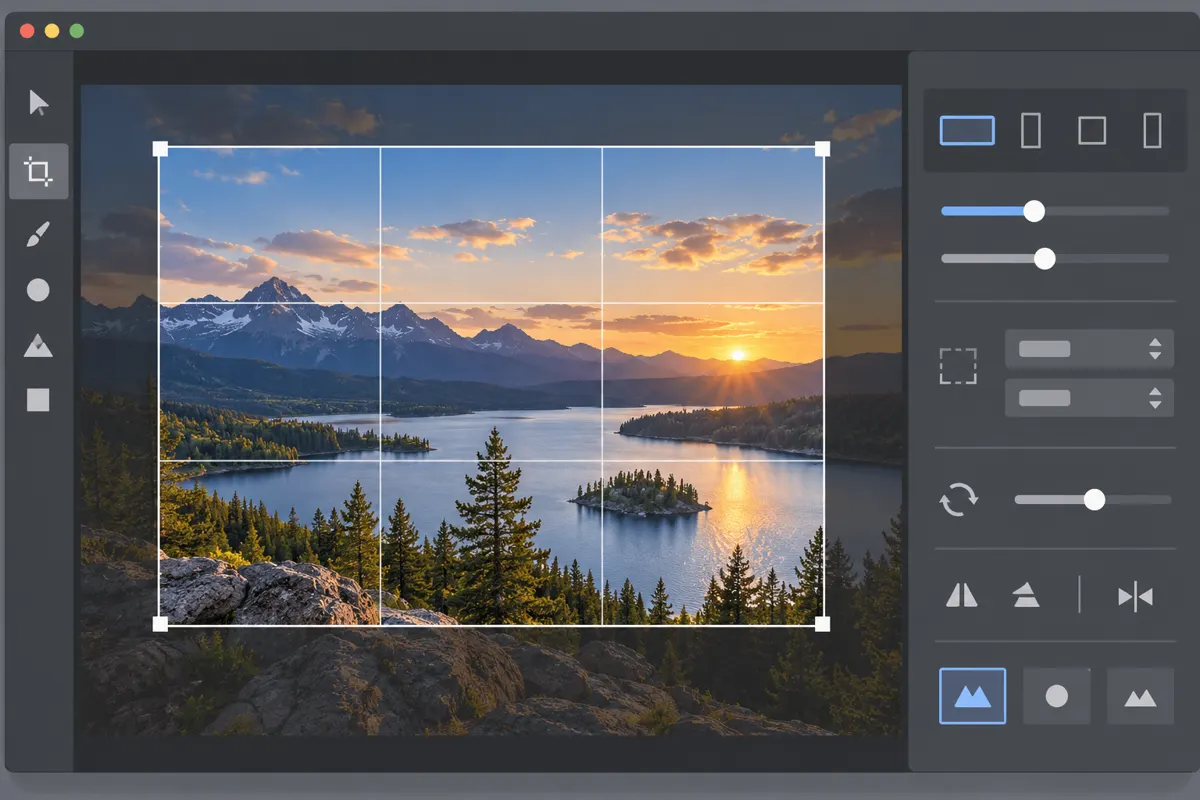
Kadrowanie wybiera fragment zdjęcia, ale go nie skaluje
Kadrowanie usuwa albo odcina obszary znajdujące się poza wybraną ramką. Pozwala pozbyć się zbędnych brzegów, poprawić kompozycję lub uzyskać kadr o określonych proporcjach i wymiarach. Nie jest jednak tym samym co skalowanie: przycięcie zachowuje piksele znajdujące się wewnątrz ramki, natomiast skalowanie przelicza całą zawartość obrazu do nowej szerokości i wysokości. Jeżeli fotografia ma 4000 × 3000 px, a wytniesz z niej obszar 1500 × 1000 px, rezultatem będzie wybrany fragment, a nie pomniejszona wersja całego zdjęcia. [S5]
Instrukcja dotyczy GIMP-a 3.2.6, wskazanego jako stabilne wydanie opublikowane 10 września 2026 roku. Wersję warto uwzględnić, ponieważ część ustawień narzędzia oraz zakres działania na warstwach różnią się od GIMP-a 2.10. Sam sposób rysowania, przesuwania, zmieniania rozmiaru i zatwierdzania ramki pozostaje w obu wersjach zasadniczo taki sam. [S5] [S6] [S9]
Przeczytaj również: Jak zrobić odbicie lustrzane zdjęcia w GIMP-ie.
Przed rozpoczęciem zabezpiecz oryginał i wybierz zakres kadrowania
Stan początkowy jest prosty: GIMP 3.2.6 jest uruchomiony, a fotografia przeznaczona do przycięcia została otwarta jako obraz. Jeżeli oryginał ma pozostać nietknięty, pracuj na kopii pliku. Daje to dodatkowe zabezpieczenie obok możliwości cofnięcia niezapisanego kadrowania. [S9]
Przed wyznaczeniem kadru zwróć uwagę na dwie opcje. Pierwsza to „Usuń przycięte piksele” („Delete cropped pixels”). W GIMP-ie 3.2 jest ona domyślnie wyłączona, co ogranicza ryzyko przypadkowego usunięcia zawartości. Jej włączenie sprawia, że rozmiar płótna zostaje dopasowany do obszaru kadrowania. Gdy celem jest gotowy obraz o wymiarach ramki, należy tę opcję świadomie zaznaczyć. [S5]
Druga opcja dotyczy warstw. W GIMP-ie 3.2 narzędzie domyślnie działa na wszystkich warstwach obrazu, również niewidocznych. Ustawienie „Tylko zaznaczone warstwy” („Selected layers only”) ogranicza operację do warstw wybranych w panelu warstw. Pozostaw je wyłączone, jeśli cały wielowarstwowy obraz ma otrzymać wspólny kadr. Włącz je tylko wtedy, gdy świadomie chcesz przyciąć wybrane warstwy, a nie cały obraz. [S5]
Przeczytaj również: Jak zmniejszyć obraz w GIMP-ie bez niepotrzebnej utraty jakości.
Swobodny kadr ustawisz przez przeciągnięcie i poprawienie ramki
- Włącz narzędzie poleceniem „Narzędzia → Narzędzia przekształcania → Kadrowanie”. Możesz również kliknąć jego ikonę w przyborniku albo użyć skrótu Shift+C.
- W Opcjach narzędzia zdecyduj, czy włączyć „Usuń przycięte piksele”. Zaznacz tę opcję, jeżeli po zatwierdzeniu płótno i wynikowy obraz mają mieć rozmiar wyznaczonego kadru.
- Kliknij w jednym miejscu fotografii i przeciągnij wskaźnik po obszarze, który ma pozostać. Po zwolnieniu przycisku myszy zobaczysz ramkę kadrowania.
- Aby przesunąć całą ramkę bez zmiany jej wymiarów, przeciągnij jej środkową część. Ustaw ją tak, by ważny element fotografii znajdował się bezpiecznie wewnątrz kadru.
- Aby zmienić szerokość albo wysokość, przeciągnij odpowiednią krawędź. Przeciągnięcie narożnika pozwala regulować dwa boki jednocześnie.
- Przed zatwierdzeniem obejrzyj wszystkie cztery krawędzie. Zaciemniony lub pozostający poza ramką obszar zostanie odcięty od docelowego kadru.
- Naciśnij Enter albo kliknij wewnątrz ramki. Otrzymasz kadr zgodny z jej bieżącym położeniem i rozmiarem.
Najbezpieczniej najpierw narysować ramkę nieco szerzej, a dopiero później ją zawężać. Dzięki temu łatwiej kontrolować margines wokół twarzy, obiektu lub innego istotnego fragmentu. Dopóki nie zatwierdzisz operacji, możesz wielokrotnie przesuwać ramkę i poprawiać jej krawędzie. [S5]
Stałe proporcje utrzymują wybrany format kadru
Proporcje określają stosunek szerokości do wysokości, ale nie narzucają konkretnej liczby pikseli. Ramki 1500 × 1000 px i 3000 × 2000 px mają te same proporcje 3:2, choć różnią się rozmiarem. Ten wariant wybierz wtedy, gdy miejsce publikacji wymaga określonego formatu, a ostateczna liczba pikseli nie musi zostać ustalona już podczas kadrowania. [S5]
- Włącz Kadrowanie poleceniem z menu lub skrótem Shift+C.
- W Opcjach narzędzia zaznacz ustawienie „Stałe” („Fixed”) i wybierz tryb „Proporcje”.
- Wpisz wymagany stosunek szerokości do wysokości. Zastosuj wartość właściwą dla miejsca, w którym fotografia będzie używana, zamiast przyjmować jeden format dla wszystkich zastosowań.
- Ustaw orientację poziomą albo pionową. Zmiana orientacji odwraca sposób wykorzystania podanego stosunku boków.
- Przeciągnij ramkę po zdjęciu. Podczas zmiany jej rozmiaru szerokość i wysokość będą zachowywały ustaloną proporcję.
- Przesuń ramkę za jej środek, aby zachować ważny element. Jeśli brakuje miejsca przy jednej krawędzi, nie rozciągaj tylko tej strony, ponieważ blokada proporcji wpływa również na drugi wymiar.
- Po sprawdzeniu zawartości ramki zatwierdź kadr klawiszem Enter.
Do oceny układu możesz włączyć prowadnice wyświetlane wewnątrz ramki. GIMP udostępnia między innymi linie środkowe, regułę trójpodziału, regułę piątych części, złoty podział i przekątne. Przykładowo prowadnice trójpodziału ułatwiają sprawdzenie, czy główny obiekt nie został przypadkowo dociśnięty do krawędzi. Są jednak wyłącznie pomocą wizualną: nie gwarantują, że każda fotografia będzie lepsza po ustawieniu obiektu na przecięciu linii. [S5]
Dokładny rozmiar w pikselach ustawisz w trybie stałego rozmiaru
Gdy rezultat ma mieć konkretną szerokość i wysokość, użyj trybu stałego rozmiaru, a nie samych proporcji. Wartość taka jak 150 × 100 oznacza obszar kadrowania o szerokości 150 px i wysokości 100 px. Nie powoduje ona przeskalowania całej fotografii: GIMP utworzy ramkę obejmującą fragment o podanych wymiarach. [S5]
- Włącz narzędzie Kadrowanie i zaznacz w Opcjach narzędzia ustawienie „Stałe”.
- Jako rodzaj ograniczenia wybierz „Rozmiar”. Wprowadź szerokość i wysokość w formacie takim jak 150×100, używając wartości wymaganych dla gotowego obrazu.
- Kliknij fotografię. GIMP utworzy ramkę o zadanej szerokości i wysokości.
- Przeciągnij ramkę za jej środek nad fragment, który chcesz zachować. Jej rozmiar pozostaje ustalony, dlatego kompozycję poprawiasz przede wszystkim przez zmianę położenia.
- Jeśli potrzebujesz liczbowej kontroli, użyj pól „Pozycja” i „Rozmiar”. „Pozycja” wyznacza współrzędne lewego górnego narożnika, a „Rozmiar” podaje szerokość i wysokość ramki.
- Pozostaw wyłączoną opcję „Zezwól na powiększanie” („Allow Growing”), jeśli zamierzasz jedynie odciąć istniejące brzegi fotografii.
- Włącz „Usuń przycięte piksele”, jeśli płótno po zatwierdzeniu ma otrzymać dokładnie rozmiar ramki. Następnie naciśnij Enter.
Stały rozmiar nie zastępuje skalowania. Jeśli potrzebujesz zachować całą zawartość fotografii i jedynie zmienić jej liczbę pikseli, samo kadrowanie nie zapewni takiego rezultatu. Kadrowanie do dokładnych wymiarów wybiera z obrazu fragment o zadanej szerokości i wysokości. [S5]
Opcja „Zezwól na powiększanie” pozwala wyprowadzić ramkę poza obraz lub jego płótno. W miejscu, w którym nie ma materiału zdjęciowego, pojawi się przezroczystość. Może to być zamierzone przy powiększaniu przestrzeni wokół warstwy, lecz przy zwykłym przycinaniu zazwyczaj oznacza, że ramka wyszła poza fotografię. Wyłączenie tej opcji zapobiega takiemu rezultatowi. [S5]
Po zatwierdzeniu sprawdź płótno i wszystkie warstwy
Najważniejsza kontrola dotyczy ustawienia „Usuń przycięte piksele”. W GIMP-ie 3.2 samo zatwierdzenie ramki nie musi domyślnie zmienić rozmiaru płótna. Jeżeli widzisz właściwy fragment, lecz płótno zachowało wcześniejszy rozmiar, nie oznacza to, że źle wpisałeś proporcje lub wymiary. Przyczyną może być wyłączone usuwanie przyciętych pikseli. Cofnij operację, ponownie ustaw ramkę, włącz tę opcję i zatwierdź kadr. [S5]
- Sprawdź, czy wewnątrz kadru pozostał cały ważny obiekt oraz potrzebny margines przy krawędziach.
- Jeżeli obowiązuje konkretny format, upewnij się, że użyłeś właściwego trybu: „Proporcje” określają stosunek boków, a „Rozmiar” — szerokość i wysokość ramki.
- Gdy wynik ma mieć dokładne wymiary ramki, sprawdź, czy przed zatwierdzeniem została włączona opcja „Usuń przycięte piksele”.
- W obrazie wielowarstwowym skontroluj również warstwy, które były niewidoczne podczas ustawiania kadru. Domyślnie narzędzie obejmuje także je.
- Jeśli operacja miała dotyczyć wyłącznie wybranych warstw, upewnij się, że zaznaczono „Tylko zaznaczone warstwy” oraz właściwe pozycje w panelu warstw.
Jeśli po zatwierdzeniu zauważysz obcięty istotny fragment, cofnij operację przed utrwaleniem zmian, ponownie uruchom Kadrowanie i ustaw ramkę szerzej albo przesuń ją we właściwą stronę. Dopiero po końcowej kontroli warto uznać kadr za gotowy. [S5]
Różnica między GIMP-em 3.2 a 2.10 dotyczy głównie zakresu warstw
W GIMP-ie 2.10 skrót Shift+C oraz podstawowa obsługa ramki — rysowanie, przesuwanie, zmiana rozmiaru i zatwierdzanie — są zgodne z opisanym sposobem pracy. Istotnie różni się natomiast nazwa ustawienia ograniczającego zakres kadrowania. Dokumentacja wersji 3.2 podaje „Selected layers only”, czyli działanie tylko na zaznaczonych warstwach. W dokumentacji 2.10 występuje „Current Layer Only”, odnoszące się tylko do aktywnej warstwy. Starej etykiety nie należy więc przenosić bezpośrednio do instrukcji dla GIMP-a 3.2.6. [S5] [S6]
Typowe problemy wynikają z pomylenia proporcji, rozmiaru i płótna
Kadr ma dobre proporcje, ale niewłaściwą liczbę pikseli [S5]
Prawdopodobnie wybrano tryb „Proporcje”. Blokuje on stosunek boków, lecz nadal pozwala tworzyć większe lub mniejsze ramki. Cofnij kadrowanie i w ustawieniu „Stałe” wybierz „Rozmiar”, a następnie wpisz wymaganą szerokość oraz wysokość. [S5]
Płótno nie przyjęło rozmiaru kadru [S5]
W GIMP-ie 3.2 najpierw sprawdź opcję „Usuń przycięte piksele”. Jeżeli była wyłączona, zatwierdzenie kadru nie musiało dopasować płótna do ramki. Cofnij operację, włącz tę opcję i powtórz zatwierdzenie. [S5]
Przy krawędzi pojawiła się przezroczystość [S5]
Ramka najpewniej wyszła poza obszar zawierający zdjęcie, ponieważ aktywna była opcja „Zezwól na powiększanie”. Cofnij kadrowanie, wyłącz ją i ustaw całą ramkę wewnątrz fotografii. [S5]
Ważny fragment został odcięty [S5]
Cofnij niezapisane kadrowanie i ponownie wyznacz ramkę. Przesuń ją za środkową część, jeżeli jej wymiary są prawidłowe, albo skoryguj krawędzie i narożniki. Przy zablokowanych proporcjach zmiana jednego wymiaru wpłynie na drugi, dlatego po każdej korekcie ponownie sprawdź wszystkie brzegi. [S5]