GIMP od podstaw: otwieranie zdjęcia, pierwsza poprawka i zapis projektu
Pierwszą kompletną edycję w GIMP wykonasz w trzech etapach: otworzysz zdjęcie JPG, poprawisz jego jasność i zapiszesz projekt w formacie XCF. Na końcu ponownie otworzysz plik roboczy, aby sprawdzić rezultat. Ćwiczenie dotyczy GIMP 3.2.6 z angielskim interfejsem; nazwy poleceń pozostają angielskie, a ich działanie wyjaśniamy po polsku. [S8]
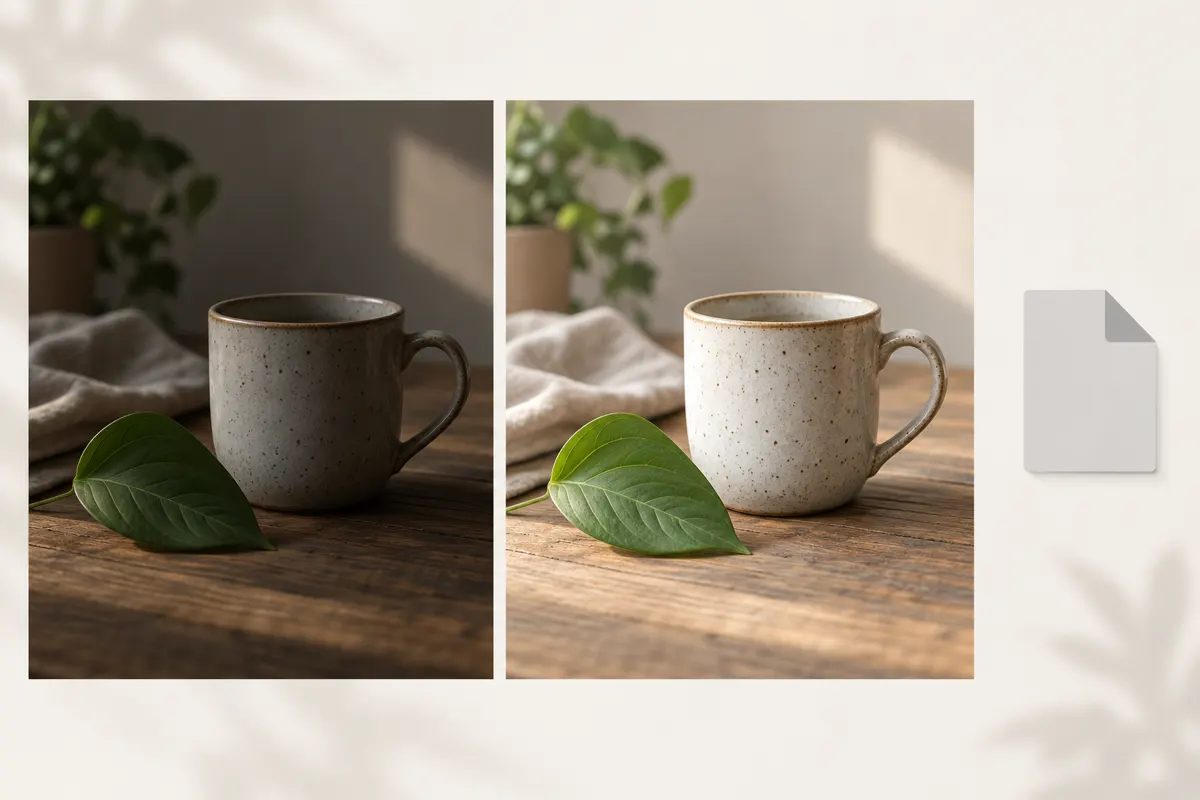
Przygotuj zdjęcie i ustaw interfejs zgodny z instrukcją
Do tego ćwiczenia potrzebujesz uruchomionego GIMP, lokalnego zdjęcia JPG i folderu, w którym zapiszesz projekt. Wybierz fotografię, która wydaje się lekko zbyt ciemna. Dzięki temu pierwsza poprawka będzie miała konkretny cel: rozjaśnienie obrazu według własnej oceny. Nie musisz na tym etapie tworzyć dodatkowych warstw ani zaznaczać fragmentów zdjęcia.
Instrukcja jest przeznaczona dla GIMP 3.2.6 i dokumentacji gałęzi 3.2. Na 5 października 2026 r. wersja 3.2.6, wydana 10 września 2026 r., jest wskazywana jako aktualne stabilne wydanie. Nazwy menu w kolejnych krokach odpowiadają angielskiemu interfejsowi. Jeśli masz już taki interfejs, możesz od razu przejść do otwierania fotografii. [S8]
- Otwórz Edit → Preferences, czyli ustawienia programu.
- Wybierz kategorię Interface i odszukaj ustawienie Language.
- Wybierz język angielski i zatwierdź zmianę.
- Uruchom GIMP ponownie, ponieważ zmiana języka wymaga ponownego uruchomienia programu.
Jeśli korzystasz z wcześniejszego kursu GIMP opartego na wersji 2.10, możesz zauważyć różnicę w oknie korekty jasności. Dokumentacja tej wersji nie wymienia opcji Merge filter, która występuje w dokumentacji 3.2. W tym ćwiczeniu sprawdzisz jej stan, aby zachować poprawkę jako edytowalny efekt warstwy. Dlatego wygląd starszego okna nie powinien służyć jako wzór dla wszystkich ustawień opisanych dalej.
Otwórz JPG i wskaż warstwę zdjęcia
Zacznij od wczytania fotografii przez polecenie otwierania obrazu. W ten sposób wybierzesz konkretny plik z dysku i zobaczysz go w obszarze pracy. Okno wyboru pliku może wyglądać nieco inaczej zależnie od systemu operacyjnego, ale czynność pozostaje taka sama: wskazujesz folder, zaznaczasz zdjęcie i otwierasz je.
- Wybierz File → Open… albo naciśnij Ctrl+O.
- W oknie wyboru obrazu przejdź do folderu zawierającego zdjęcie.
- Zaznacz właściwy plik JPG i kliknij Open.
- Jeżeli pojawi się pytanie o osadzony profil kolorów, wybierz zachowanie profilu. Jest to zasadniczo zalecany wybór przy otwieraniu takiego obrazu.
- Po wczytaniu sprawdź, czy w obszarze pracy widzisz wybraną fotografię.
Pytanie o profil kolorów nie musi pojawić się przy każdym JPG. Dotyczy otwierania obrazów innych niż XCF, które mają osadzony profil. GIMP może wtedy zaproponować zachowanie go albo konwersję do wbudowanego sRGB. Jeżeli zdjęcie otworzyło się bez takiego pytania, po prostu przejdź do wyboru warstwy.
W panelu Layers kliknij pozycję warstwy zdjęcia. Aktywna warstwa będzie wyróżniona. To istotny krok, ponieważ korekta jasności działa na aktywną warstwę lub zaznaczenie. W tym ćwiczeniu pracujesz na warstwie fotografii i nie tworzysz zaznaczenia, więc przygotowujesz korektę całego zdjęcia. Przed jej uruchomieniem upewnij się, że wyróżniona jest właściwa pozycja.
Rozjaśnij zdjęcie i zatwierdź edytowalną poprawkę
Dla aktywnej warstwy zdjęcia otwórz Colors → Brightness-Contrast…. To narzędzie reguluje jasność i kontrast. W pierwszym ćwiczeniu skup się na parametrze Brightness, czyli jasności, pozostawiając kontrast bez zmian. Dodatnia wartość Brightness rozjaśnia obraz, a ujemna go przyciemnia. Nie ma jednej właściwej wartości dla wszystkich fotografii: ustawienie dobierasz do tego, co widzisz na swoim zdjęciu.
- Wybierz Colors → Brightness-Contrast….
- Sprawdź, czy opcja Preview jest włączona, aby widzieć rezultat przed zatwierdzeniem.
- Przesuń Brightness nieco w stronę dodatnich wartości i obejrzyj zmianę na zdjęciu.
- Wyłącz na chwilę Preview, żeby zobaczyć obraz bez bieżącej poprawki, a następnie włącz podgląd ponownie.
- Dostosuj Brightness na podstawie porównania. Jeśli rozjaśnienie jest zbyt mocne, zmniejsz dodatnią wartość.
- Sprawdź opcję Merge filter i pozostaw ją wyłączoną, aby korekta została zachowana jako edytowalny efekt warstwy.
- Gdy podgląd pokazuje oczekiwany rezultat, kliknij OK.
Podczas porównania patrz na tę samą część fotografii. Oceń, czy ciemniejsze miejsca stały się czytelniejsze i czy jasne fragmenty nadal wyglądają dobrze. Zmieniaj ustawienie stopniowo; celem tego ćwiczenia jest niewielka, świadoma poprawka. Jeśli efekt już Ci odpowiada, nie zwiększaj jasności tylko dlatego, że suwak pozwala przesunąć ją dalej.
Stan Merge filter jest zapamiętywany, dlatego sprawdzaj go przy uruchamianiu korekty. Wyłączenie tej opcji pozwala zachować filtr jako efekt, który można później edytować. Preview służy natomiast do oceny zmian przed ich zaakceptowaniem. Są to dwa różne ustawienia: jedno dotyczy sposobu zachowania poprawki, a drugie jej podglądu.
Po kliknięciu OK okno korekty powinno się zamknąć, a poprawione zdjęcie pozostać widoczne w obszarze pracy. To zakończenie etapu edycji, ale jeszcze nie całego projektu. Teraz zapisz plik roboczy, aby móc wrócić do tej pracy.
Zapisz XCF i ponownie otwórz projekt
Do zapisu projektu użyj formatu XCF. Polecenie File → Save zapisuje obraz właśnie w tym formacie, a przy pierwszym zapisie otwiera okno wyboru nazwy i folderu. W tym ćwiczeniu nadaj plikowi nazwę pierwszy-projekt.xcf. Dzięki jednoznacznej nazwie łatwo odnajdziesz go podczas sprawdzania rezultatu. [S4]
- Wybierz File → Save albo naciśnij Ctrl+S.
- W polu Name wpisz pierwszy-projekt.xcf.
- Wskaż przygotowany folder na projekt.
- Zatwierdź zapis przyciskiem Save i poczekaj na jego zakończenie.
Po pierwszym zapisaniu projektu kolejne użycie File → Save lub Ctrl+S zapisuje bieżący stan w tym samym XCF, zastępując poprzednią wersję. Skrót nie tworzy automatycznie kolejnych kopii. Jeśli chcesz zachować osobny wariant pracy, wybierz File → Save As… i podaj inną nazwę albo folder. To przydatne, gdy zamierzasz wypróbować dalszą zmianę i zachować także wcześniejszy projekt. [S4] [S6]
- Po zakończonym zapisie zamknij bieżący obraz.
- Wybierz File → Open… albo naciśnij Ctrl+O.
- Przejdź do folderu, w którym zapisany został projekt.
- Zaznacz pierwszy-projekt.xcf i kliknij Open.
- Sprawdź, czy otwarty projekt pokazuje fotografię z zatwierdzoną poprawką jasności.
Na tym etapie masz poprawione zdjęcie i zapisany plik roboczy, do którego możesz wrócić. Jeśli po ponownym otwarciu nie widzisz oczekiwanej poprawki, sprawdź, czy wskazany został właściwy XCF z właściwego folderu. Warto też upewnić się, że korekta została zatwierdzona przed zapisaniem projektu.
Jeżeli potrzebujesz również zdjęcia JPG lub PNG do udostępnienia, wykonaj osobny eksport przez File → Export As… albo Ctrl+Shift+E. Zapis XCF i eksport mają różne zastosowania: XCF jest plikiem roboczym do dalszej pracy, a eksport pozwala uzyskać obraz w innym formacie. Zachowaj projekt XCF także wtedy, gdy przygotujesz dodatkową wersję zdjęcia do wysłania. [S5]