GIMP na telefon: czy istnieje oficjalna aplikacja i jak edytować pliki mobilnie
GIMP nie ma oficjalnej aplikacji mobilnej na Androida ani iPhone’a w ofercie opisanej na stronie projektu. Można jednak korzystać z nieoficjalnej adaptacji na Androidzie albo sterować GIMP-em uruchomionym na komputerze. Najważniejsze jest rozróżnienie pełnego programu działającego w dodatkowym środowisku od zwykłego edytora zdjęć o podobnej nazwie. Od tego zależy, czy uda się kontynuować projekt z warstwami, czy jedynie poprawić gotowe zdjęcie. [S1] [S4]
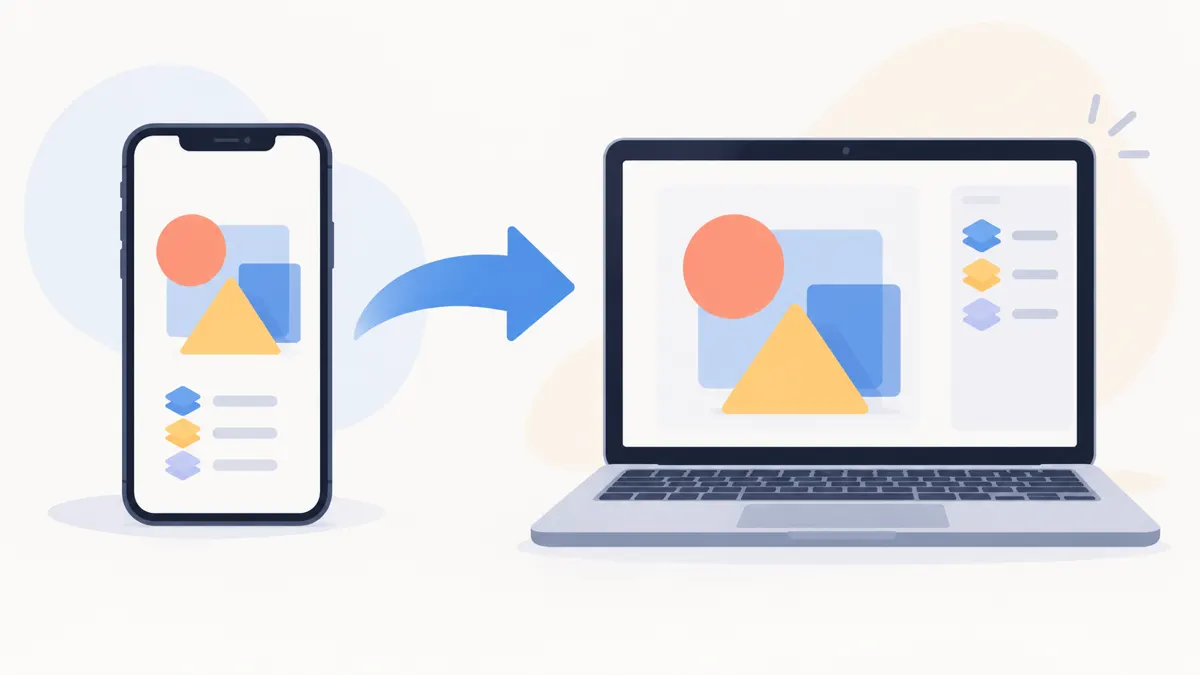
Czy istnieje oficjalny GIMP na telefon?
Oficjalna strona pobierania GIMP-a wymienia wydania dla GNU/Linux, macOS i Windows. W dostarczonym zestawieniu podaje wersję stabilną 3.2.6, wydaną 10 września 2026 roku. Nie przedstawia oficjalnego wydania dla Androida ani iOS. Dodatkowo zespół zaznacza, że nie udostępnia pakietów w Apple App Store, a znajdujące się tam aplikacje pochodzą od innych twórców. [S4]
Sama nazwa „GIMP”, podobna ikona lub obecność w sklepie z aplikacjami nie potwierdzają związku z projektem. Nieoficjalna adaptacja może rzeczywiście uruchamiać GIMP-a, ale jej instalator, obsługa dotyku i dostęp do pamięci telefonu są odpowiedzialnością innego wydawcy. Warto więc sprawdzić zarówno nazwę dewelopera, jak i opis sposobu działania aplikacji. [S1] [S4]
GIMP na Androidzie: adaptacja programu czy inny edytor?
Adaptacja UserLAnd uruchamia wersję linuksową
Aplikacja „GIMP” wydawana przez UserLAnd Technologies jest według jej opisu adaptacją pozwalającą uruchomić linuksową wersję programu na Androidzie. Wydawca wyraźnie informuje, że nie tworzy jej główny zespół GIMP-a. To istotne rozróżnienie: program może zachowywać desktopowe funkcje, ale działa przez dodatkową warstwę dostosowującą go do telefonu. [S1]
Opis aplikacji przewiduje obsługę gestami zastępującymi mysz. Dotknięcie dwoma palcami odpowiada prawemu przyciskowi, a przesuwanie dwoma palcami służy przewijaniu. Klawiaturę ekranową wywołuje się przez ikonę dostępną po dotknięciu ekranu. Wydawca wskazuje też, że praca jest łatwiejsza na tablecie i z rysikiem. Nie jest to zatem interfejs zaprojektowany od podstaw do wygodnej edycji jednym kciukiem. [S1]
Numer wydania adaptacji nie musi odpowiadać numerowi GIMP-a wewnątrz niej. Dostarczony opis nie podaje jednoznacznie zainstalowanej wersji programu, dlatego nie można zakładać, że odpowiada ona desktopowemu wydaniu 3.2.6. Przed pracą nad ważnym projektem sprawdź wersję w uruchomionym programie oraz wykonaj próbę otwarcia i zapisania kopii pliku. [S1] [S4]
Podobna nazwa nie oznacza zgodności z GIMP-em
Osobna aplikacja „GiMP IMAGE EDITOR” ma w sklepie wydawcę Photo & Video Tools. Jej opis skupia się na filtrach, typografii, dekoracjach i udostępnianiu zdjęć. Nie deklaruje uruchamiania desktopowego GIMP-a ani obsługi jego projektów XCF. Na tej podstawie nie należy traktować jej jako mobilnego odpowiednika programu do kontynuowania pracy z komputerowego projektu. [S2]
Przeczytaj również: GIMP od podstaw: otwieranie zdjęcia, pierwsza poprawka i zapis projektu.
Jak korzystać z GIMP-a na iPhonie?
Na iPhonie praktycznym sposobem dostępu do pełnego GIMP-a jest połączenie z komputerem przez zdalny pulpit. Program wykonuje operacje na komputerze, a telefon wyświetla jego ekran i przekazuje sterowanie. Pozwala to pracować w już przygotowanym środowisku, z zainstalowanymi czcionkami i plikami projektu.
Ograniczeniem pozostaje wygoda: niewielkie przyciski, precyzyjne zaznaczenia i rozbudowane panele wymagają powiększania obrazu lub dodatkowego urządzenia wskazującego. Komputer musi być dostępny, a jakość połączenia wpływa na płynność sterowania. To rozsądna propozycja do drobnej poprawki w istniejącym projekcie, lecz dłuższy retusz będzie zwykle wygodniejszy bezpośrednio na komputerze.
Jak przenieść projekt i zachować możliwość dalszej edycji?
Najpierw ustal, czy potrzebujesz projektu, czy gotowego obrazu. XCF jest formatem projektu GIMP-a i zachowuje między innymi warstwy. Wyeksportowany JPG lub PNG służy do dalszego wykorzystania obrazu, ale nie zastępuje edytowalnego projektu z pełną strukturą. Zmiana rozszerzenia pliku z XCF na JPG nie jest eksportem i nie rozwiązuje problemu zgodności.
Poniższy schemat to propozycja organizacji pracy dla projektu przygotowanego w desktopowym GIMP-ie 3.2.6. Stan początkowy: masz plik XCF na komputerze i chcesz kontynuować edycję na Androidzie w adaptacji uruchamiającej GIMP-a. Ponieważ wersja programu w adaptacji nie jest potwierdzona, najpierw sprawdź zgodność na kopii.
- Zachowaj oryginalny projekt na komputerze. Utwórz jego kopię z inną nazwą przeznaczoną do pracy mobilnej.
- Przenieś kopię XCF do folderu Dokumenty lub Obrazy w telefonie. Zaczekaj, aż kopiowanie albo pobieranie zakończy się w całości.
- W adaptacji UserLAnd przejdź w oknie otwierania plików do katalogu /home/userland i skorzystaj z opisanych przez wydawcę odnośników do folderów Androida.
- Otwórz kopię projektu. Sprawdź widoczność warstw, wygląd tekstu i zgodność obrazu z wersją na komputerze.
- Wykonaj niewielką zmianę, zapisz projekt pod nową nazwą i otwórz go ponownie. Dopiero po udanej próbie kontynuuj właściwą edycję.
- Przenieś zapisany XCF na komputer. Osobno przygotuj eksport JPG lub PNG, jeśli potrzebujesz obrazu do publikacji lub wysłania.
Rezultatem powinna być osobna, sprawdzona kopia projektu z zachowanymi warstwami. Jeśli aplikacja nie otwiera XCF albo zmienia wygląd projektu, kontynuuj pracę przez zdalny pulpit lub wróć do komputera. Przy plikach z tekstem zwróć szczególną uwagę na czcionki: ich brak w drugim środowisku może utrudnić dalszą edycję.
Co sprawdzić, gdy telefon nie otwiera pliku?
Problem może dotyczyć dostępu do folderu, niekompletnego pobrania, formatu pliku albo samego środowiska uruchamiającego program. Zacznij od prostego rozróżnienia: czy pliku nie widać w oknie otwierania, czy jest widoczny, ale pojawia się błąd? Te sytuacje wymagają innych działań.
- Pliku nie widać: sprawdź jego rzeczywiste położenie w menedżerze plików telefonu i dostęp aplikacji do tego folderu. W adaptacji UserLAnd sprawdź również odnośniki w /home/userland.
- Plik jest widoczny, ale się nie otwiera: upewnij się, że został pobrany w całości i otwiera się na komputerze. Porównaj wersje GIMP-a w obu środowiskach.
- Mały JPG działa, a duży projekt nie: sprawdź prostszą kopię projektu. Duży obraz z wieloma warstwami może przekraczać praktyczne możliwości telefonu lub adaptacji.
- Plik otwiera się, ale edycja jest niewygodna: sprawdź powiększenie i sposób sterowania. Jeśli problemem jest precyzja dotyku, rozważ tablet, urządzenie wskazujące albo komputer.
Czy można używać GIMP-a online bez pobierania?
Strona pobierania projektu opisuje instalowane wydania desktopowe, a nie oficjalny edytor działający w przeglądarce. Serwis reklamowany jako „GIMP online” może udostępniać program uruchomiony na zdalnym serwerze albo inny edytor. Sama nazwa nie wyjaśnia, który z tych wariantów otrzymujesz. [S4]
Przed przesłaniem projektu sprawdź, kto prowadzi usługę, gdzie trafiają pliki i czy można pobrać wynik w potrzebnym formacie. Jeśli zależy ci na XCF, wykonaj próbę z nieistotnym projektem: otwórz go, zapisz i sprawdź ponownie w GIMP-ie na komputerze. Dostęp przez przeglądarkę może usuwać potrzebę instalacji na telefonie, ale nie gwarantuje zachowania wszystkich elementów projektu.
Co wybrać do zwykłej obróbki zdjęć na telefonie?
Do kadrowania, obracania i podstawowej korekty światła warto najpierw sprawdzić edytor w galerii telefonu. Jeśli potrzebujesz bardziej rozbudowanej obróbki, wybieraj aplikację według konkretnych funkcji: lokalnych poprawek, pracy z tekstem, warstw lub eksportu z przezroczystością. Dla tych zadań interfejs zaprojektowany do dotyku może być wygodniejszy niż desktopowy GIMP uruchomiony w adaptacji.
Jeżeli najważniejsze jest zachowanie projektu XCF, wybierz dostęp do pełnego GIMP-a i sprawdź zgodność pliku. Jeśli potrzebujesz tylko poprawić zdjęcie i wysłać gotowy JPG, obsługa XCF nie musi być kryterium wyboru. Przed zakupem aplikacji sprawdź także ograniczenia eksportu, reklamy i funkcje wymagające dodatkowej opłaty.
Czy GIMP jest darmowy i skąd pobrać go po polsku?
Desktopowy GIMP jest darmowym, wolnym oprogramowaniem. Instalator dla komputera pobieraj przez oficjalną stronę gimp.org/downloads, wybierając odpowiedni system. Opłata za mobilną adaptację innego wydawcy dotyczy jego sposobu dostarczenia aplikacji i nie oznacza, że oficjalny GIMP stał się płatny.
Nie potrzebujesz osobnego instalatora „GIMP po polsku”. Dokumentacja GIMP-a 3.0 podaje, że program domyślnie korzysta z języka systemu. Opisuje też zmianę języka przez Edit → Preferences, czyli Edycja → Preferencje, w ustawieniach interfejsu. Po wybraniu języka trzeba ponownie uruchomić program. Ta ścieżka jest potwierdzona dla dokumentacji 3.0; w innym wydaniu lub adaptacji nazwy i układ ustawień mogą się różnić. [S3]