Kolaż ze zdjęć w GIMP-ie: równy układ i odstępy
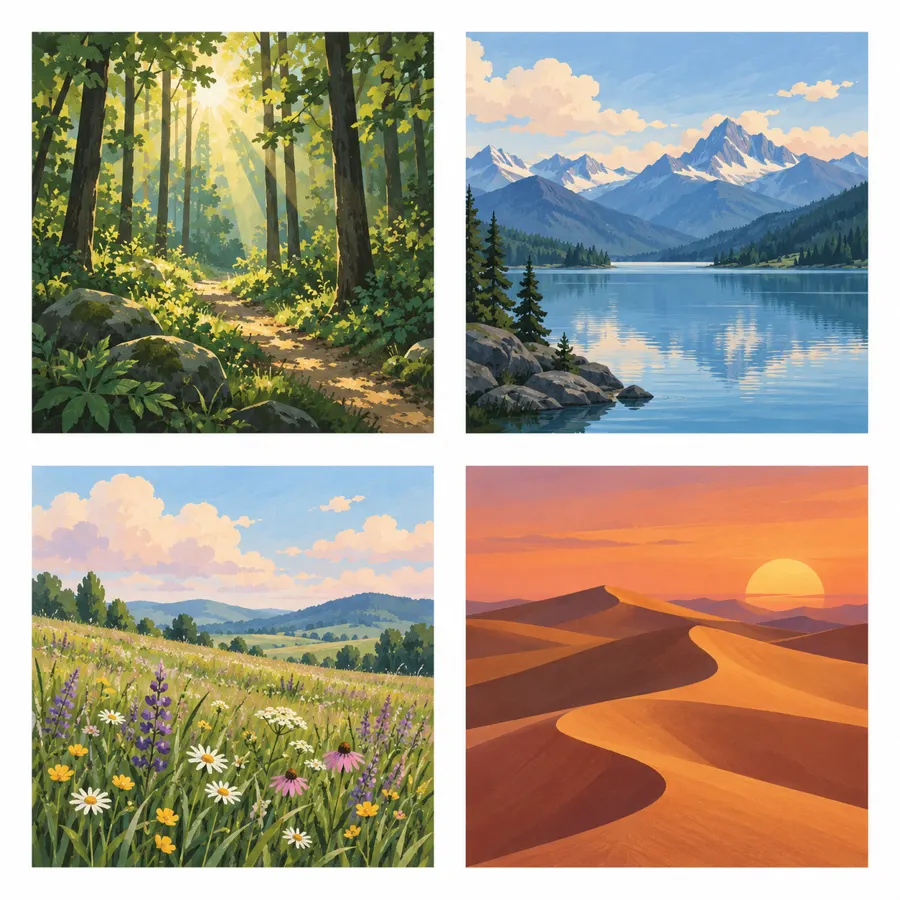
Równy kolaż ze zdjęć najłatwiej przygotować, ustalając najpierw wielkość pól, marginesów i przerw. Potem wystarczy dopasować fotografie do tych pól i rozmieścić je na osobnych warstwach. Poniżej znajdziesz kompletny przykład: cztery kwadratowe zdjęcia na płótnie 2040 × 2040 pikseli, z odstępami i marginesami po 40 pikseli. Ten sam sposób wykorzystasz do połączenia dwóch zdjęć albo stworzenia większej siatki.
Co przygotować przed rozpoczęciem pracy
Kolaż to jeden obraz złożony z kilku fotografii. W uporządkowanym układzie każda zajmuje wyznaczone pole, a tło widoczne między zdjęciami tworzy przerwy i zewnętrzną ramkę. W GIMP-ie zdjęcia mogą pozostać osobnymi warstwami, dzięki czemu później zmienisz ich kolejność lub wymienisz pojedynczy kadr.
Instrukcja dotyczy podstawowych narzędzi GIMP-a 3.0 na komputerze. Nie zakłada identycznego wyglądu wszystkich późniejszych wydań. W GIMP-ie 2.10 szczególnie wklejanie może przebiegać inaczej: zwykłe wklejenie potrafi utworzyć pływające zaznaczenie, które trzeba zamienić w warstwę. W opisanej metodzie wybieraj wklejanie jako nową warstwę. Nazwy poleceń mogą nieznacznie różnić się między tłumaczeniami; przy kluczowych czynnościach podano również angielskie odpowiedniki.
Stan początkowy: uruchomiony GIMP, cztery fotografie zapisane na komputerze i brak otwartego projektu kolażu. Najwygodniej pracować na zdjęciach o szerokości i wysokości przynajmniej 960 pikseli. Mniejsze pliki też można wykorzystać, ale powiększenie nie odtworzy brakujących szczegółów. Oryginały zachowaj osobno; przygotowane kadry trafią do nowego projektu.
Jeśli korzystasz z angielskiego interfejsu, możesz zmienić język w Edit → Preferences, w ustawieniach interfejsu. Zmiana języka wymaga ponownego uruchomienia programu. Jest to opcjonalne — ważniejsze od języka menu jest konsekwentne wykonywanie tych samych czynności. [Dokumentacja interfejsu GIMP 3.0](https://docs.gimp.org/3.0/en/gimp-prefs-interface.html). [S3]
Przeczytaj również: Jak zrobić tło pod tekstem w GIMP-ie.
Oblicz wymiary zdjęć, przerw i płótna
Poniższe wymiary są propozycją układu, którą możesz zmienić. Przyjmij dwa zdjęcia w każdym rzędzie i dwa rzędy. Każde pole ma 960 × 960 pikseli, przerwa między polami wynosi 40 pikseli, a margines przy każdej krawędzi również 40 pikseli. Szerokość płótna to zatem 40 + 960 + 40 + 960 + 40 = 2040 pikseli. Wysokość obliczasz tak samo.
- Lewe górne zdjęcie: lewy brzeg x = 40, górny brzeg y = 40.
- Prawe górne zdjęcie: lewy brzeg x = 1040, górny brzeg y = 40.
- Lewe dolne zdjęcie: lewy brzeg x = 40, górny brzeg y = 1040.
- Prawe dolne zdjęcie: lewy brzeg x = 1040, górny brzeg y = 1040.
- Krawędzie pól wypadają na współrzędnych 40, 1000, 1040 i 2000 na obu osiach.
Współrzędne liczymy od lewego górnego narożnika obrazu: x rośnie w prawo, a y w dół. Odległość między 1000 a 1040 tworzy środkową przerwę. Odległość od 2000 do krawędzi płótna, czyli 2040, tworzy prawy lub dolny margines. Dzięki temu wszystkie wolne pasy mają tę samą szerokość.
Dla innej liczby zdjęć szerokość oblicz jako: liczba kolumn × szerokość pola + liczba przerw × odstęp + dwa marginesy. Liczba przerw jest o jeden mniejsza od liczby kolumn. Wysokość wylicz analogicznie dla rzędów. Ustal te wartości przed importowaniem fotografii, ponieważ późniejsze zmienianie rozmiaru płótna komplikuje zachowanie równych odstępów.
Utwórz płótno i jednolite tło
- Wybierz Plik → Nowy, czyli File → New.
- Ustaw szerokość 2040 i wysokość 2040. Sprawdź, czy jednostką są piksele.
- Rozwiń opcje zaawansowane i wybierz białe wypełnienie. Utwórz obraz.
- W panelu warstw nazwij dolną warstwę „Tło”. Jeśli wybierasz inną barwę, wypełnij nią tę warstwę przed dodaniem zdjęć.
- Wybierz Plik → Zapisz jako i zapisz projekt jako „kolaz-cztery-zdjecia.xcf”.
Rezultatem jest kwadratowe płótno z jedną warstwą tła. Białe pasy między fotografiami powstaną przez pozostawienie wolnego miejsca nad tą warstwą. Nie trzeba osobno rysować ramek wokół zdjęć. Jeśli zmienisz kolor tła później, jednocześnie zmienią się wszystkie marginesy i odstępy.
Przy kolażu przeznaczonym do oglądania na ekranie najważniejsze są wymiary w pikselach. Samo wpisanie większej rozdzielczości druku nie doda szczegółów. Jeżeli przygotowujesz odbitkę, uzgodnij docelowy rozmiar i wymagania pliku z wykonawcą przed budową siatki.
Dodaj prowadnice wyznaczające krawędzie pól
Prowadnice są pomocniczymi liniami widocznymi podczas pracy. Nie pojawią się na wyeksportowanym obrazie. W tym projekcie wyznaczą wszystkie brzegi zdjęć, więc łatwo sprawdzisz zarówno położenie warstw, jak i szerokość wolnych pasów.
- Wybierz Obraz → Prowadnice → Nowa prowadnica, czyli Image → Guides → New Guide.
- Dodaj pionową prowadnicę na pozycji 40 pikseli.
- Powtórz polecenie dla pionowych prowadnic na pozycjach 1000, 1040 i 2000 pikseli.
- Dodaj poziome prowadnice na pozycjach 40, 1000, 1040 i 2000 pikseli.
- W menu Widok włącz wyświetlanie prowadnic oraz przyciąganie do prowadnic: Show Guides i Snap to Guides.
Użyj polecenia przyjmującego pozycję w pikselach, a nie wariantu procentowego. Powinny powstać cztery pionowe i cztery poziome linie. Dwie blisko siebie w środku obrazu wyznaczają przerwę, a linie przy brzegach — zewnętrzny margines. Przyciąganie pomaga dokładnie dosunąć granice warstwy do tych linii.
Przygotuj każde zdjęcie jako kwadrat 960 × 960 pikseli
Najprostszy sposób dla początkujących polega na przygotowaniu fotografii w osobnym obrazie, a następnie skopiowaniu gotowego kwadratu do kolażu. Dzięki temu każda warstwa od początku ma właściwe wymiary. Metoda przycina zawartość roboczą, więc ewentualną późniejszą zmianę kadru wykonasz ponownie z oryginału.
Najpierw wybierz kadr, potem zmniejsz obraz
- Otwórz pierwszą fotografię przez Plik → Otwórz. Powstanie osobny obraz; projekt kolażu pozostanie otwarty.
- Uruchom narzędzie Kadrowanie skrótem Shift+C.
- W opcjach narzędzia włącz stałe proporcje i wpisz 1:1. Wyłącz ograniczenie kadrowania wyłącznie do wybranej warstwy, aby przyciąć cały obraz.
- Przeciągnij kwadrat kadru na fotografii. Przesuń go tak, aby zachować ważne elementy: twarz, sylwetkę lub główny przedmiot.
- Zatwierdź kadrowanie klawiszem Enter.
- Wybierz Obraz → Skaluj obraz, czyli Image → Scale Image. Ustaw 960 × 960 pikseli, pozostaw powiązanie wymiarów i zatwierdź skalowanie.
- Wybierz Zaznaczenie → Wszystko lub naciśnij Ctrl+A, a następnie skopiuj obraz przez Ctrl+C.
Po tych krokach widoczny obraz powinien być kwadratem o boku 960 pikseli. Jeśli po wpisaniu szerokości wysokość nie zmienia się na 960, sprawdź wcześniejsze kadrowanie. Nie wyłączaj powiązania wymiarów tylko po to, by wymusić kwadrat: rozciągniesz wtedy fotografię i zmienisz proporcje przedstawionych obiektów.
Co zrobić, gdy kwadrat ucina ważny fragment
Najpierw przesuń kadr, zanim go zatwierdzisz. Jeśli cała sylwetka nadal się nie mieści, wybierz inne zdjęcie albo zaprojektuj prostokątne pola. Możesz też pozostawić wolne miejsce wokół całej fotografii, ale wtedy powstanie dodatkowy pas wewnątrz pola. To inny efekt niż równa siatka zdjęć wypełniających kwadraty.
Wklej zdjęcia na warstwy i ustaw je przy prowadnicach
- Przełącz się z przygotowanej fotografii do projektu kolażu.
- Wybierz Edycja → Wklej jako → Nowa warstwa, czyli Edit → Paste As → New Layer. Użyj wariantu tworzącego warstwę, nie nowy obraz.
- Nazwij dodaną warstwę „01 — lewy górny”.
- Wybierz narzędzie Przesunięcie skrótem M. W jego opcjach ustaw przesuwanie warstwy i tryb przesuwania aktywnej warstwy.
- Przesuń kwadrat tak, aby jego lewa krawędź trafiła na pionową prowadnicę 40, a górna na poziomą prowadnicę 40.
- Sprawdź przeciwległe krawędzie: prawa powinna leżeć na prowadnicy 1000, a dolna również na 1000.
- Przygotuj drugą fotografię tak samo i umieść ją w prawym górnym polu, którego lewy górny narożnik wyznaczają prowadnice 1040 i 40.
- Wklej kolejne zdjęcia do dolnego rzędu: trzecie przy prowadnicach 40 i 1040, czwarte przy 1040 i 1040.
Za każdym razem wybieraj właściwą warstwę w panelu warstw przed przesunięciem. Tryb aktywnej warstwy ogranicza przypadkowe chwytanie tła lub sąsiedniego zdjęcia. Wszystkie fotografie powinny znajdować się nad warstwą „Tło”. Ich kolejność w panelu nie wpływa na wygląd, dopóki pola nie zachodzą na siebie.
Przyciąganie działa wtedy, gdy zbliżysz krawędź warstwy do prowadnicy. Nie zastępuje sprawdzenia rezultatu. Powiększ obraz i obejrzyj narożniki: poprawnie przygotowany kwadrat pasuje jednocześnie do czterech linii swojego pola. Jeśli jedna krawędź się zgadza, a przeciwległa nie, problemem jest rozmiar zdjęcia lub jego proporcje.
Sprawdź odstępy i popraw typowe błędy
Marginesy wyglądają nierówno
Sprawdź pozycje prowadnic i wymiary płótna. Następnie obejrzyj każdą fotografię osobno. Częstą przyczyną jest niedokładne dosunięcie warstwy albo przypadkowe przesunięcie prowadnicy. Jeśli wszystkie granice warstw pasują do zaplanowanych linii, pasy tła w tym przykładzie mają po 40 pikseli. Wrażenie innej szerokości może powodować jasny brzeg samego zdjęcia.
Przesuwa się niewłaściwe zdjęcie lub tło
Cofnij ostatni ruch przez Ctrl+Z. W panelu warstw kliknij miniaturę fotografii, którą chcesz przesunąć, i sprawdź tryb narzędzia Przesunięcie. Automatyczne wskazywanie warstwy pod kursorem bywa niewygodne, gdy elementy leżą blisko siebie. Przesuwanie aktywnej warstwy daje bardziej przewidywalny rezultat.
Zdjęcie jest rozciągnięte albo niewyraźne
Rozciągnięcie zwykle oznacza zmianę szerokości i wysokości bez zachowania proporcji. Wróć do oryginału, wykadruj go do kwadratu i dopiero wtedy przeskaluj. Niewyraźny obraz może wynikać z powiększenia małego pliku albo wykorzystania miniatury. Sięgnij po pełną fotografię i oceniaj ostrość przy powiększeniu 100%, ponieważ inne poziomy podglądu mogą zmieniać jej odbiór.
Zdjęcie nie wypełnia pola
Sprawdź, czy skopiowany obraz rzeczywiście miał 960 × 960 pikseli i czy przed kopiowaniem zaznaczono całość. Przypadkowe zaznaczenie fragmentu tworzy mniejszy element. Jeśli fotografia zawiera przezroczyste brzegi lub własną ramkę, sam wymiar warstwy również nie gwarantuje pełnego wypełnienia pola. Przygotuj ponownie kadr bez tych obrzeży.
Jak połączyć dwa zdjęcia w tym samym układzie
Dla dwóch zdjęć obok siebie zachowaj pola 960 × 960, odstęp 40 i marginesy 40 pikseli. Potrzebne płótno ma wtedy 2040 × 1040 pikseli. Pionowe prowadnice pozostają na pozycjach 40, 1000, 1040 i 2000, a poziome wystarczą dwie: 40 i 1000. Wklej oba przygotowane kwadraty i ustaw je w lewym oraz prawym polu.
Jeśli fotografie mają znaleźć się jedna nad drugą, użyj płótna 1040 × 2040 pikseli i zamień układ prowadnic pionowych z poziomymi. Przy zestawieniu „przed i po” zadbaj także o podobny kadr i skalę głównego obiektu. Równe ramki porządkują obraz, ale same nie zapewniają czytelnego porównania.
Jak wykorzystać zdjęcia z telefonu
Zdjęcia wykonane telefonem przygotujesz dokładnie tak samo. Najpierw przenieś oryginalne pliki na komputer, na przykład przewodem, przez synchronizację plików lub lokalny transfer. Jeśli zależy ci na jakości, unikaj kopii pomniejszonych przez komunikator i zrzutów ekranu z galerii. Po otwarciu sprawdź orientację fotografii przed kadrowaniem.
Ten poradnik opisuje pracę w komputerowym GIMP-ie. Jeśli chcesz wykonać cały kolaż na telefonie, potrzebujesz edytora mobilnego lub przeglądarkowego z obsługą układów zdjęć. Zachowaj tę samą zasadę projektową: ustal format końcowy, wybierz jednakowe pola i sprawdź, czy automatyczne przycinanie nie usuwa ważnych fragmentów.
Zapisz projekt i wyeksportuj gotowy kolaż
GIMP pozwala przygotować taki kolaż bez płatnego szablonu. Do dalszej edycji potrzebujesz pliku XCF, który zachowuje warstwy. Do udostępnienia gotowego obrazu służy eksport, na przykład do JPG albo PNG. Są to dwa osobne rezultaty pracy i warto zachować oba.
- Wyłącz wyświetlanie prowadnic w menu Widok i obejrzyj cały kolaż. Sprawdź kolejność zdjęć, kadry oraz zewnętrzne marginesy.
- Naciśnij Ctrl+S, aby zapisać aktualny projekt XCF z osobnymi warstwami.
- Wybierz Plik → Wyeksportuj jako, czyli File → Export As.
- Wpisz nazwę z rozszerzeniem .jpg dla fotograficznego kolażu z pełnym tłem albo .png, jeśli potrzebujesz bezstratnego zapisu lub przezroczystości.
- Zatwierdź eksport i ustawienia wybranego formatu. Przy JPG dobierz jakość do wyglądu podglądu oraz potrzebnej wielkości pliku.
- Otwórz wyeksportowany obraz i sprawdź, czy ma 2040 × 2040 pikseli oraz czy wszystkie cztery fotografie są widoczne.
Przy białej warstwie tła wynik pozostaje nieprzezroczysty również po eksporcie do PNG. Przezroczyste przerwy uzyskasz dopiero po ukryciu tła i eksporcie do formatu obsługującego przezroczystość. Jeśli później wymieniasz zdjęcie, otwórz XCF, usuń lub ukryj odpowiednią warstwę, przygotuj nowy kwadrat 960 × 960 i umieść go przy tych samych prowadnicach.